如何修复ibd文件

粉丝9081获赞11.9万
相关视频
 01:15查看AI文稿AI文稿
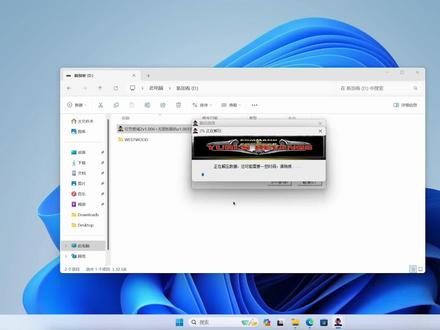
有没有遇到过这样的情况,好不容易下载好的游戏,正要体验一把时,突然跳出了系统错误,发启动程序缺少文件或者某某文件没有被指定的 windows 上运行。先不用着急,看错误提示就知道这个问题是电脑中缺少某些 dlr 的文件造成的, 修复起来其实非常简单,这里给大家分享一个修复工具,工具为绿色版,无需安装,直接运行,支持 windows xp 到最新版的 windows 十一, 同时兼容三十二位和六十四位的系统。这里来看一下这款工具都能解决什么问题,根据作者的介绍,可以解决因缺少 derex 以及 c 加加运行库所造成的程序运行错误, 这里还列出了该工具对错误修复的成功率。这工具分为标准版、增强版以及在线修复版本,建议大家使用增强 版本,虽然文件比较大,但功能齐全,下面一起来体验一下它的功能。该工具需要点耐的支持才可运行,如果出现这样的提示,直接点击下载并安装即可。 打开软件后,界面非常的简洁,点击检测并修复,工具会自动的检测并修复系统缺失的 dlr 文件以及 c 加加运行库文件,等待一会,待修复完成,重启电脑后就可以正常的游戏了。
2269明哥说软件 03:37查看AI文稿AI文稿
ppt 文件损坏可能是由多种原因引起的,如软件错误、存储介质故障、电脑崩溃等。下面是一些常用的方法来修复损坏的 ppt 文件。方法一, 尝试打开备份文件一,在电脑上搜索与损坏的 ppt 文件相关的备份副本,这些备份副本可以是在编辑 ppt 文件时自动生成的,或者是手动备份的。二、检查备份文件的完整性和可用性。 三、如果找到了完好的备份文件,可以使用备份文件替换损坏的 ppt 文件。方法二,使用 powerpoint 软件自带的修复工具一,打开 powerpoint 软件,并进入文件菜 单。二,选择打开,然后浏览电脑上的损坏 ppt 文件。三、在打开对话框中找到并选择损坏的 ppt 文件。四、单击打开按钮之前,再打开对话框的右下角,勾选 打开为指读选项。五、 powerpoint 软件会尝试修复损坏的文件,如果修复成功, 将可以看到一个新的 ppt 文件已修复后缀命名。六、保存修复后的文件,并查看它是否可以正常打开。如果文件仍然损坏或打开时出现错误, 尝试其他方法。方法三,使用 ppt 修复工具一,在互联网上搜索可用的 ppt 修复工具, 有许多第三方工具可以帮助修复损坏的 ppt 文件,如 kernel for powerpoint repair、 stellar repair for powerpoint 等。二,下载并安装可靠的 ppt 修复工具 三,运行该软件,并按照其界面上的说明选择损坏的 ppt 文件进行修复。四,完成修复过程后, 保存修复后的文件,并尝试打开它,确保它已经完全修复,并且没有任何错误或缺失。 方法四,更换读取软件或转换文件格式一、如果无法修复 ppt 文件,尝试使用其他 ppt 文件阅读器或幻灯片播放软件打开损坏的文件,如 libra face, impress, google slides, w p s presentation 等。二、打开这些软件并导入损坏的 ppt 文件。三、在尝试打开文件时,这些软件可能会尝试修复损坏的文件,并将其作为其自己的格式保存。 四、如果文件从这些软件中成功导入并保存,可以尝试将其转换为其他文件格式,如 pdf 或图像文件,以保留文件内容。综上, 修复损坏的 ppt 文件可以是一个挑战,但选择适当的方法可能有助于解决问题。常用的方法包括打开备份文件、使用 powerpoint 软件的修复工具、使用第三方 ppt 修复工具 更换、读取软件或将文件转换为其他格式。对于严重损坏的文件,修复可能会变得困难或不可能,因此,建议在修复之前备份文件。杜家人人可用的 ai 创作工具。
44对对对


