平板的wps怎么封面不加页码
在同一个文档中设置封面,不显示页码。第一页从正文开始,我们先来插入页码,然后在页眉页角工具当中 勾选首页不同,此时第一页封面就不再显示页码了。接下来我们来设置页码,设置页码格式,设置起始页码为零,确定 退出页眉一角。我们来看一下封面,这里不显示页码,第二页的正文显示页码为一。设置完成,你学会了吗?

粉丝9.3万获赞20.4万
相关视频
 02:39查看AI文稿AI文稿
大家好,今天我们来学习一下在 wps 文档中插入页码时怎么设置首页不要页码,也不计入页码总数。在比较长的文档中,我们通常会插入页码, 但是呢,插入页码的时候就会默认整篇文档都插入页码,在第一页的话页码就是一。那如果我们想让首页不要页码,也不计入页码总数,该怎么设置呢?就以这篇文档为例给大家讲解一下。 我们先来把鼠标光标定位到第二页的任意区域,然后再插入选项卡的下方,点击这里的页码 打开,打开之后选择页码,就打开了页码对话框。在这里的话我们就可以设置不同样式的页码,也能在不同的位置插入页码, 大家根据自己的需要进行设置就可以。那我们就选择是默认的数字型的页码,位置的话就在底端居中,然后点击这里的起始页码, 首页已经默认是一,我们不需要再进行更改。在应用范围的下方,我们一定要选择本页机之后再点击确定。来看一下我。 这里是第一页的底端,是没有页码的, 这里是第二页,它的页码就是一。我们把鼠标光标放在这里,然后按住鼠标左键,它就会提示页码一。 在第三页的话,页码就是二,那在第四页页码是三,第五页页码就是四,在第六页也就是最后一页页码是五,我们就设置完成了。 以上呢,就是在 wps 文当中插入页码时,设置首页不要页码,也不计入页码总数的方法,感谢您的聆听,再见!
85WPS学习一点通 05:20查看AI文稿AI文稿
w p s。 设置总页码不包括封面页,先看一下文档结构,文档共六页,前有封面,后与复录 共三节,用分节符分开, 肩与结之间同前结取消选中 双击正文,取消页眉状态。 分解符必须打开全部标记才显示。 打开全部格式标记 下面进行插入页码。 如果只在本节插入页码, 每一页页码显示正确并依次递增, 但如果野马包括共 x e 及时旨在本节插入 共 x 页也是文档总页码数 是六而不是四。 按 alt 加 f 九,切换为预代码模式。再次按 alt 加 f 九, 由可切换为页眉数字模式。可以看到总页码数字由两部分一代码组成,后面这一部分是设置保持格式, 在这里删除也不影响结果。 前面的 d x 液也一样。 点击页眉页角,点击遇,可以看到每个单词的 含义,配置是当前页码。 section pages 是本节总页数复制单词, 删除原来的欲代码。 按 c t、 r、 l 加 f 九输入粘贴本节总页码单词。 alt 加 f 九切换 共六页,变成了共四页, 但文档总页数仍是六, 在本节插入新页 四变成 五,可以更新。如果总页码需要计算复录呢? 首先设置副路的第三节页眉铜钱节, 此时复录页码对总页数不对, 因为此时设置共 x 页为第二节的总数, 我们需要设置为文档页数负一,这里看到文档总页数为 numbers, 删除原有内容。 c、 t、 r、 l 加 f 九输入粘贴 numpages, 总页数为六,减去封面页一。怎么表示呢? 直接负一可以吗? 不可以。正确做法如下,先 c、 t、 r、 l、 f 九输入,然后输入等于在 c、 t、 r、 l、 f 九输入粘贴变量名称,在两层之间输入负一, alt f 九切换发现空白,此时需要刷新 c, t、 r、 l 加 a, 再按 f 九再切换就有数字了。 如果封面有两页呢?这里负二就可以了。
529惊蛰与春分 01:24查看AI文稿AI文稿
大家好,今天我将分享关于在 word 中如何给封面和目录外的页面设置页码。鼠标移动到目录页页尾,选择布局菜单选项卡,点开分割符,下拉选择下一页, 点开内容页页角,取消勾选链接到前一截,点开页码,移动到页面底端, 选择普通数字两样式。接着回到内容页页角,将多余行删除, 然后将页码选中,按 ctrl 加向左大括号键,将页码字号调大, 按 ask 退出页角。最后移动到目录上,点击更新目录, 选择只更新页码,点击确定。至此,我们就在除封面和目录以为的页面成功设置了页码,同时对目录页码进行了更新。 好了,今天的分享就到这里,如果你觉得还不错,记得点赞、收藏加关注,这对我们很重要!
299潮玩办公室 01:31查看AI文稿AI文稿
wps 文档怎样从任意页开始?页码如何为每一节单独设置页码? wps 文档设置页码从任意页开始,比微软的 word 简单太多了,我们呢通常用于一篇长文档,里面有多个结的,我们每一章节呢,都要从第一页开始, 那么设计的方法是这样的,找到需要设置页码从一开始的任意位置,然后双击一下页面的底端,在这里我们看到一个插入页码,在这里呢,我们选择页码的样式 在下面呢,这应用范围啊,我们就要选择本页及之后,这样呢,我们看从我们设置中,他就是从第一页开始的,而之前呢就没有页码,那么这时候如果我们的第三 三节或者是以后的节,我们要重新开始设置页码,怎么办呢?像这啊,我们刚才的设置上是第三节,他也是设置了页码的,那么在这里呢,我们就可以这样操作,首先使用删除页码,删除本页集之后, 这时候我们再来使用插入页码,选择页码样式,再来找到应用范围,被业绩之后, 这样设置了,我们就能够为每一节单独设置页码,也能够让我们的页码从我们的文档的深页页面开始啊,方法就这么简单,是不是比微软的 word 简单太多?好,咱们下期见。
1323office办公实用技巧 00:46查看AI文稿AI文稿
页码从第二页开始,大家都知道封面页是不需要页码的,但是当我们插入了页码之后,那么封面页也会显示一个页码,那如何让封面页不显示页码呢?我们可以这样操作, 首先双击页眉页角的部分,进入页眉页角编辑的状态,在页眉和页角组点击页码当前位置,选择普通数字,这是封面页默认是有页码的,而且是从一开始。那么我们再点击选项组,勾选首页不同, 再次点击页码,选择设置页码格式,点击下方的起始页码,将起始页码改为零确定。我们关闭页眉和页角看一下效果。现在封面页是没有页码的,正文的部分是从第一页开始,你学会了吗?
825神马Excel 01:03查看AI文稿AI文稿
梦想从学习开始,这里是从零到医学知识,像这样有封面的文档,怎么样让封面不显示页码,其他页从一开始呢?我们可以点击插入选项卡,之后点击页码, 然后我们点击设置页码格式,其实页码这里我们输入零确定即可。之后我们再点击页码,选择页面底部 这里我们选择一种页码样式,这样所有的页码都加好了,但是封面页这里显示是零,这不是我们想要的, 我们可以点击这个首页不同,这样就封面页的零就不见了。我们可以看一下文档,一共七页,除了首页还有六页,这 这样首页不显示页码,其他页从一开始的页码就设置好了。方法就是这么简单,你学会了吗?关注我,零基础你也行!
96从零到一学知识 02:03查看AI文稿AI文稿
wps 文档首页不设置页码怎么操作?欢迎来到软软生活百科大家好,在使用 wps 文档编辑时,有时我们需要首页不显示页码, 而后续而后续页面正常编号,那么该如何实现这一设置呢?接下来我将为大家详细演示操作步骤。我这里准备了一个 wps 文档,把鼠标放在第一页的最后一行,最后一个字,点击菜单栏的页面, 点击这里的分隔符,点击下一页分解符,这里有个这种标志,其实就是分解符的标志。我们把文档恢复一下,我们双击第二页的英文, 进入到了页门页角编辑界面,我们再回到菜单栏这里,页角这里的同情点我们把勾给去掉, 我们单击文件空白处,我们来到第二页的页角位置,双击进去,点这里插入验码,应用范围等结局之后点击确定。 我们发现密码一,从第二页开始,我们看下第一页,第一的页码是没有设置的,这样设置之后,页码就是从第二页开始。 通过以上步骤,大家已经成功设置的。 wps 文档首页不显示页码,这个技巧在文档排版中非常实用, 特别是对于一些正式的文件或报告。希望这次分享对大家有所帮助,感谢大家的收看,如果你觉得有用,还请点赞、关注、转发,谢谢! 我的主页上还有很多其他日常中有用的视频,感兴趣的朋友可以进去看看,说不定有您需要的内容,如果觉得还不错,可以点个免费的赞。
13鹏鹏手机电脑操作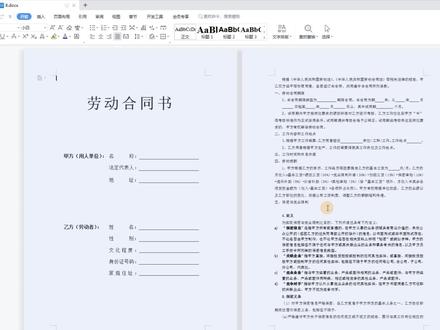 02:06查看AI文稿AI文稿
在长篇文当中,一般需要添加页码,但是第一页不需要显示页码,像这种情况应该怎么做? 我们来看这篇文道,这是一份劳动合同书。第一页不需要显示页码,从第二页开始显示页码,我们找到第二页页角的位置,用鼠标双击页角的位置, 这里就会显示插入页码,我们点击这个按钮,这里有页码的样式可以供我们选择, 我们还可以选择验码的放置位置,左侧居中和右侧。 我们在看应用范围,这里有三个选项,第一页不显示页码,我们可以选择本 页及之后,然后点击确定,这样从第二页开始显示页码,但是我们看到这个页号,这里显示的不正确,这里应该显示第二页, 我们可以点击重新编码这个按钮,把编号改为二,点击这个小三角,然后再点击这个对号, 这样就从第二页开始显示页码,我们看到页眉的这个位置有一条黑线,我们可以把这条黑线取消, 我们用鼠标在这里点击一下,然后点击开始选项卡,找到边框按钮, 然后选择无框线,这样页眉当中的黑线就取消了,然后 可以双击正文的位置,退出页码的编辑状态,我们可以查看一下第一页没有页码,页码从第二页开始。 好,这节课我们就分享到这里,欢迎关注 excel 职场不加班,分享更多简单实用的教程。如果你觉得这个视频有用,可以点赞收藏加关注,下节课我们再见!
552Excel职场不加班 01:18查看AI文稿AI文稿
word 插入页码,如何做到首页次页无页码?从第三页开始编页码其实也为一, 我们正常时候插入页码,点击插入选择页码,页面底端插入页码,我们可以编辑一下这个页码,让他看的比较清晰, 基本上其实也第一页就是为一,第二页为二,但是一般的情况下,我们第一页会作为封面,第二页会作为目录,从第三页开始才是第一页。那我们如何从第三页开始编辑密码?我们把鼠标放在第三页, 切换到布局,选择风格服务,在下面找到下一页,点击,然后我们进入页眉页角编辑状态,在页码中选择起始页码,点击确定, 这样就从第三页开始了。在这个状态下,我们选择这个连接到前页给他去掉,之后我们在第一页和第二页选中这个页码,按 delete 键给他删除掉, 然后按 e s c 键退出页面页角编辑状态,这时候我们就可以从第三页开始编码,可以看到好了,你学会了吗?
1277Word小技巧 01:51查看AI文稿AI文稿
还在为论文页码的显示发愁,学校要求论文页码显示第几页,共几页,其中共几页不包含正文之前的封面目录的页数,该如何设置呢?首先将光标定位在正文标题前,点击布局分格符, 选择下一页分解符,在正文第一页页角双击取消链接到第一条页眉,这样在正文输入的页码就不会显示到前面的页角中。接着点击页码,选择页面底端,选择居中的页码, 再在这里输入第几页共多少字。点击文档部件,选择欲选择文档信息,选择 number just 这个欲代表文档的页数,点击格式一二三,点击确定。 输入页字,可以看到这里的页数与整个文档的总页数是一致的,但是正文第一页的页码不是一。点击页码,设置页码格式,选择起始页码为一,点击确定,这样前面的封面目录 就不会出现页码,但我们需要的是显示正文的总页数。六、将文档拉到最后,页码显示的却是八,该怎么办呢?选中这个总页数八,按 ctrl 加 f 九,添加一个花括号,再在里边输入等于八减二, 记总页数减去正文之前的封面目录,这两页如果有更多不计算页数的页,则减号,后面按数量输入即可。选中括号及括号里的内容,右键单击选择更新域,总页 页数就显示正确了。而且当我们正文的页数增加时,这里的正文总页数也会自动增加。关注我,了解更多论文知识!
3489源文鉴论文检测 02:57
02:57


