弧形幕墙门窗大样怎么画
今天给大家讲解下如何用我们的门窗大师软件画这种圆弧玻璃木墙,左右两个圆弧木墙中间一个小木墙,下面是墙体增高,都在同一个界面,怎么画呢? 首先我们打开门窗大师软件外框类型,选择连体圆弧,再修改一下长和宽的尺寸,这个尺寸都是可以任意修改的。 接着点击中挺,选择横挺,随意画,画好之后修改尺寸。点击圆弧整体变蓝后点击属性弧高度,修改下尺寸,在最下方的固定均分数,选择四等分。 接着我们点击竖挺随意画,画好之后修改尺寸,注意下从左往右叫右挺,从右往左叫左挺。接着我们点击中挺,选择横 挺,随意画,画好以后修改尺寸即可。注意下,我们是从下往上画的,所以修改尺寸时一定要要选择上挺,因为幕墙比较大,画的横挺比较多,每修改一次尺寸都要选择上挺。 接着我们来画玻璃,点击玻璃直接点上去即可,右边有两个开扇,玻璃画好后点击开扇,选择玻筛,画上开扇,这样第一部分就画好了。

粉丝661获赞320
相关视频
 01:07查看AI文稿AI文稿
图形窗大让图绘制。
194雷克&门窗户外设计培训 03:54查看AI文稿AI文稿
今天我们有抽到一个同学给老师一个窗户的案例,这个窗户呢,他以前都是手画的,他说我以前下单都是这样手画,手绘的他是非常熟悉,但是一用电脑画呢,他跟老师学完了,他能画这样的,简单的正面拐弯的他都可以实现了, 但现在遇到一个弧形的位置,他不会画,所以今天我们来说一下这个弧形的难点在于我们是怎么看,因为这个图呢,就当效果图用,所以不一定能做到完美的贴合。那比如说,如果说中间这个同学找到中央大概是在这个位置, 那这样画的话就根本对不上这个位置,所以老师建议呢,以左边正确的位置来找。那我们需要做的是把这些炸碎一下, x 分解,输入 ex 延伸,把边上的这个位置都拿过来,把它找到,找到这个是一个竖框的支撑点,马上拐到那头,那我需要借用上 上面这个弧点中 ceo 复制,因为呢中间和上面的弧度是一样的,所以把它搬过来放,这样就可以了。 呃,然后呢,这边也有弧了,咱们就可以找到了中间的腰线,现在我们在这里找到他的端点啊,就正中央的这个位置啊,找到这个定位终点啊,找到这个终点来, 呃,就是这里有一根线的终点。来,我看一下。这同学之前就定位了这个框的位置,那我们把它画上来,垂直点击,那我们已经把窗户的两边分开了,之后我们来做出他的框架,那我们输入一个字母 bo 来空格一下, 拾取到这个位置,点击,然后空格,那我们需要 op 移一下, op 移给他四十,让这里收到四十回来。那同样的逻辑标, 拾取下方的这个窗户空格,给他一个欧喷仪,给他一个四十,让他向内收,所以他要管字造型要长什么样,你要自己把握。然后中间这个位置呢?又要连中线下来,哎,连中线要超过脸,然后再提牙修剪, 然后我们以这根线为准,他要四十的厚度, c o 复制往左边,哎,注意 f 八关掉,沿着这条线走, 输入我想要的二十,然后这边也是 ceo 复制往这个方向走,给他一个带路二十, 然后我们再把中间的线删掉,选中他,输入一空格删除,在 ex 延伸,把下方延长出来,再把这个竖点这个主框沿着这边走,就跟这里一样,你看这边是跟着他这边走的,所以我们也是让他跟着走,那 这边也是如此, dx 延伸就可以让他延上去好了,然后再接下就点,那这样这一个窗框就出来了,下方就是支撑点,中间是他的骨架,就是在这个位置有个转弯,所以我们在这呢把这个也剪断了。 呃,那顶上的这个造型没有厚度呢?我们要往外给他来一个厚度啊,其实当效果图用,其实他 o 片仪也行啊, o 片仪的话就这个数据不好定,如果你给四十的话,这个角度是不对的,他会跑出去,所以我们也可以输入。呃, ceo 啊, ceo 复制把这个点搬到这边来放,你看这样就一致过去,但是到了上面他就又错了,错了没关系,我对面也要做一样的,把这个点拉到这里来放那顶上呢?我们给四十台升,或者是大家给一个三十台升也可以的啊,给个三十五来空格。呃,没有固定值,只要 让人看的像就行了。所以这个图呢,我们到了这个环节上是不是真实的大小了?呃,但是这里面呢,是尽可能做到均针,那如果这里都做一样了,再把它镜像一下,我们输入 mi 键镜像,把它从这个角,这个点, 从这个点呢翻到对面来,点击空格,那这样我们的整体造型就出来了。呃,当然有瑕疵有细节,不一样的,大家可以自己把握。所以老师给大家讲的是一个方向,以后你画别的也是这个逻辑,找到一个对的点就可以接着画了。
690宏烁设计CAD专场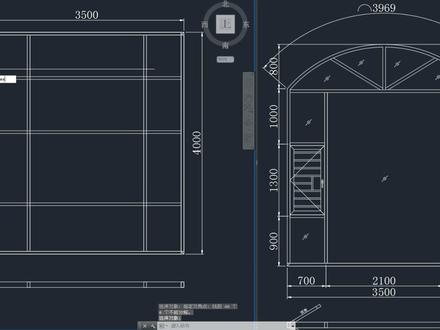 01:42
01:42 01:28
01:28


猜你喜欢
- 41.8万七里翔