mate60pro怎么设置分屏小屏
粉丝1.8万获赞1.0万
相关视频
 00:32查看AI文稿AI文稿
很多小伙伴都拿到了 mate 六零吧,那么他的分屏功能到底怎么用呢?首先我们打开第一个应用,把它推到最左上角,然后再打开第二个应用,他就实现了分屏功能。我们还可以点中间这三个小点,上下拉动他的分屏比例,点击三个小点 可以保存组合,再点击三个小点可以上下互换,同时还可以把它引发到后台,在调用后台的时候可以直接打开分屏保存的组合,可以直接在桌面打开,学会的点赞收藏。
350阿伟聊国货 00:51
00:51 01:22查看AI文稿AI文稿
先补充几个昨天讲的小窗功能,按住左右边框和底部边框,可以缩放窗口,从屏幕底部上滑,也可以缩小窗口,将小窗拖到边框可以最小化, 左右两边都可以,单击就可以,移动窗口,删除也一样。今天讲一下上下分屏功能,打开应用,从底部上滑至左上角,再打开一个应用,实现上下分屏。按住中间三个点,可以上下移动,调整分屏比例, 点击中间三个点,可以上下互换,也可以保存组合。 下次在桌面直接打开就进入到分屏模式。分屏的时候也可以打开小窗,长按一秒小窗上方的横条,当小窗前 是应用图标时,移动小窗可以替换分屏应用。如果需要这个组合,再点击一下中间三个点,保存组合。现在桌面有两个组合,需要哪个组合的时候点进去,他就直接进入分屏界面。 回首望去,青州已过万重山。下面讲一下苹果的分屏功能,拆卸屏幕,加热后撬开屏幕,划开粘胶,打开屏幕,卸下两颗螺丝,取出盖板,调开接口,分离屏幕。
5363人可三石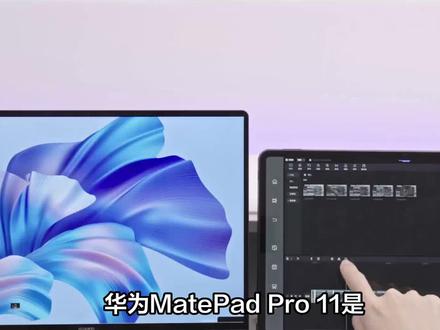 01:55查看AI文稿AI文稿
华为 matepad pro 十一是一款功能强大的平板电脑,它支持分屏功能,使用户可以同时在屏幕上运行多个应用程序。下面是在华为 matepad pro 十一上使用分屏功能的一般步骤和注意事项。步骤一, 打开分屏模式在华为 matepad pro 十一上打开分屏模式,有几种方法可供选择。方法一,一、 在桌面或任何一个应用程序中从屏幕的底部边缘上滑打开导航栏。二,在导航栏中点击最右侧的 split screen 图标。方法二,一、在桌面或任何一个应用程序中使用三指捏合手势同时打开 settings 菜单。二,在 settings 菜单中找到并点击 smart assistance。 三、在 smart assistance 中点击 split screen。 步骤二,选择应用程序一旦打开了分屏模式,需要选择 两个应用程序来同时运行,可以按照以下步骤选择应用程序一,屏幕的右侧会显示一个可滚动的应用程序列表,列出了最近使用的应用程序,在此列表中滑动并选择想要使用的第一个应用程序。二, 选择第一个应用程序后,他将占据屏幕的一部分。三、在屏幕的左侧会再次显示一个可滚动的应用程序列表,滑动并选择想要使用的第二个应用程序。 四,选择第二个应用程序后,将在屏幕上看到两个应用程序同时运行。步骤三,调整分屏比例华为 matepad pro 十一可以调整两个应用程序的分屏比例,可以根据需要选择窗口大小。 一、在屏幕的中间有一个分割线,用于区分两个应用程序窗口,可以使用手指在分割线上上下拖动, 调整两个应用程序的大小比例。二、将分割线向上拖动,可以增大第一个应用程序的窗口大小。三、将分割线向下拖动,可以增大第二个应用程序的窗口大小。四、根据需要调整窗口大小比例。


