精雕3.5怎么修改图的尺寸和拼合

粉丝1.8万获赞4.3万
相关视频
 00:41查看AI文稿AI文稿
我们做好的浮雕图,想把这一部分去给他放大,应该怎么去操作?今天一个功能教会你。首先呢把需要放大的地方呢,去给他换成一个颜色, 调好颜色以后,然后我们找到这个特征,特征变换,然后我们选中点,选一下啊,这里会出现 x 尺寸, y 尺寸,如果说保持比例的话,这里他会等比例去给他包缩啊,我们不保持比例, 这里我去给他调成十四弯呢,我去给他调成十一,然后效果晕染一下。哎,这样明显的就放大了啊,你学会了吗?来翰林教你更多的雕刻小技巧。
 01:19查看AI文稿AI文稿
今天来讲一下在精雕三点五里面如何快速标注尺寸,首先呢我们找到这个专业功能里面有个尺寸标注,有个生成标注,我们点一下啊, 我们先以圆为例,然后点一下这个圆,他就会出来他的一个直径,然后再左键一下,右键一下,他这个直径就出来了。 如果说想标注这个圆的一个半径,那我们可以再点选一下,然后右键一下,这样的话他的半径就有了,然后再左键右键,那他的半径就出来了。 像这种像这种造型的多边形和这种矩形的,那标注方法都是一样的啊,点一下矩形框,点一下这根线,左键一下, 右键一下,但是他中间这个字如果有点小的话是可以调整的,这里有个参数设置,这里文字高度可以去给他调大一些,调个二十,这个箭头的长度呢也是可以去调一下的啊,点击确定,让我们点一下矩形框, 左键右键,这样的话他这个数字呢也就跟着变大了,那箭头呢也跟着变变大啊,这就是我们这一个尺寸标注。
 04:18查看AI文稿AI文稿
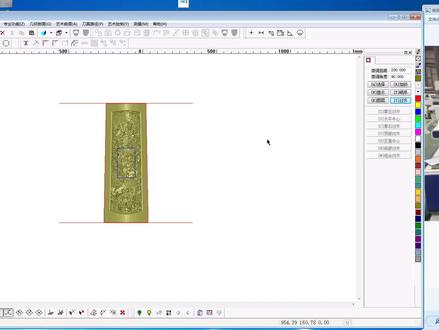
来,咱说一下这个,呃,这个图哈,这个图啊,他是一个一头高一头低的,然后现在这个图呢,整个啊整个来说,这边呢低了太多啊,低了就说想让他这里再抬高一点,怎么弄? 我们呢是用一个简单的一个变形,或者是简单的一个嗯,拼合就给他做出来就行了。嗯, 他说是要七毫米啊,那我们做成一个八毫米就行了啊,我们做成一个八毫米啊,这个很简单啊这个很简单啊,我这边是。嗯,这里啊这龙头凤尾吗?凤尾这里呢要抬高个八毫米就可以了啊。嗯,来做一下 啊,这个很简单哈,我们这个图呢,弄出来之后啊给他啊给他画 画一个横线,画一个横线,点组合对齐。这里呢点这个龙头啊,点底部,点确定啊,这样的话就来到底部了啊, ctrl 加上线,我复制一个顶部对齐啊,这样的话两条线就出来了,我们呢稍微的给他拉长一点啊,按着这个 ctrl 啊按上拉长, 这样拉长一点点啊,稍微拉长一点,然后呢再画一个竖直的这样的线,哎画一个竖直线哈,然后呢再给他这个竖直线给他转过来,转过来之后这里呢是我们要给他往上抬高啊, 要给他抬高个八毫米吧,我们给他抬高八毫米, 调个八毫米啊 啊?我们要给他抬高八毫米的话,那我们 这个线呢微调距离改成八啊, ctrl 加上键。哎,这样的话我们就把这个 这个这这两出了两道线了哈,然后呢从这里哈,从这个点,从这个点划到这个点, 画一个斜线,画一个斜线之后画一个斜线,之后呢我们做一个放样面啊,把它都都删掉,这个放样面做一个这边低这边高的放样面,那一会曲面放样曲面啊,两条 啊,这里呢?选方向曲面,这里选一条啊,轨迹线一条啊,两条这个啊,两条这个轨迹线啊,选第一条,第二条就是这个顺序啊,就是说我们要选的时候底下哪边低啊?哪边高,我们都要有顺序的啊。嗯,怎么个顺序啊?我我们看一下这个方向曲面的顺序,就是说 我这两条轨迹线跟这个洁面线对应的,我这个洁面线这里低吗?我轨迹线第一条这里低啊,然后洁面线这里高啊,第二条这里高啊,他是有这个对应顺序的啊,然后这个洁面线就是选他, 然后呢我们效果预览的话,就是一个一边高一边低的啊,看这里呢是第一条吗?这里是第二条,这是高起来的,你看 啊,这个就是一个呃方向曲面的一个选线哈,这两条轨迹线就是这两条,然后这个洁面线就是这一条,这个洁面线的宽度跟这轨迹线的这个宽度是一样的啊,就是现在呢,就是一个,我画一下啊,洁面线的一个宽度啊,这里的宽度啊,跟 跟这个的宽度是一样的啊,他的高度啊,他的一个斜度就等于这个他的高度啊,他这不是高吗?啊,这里的高度就等于是他的斜度 啊,所以说这个是很好理解的哈,然后这里呢我们点确定就行,点确定出了一个这样的斜面,然后他的高度是八毫米,然后就是这边低这边高的一个面,然后我们看一下哈,给他拼合一下就可以了, 选中这个,这个,这个图啊,艺术曲面拼合右键啊,我们拼合基面,点确定。哎, 啊,能看出来啊,这个地方我们再重新来一遍啊,我撤回,然后呢?再来一遍拼合,选中这个底下的这个龙凤的盖子,然后,嗯,然后有个艺术曲面拼合右键拼合基面啊,点确定?看好这个地方他是往上抬的啊,点确定? 看他是往上抬了啊,抬了八毫米。好,这个呢,图就做完了,然后输给他,弄过去做路径就行了。嗯,这个是相当简单的啊,好了,这个教程就这样,这是用到一个艺术曲面里边的一个方向曲面,一个拼合啊,两个功能好了。嗯,这视频就这样吧。
135呆呆精雕 06:13查看AI文稿AI文稿
呃,说一下这个怎么改尺寸的大小哈。呃,其实这个很简单,一般的我们做正常的 啊,比如说一个巨型改尺寸的话直接用这个,嗯, ctrl 加四,奥特加四就行了。放松变换啊,直接用这放松变换就行。比如说现在是,呃,我画一个圆,我画一个圆,我可以不用说他的尺寸,我随便画一个,然后来改他的尺寸的大小,比如说改成五十是吧? 我随便啊,随便点一下,点两下,这个大大小,不用管他啊,直接用放射变换改啊,这样的话就很好改啊。嗯画一个方啊,画一个方 也可以直接奥特加四啊,直接改,对吧?这样的话是相当简单的。但是有一个东西没法没法改吗?比如说我们画一个八边形啊, 正八边形,正八边形的话,这样的话我想要这个,呃,这个边长是二十,那怎么改,对吧?现在边长是三十五点九七六啊,那我们这样改的话你怎么改? 你都改不出这种边长是二十的来,对吧?你看改不出来吧。那我们怎么改呢 啊?不能用放松变化呢?呃咱们配合着别的东西用啊,怎么弄呢?就是说。 嗯也是用放大变化,但是他这个呢不能说。呃。你直接这样放缩是不行的。那我们怎么做啊?先量一下他是多少啊?这十七点七九了啊,十七点九九零九啊,也是改到二十是这样,这样弄的话弄到二十是相当的 难哈。我们呢画个圆,从这里画到这里啊,这不就是他的这个边吗?我们这个圆是多少? 这个圆我们看一下是多少?这个圆现在是二十点九三,我们想改成二十啊,想改成二十就把这个圆改成二十,你别选中这个哈,你把这个改成二十,你从啊, 从这个边啊,这个边你想要多少,你就从这个边到这个边啊,就这个边要多少就行了啊,这个边是二十到九三吧,我们改这个圆改成二十,然后呢看一下这个比例,复制一下取消, 然后全选右键放松变换,然后粘贴上就可以了啊,能看明白这个这一步吧,怎么操作的?现在 这个尺寸是五十二点二六,对吧?然后这一个边呢是二十啊,这样就改出来了,这相当简单的,就是说我们不要直接改,不要直接这样改,因为这样的话我们改不了,对吧?因为他这个八边形吧,八边形的话 怎么着也没有一个边啊,没有一个边是正常的,你看这个边呢,他就在这呢,他也不是一整个啊,这个是不是四十八点二八吗?我们也改不出二十来,那我们呢 就画个巨型啊,巨型是不行,画个圆,画个圆,哎,然后这样的话改这个啊,现在我想把它改成三十啊,把这圆改成三十, 一百四十九点啊,一百五十吧,一百五哈,然后呢我们框选啊,我们全选放射变换啊,比例 啊,我们按这个比例来改,总能改对了吧?你看三十了吧啊,同样的道理,我们如果说文件输入点阵图像图片啊,图片的话,我之前操作过很多次了啊,像这种图片,现在呢他是手机拍的照,然后这个尺寸呢大概是多少呢? 尺寸呢?是我量一下看是多宽哈,尺寸现在是三十六点七二二,但是呢客户想要九十,那怎么改? 现在三十六点七二,那客户选九十怎么改啊?但是现在这个这个整体选中了,他就是个九十一了, 是吧?他,他就是九十一了,那我们怎么改?怎么,怎么给他加大才能把这个这个改成九十呢,对吧? 然后来就跟刚才一样哈,我现在呢绘制一个巨型做参考,绘制一个巨型做参考,然后呢?他不是要这个变九十吗?我把这个巨型变成九十, 巨型变身九十,我们把这个比例复制下来, 把这比例复制下来之后呢,我们取消。不要不要那个确定,然后全选啊,把这个图跟这个什么全选,然后放射变换,然后把比例粘上 点确定,这样的话他就是一个按比例来的,一个九十了。啊,这就是一个改这个图的尺寸的一个小技巧吧,我们用它来参考啊,用它来参考做一个比例就行了。好,今天这个教程就这样啊,我写一下 啊,这是一个修改正多边形的边长,然后呢就是说调整,调啊,调整这个图片的尺寸, 调整图片的尺寸是吧?嗯,其实其实挺简单,好多工具,嗯,好多这个功能不是说拿过来呢就直接用,咱可以配合着别的东西来来来用,这样的话就会,嗯, 能干很多你想不到的活啊,很多就是说这也是加工经验啊。嗯,很多就是说你没想到,哎,确实还能那么干,确实挺有意思的。这东西啊,好了,今天这个教程就这样吧啊。
338呆呆精雕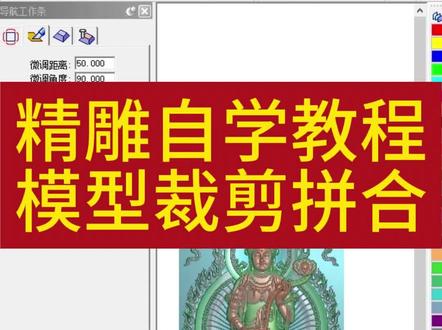 01:20查看AI文稿AI文稿
大家好,这种买的图片,然后我们在使用的时候觉得这个人物太小,背景太大,那我们怎么来处理呢? 在二 d 汇这里面,我们做一个矩形网格分割,点击易输曲面修剪,矩形网格分割剪取, 然后对它进行一个调整, 也许下来图片因为我们刚才已经填过色了,所以把周围这些部分填成一个零, 然后把我们截取下来的部分给他做一个放大, 放大之后我们再看一下, 根据我们的轮廓线提个色,然后把它称为零。 大家可以看到有些地方需要我们再手动的再去修改一下,修改完成之后把我们截取下来的文件再拼合上去就可以了。
55欣华精雕教程 16:16
16:16


