腾讯云服务器配合obs怎么开播

粉丝23.2万获赞121.7万
相关视频
 02:09查看AI文稿AI文稿
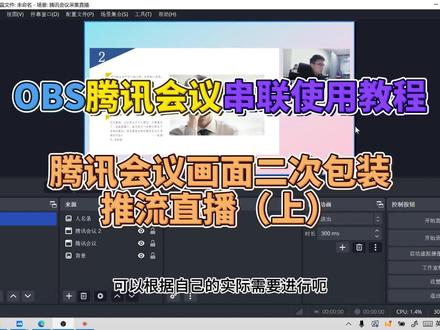
腾讯会议画面通过 o b s 二次包装推流直播。首先呢,我们以与会者的身份进入同一会议,为了方便后面 o b s 对同性会画面的采集,我们要在布局上选择这个演讲者模式,在这个列表仅仅展示正在说话的人,前面打个勾啊,这样子,主持人把所有与会者静音之后,只保留奖者, 这样讲解的头像就一直固定在这个位置啊,这样就方便后面的采集。我们再进入 obs 来源的话,选择窗口采集,命名一下腾讯会议,确定腾讯会议 确定,右击变换选择比例,适配屏幕,正常。腾讯会议的包装直播都是人像和 ppt 的画面进行包装,我们现在只有一个画面,所以说要复制一下,复制 一下这个来源,复制粘贴副本。好了,我们现在就进行画面的包装啊,好,这样子人像画面和 ppt 画面我们都有了,我们位置的话进行调整,可以用键盘上下左右键位置进行细微的调整啊, 好了,我们还需要一个背景图,图像背景好,选择一个背景图片,把他的图层拉到最下面。好,这样子的话,我们这个包装方面差不多就齐了啊,如果说还需要人名的话,我们也可以再次添加确定人名条。好,位置调整到人像的下面。 好了,这个包装画面的话,我们已经做好了啊,这个画面比较粗糙啊,可以根据自己的实际需要进行呃,精细化的调整,这时候就需要推流直播出去,我们用这个微博直播啊,测试一下,我们先 复制一下留地址和密要啊,在设置里面直播啊,这个之前有填过,我们再填一次复制应用,确定开始直播,我们下一步。 这样子我们就看到了我们的直播预览画面了,边上有黑边,我们再调整一下,把背景图放大好会有延时,这样子黑边就没有了。呃,现在我们的直播画面已经正常了,我们下一期会说这个声音要怎么出来。
230叫我章飞老师就好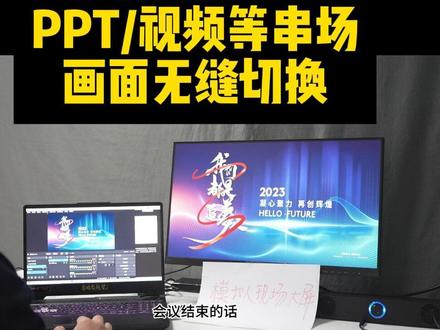 02:38查看AI文稿AI文稿
啊,我们这个时候同样啊,我们要启动虚拟摄像机,打开我们的腾讯会议,我们快速一个会议啊, 开启视频选择这个虚拟摄像头啊,我们这边已经选择了啊,要启用要使用电脑这个音频啊,我们这个时候的选择啊,我们在之前的课程当中有提到过,我们这边要用到一个虚拟声卡,我们这边监听的时候要设置一下, 在 obs 这个设置音频监听设备的话,要给到这个虚拟声卡,我们这边确定应用啊,这已经选择了啊,腾讯会议呢,麦克风的话也要选择这个虚拟卡,虚拟声卡输出的声音,对,刚才还有一个环节啊,我们讲者的 声音啊,要怎么出来呢?也是要添加一下这个机位画面的话也是要有声音进来的,这边也要打开监听并输出啊,正常的话其实声音的话可以通过调音台给到相机再给到这个会议里面来啊,好,我们这样子的画面大概就有了。 好,我们看一下我们同音会的画面,我们小窗为了方便大家观看的话,我把这些先拉到下面来。好,我们操作一下,从开场 暖场视频领导致辞,讲者,这个画面不全给大家看,要全一点,大家看着方便一点,这个也拉下来。好,讲者和 ppt 还有人名就结束 啊。声音的话因为我们是用自己的本机是听不到的,我们用手机端的话去登录这个腾讯会议,加入这个腾讯会议啊, 我们看一下我们会议的房间号,幺五四四六四二二三,我们加入会议,我们加入会议啊,好的,我把声音开大。 好,这边可以看到啊,我已经加入会议了,我们再操作一下。好的,我们从开场看到听到没声音,已经有了声音,已经有了暖场。视频 ppt 也是可以正常播放的。声音也是正常的。因为有回音吗?我这边是两个号同时入会的,靠的比较近,会有回音。再紧接着就是结束啊,结束的话因为刚才这个音乐的话没有打开监听并输出,现在就有声音了。 对,这样一个无缝切换每一个画面的同运会议的操作方式就是这样子,大家也可以关注我,学习更多的这种直播导播的一些知识,谢谢大家。
172叫我章飞老师就好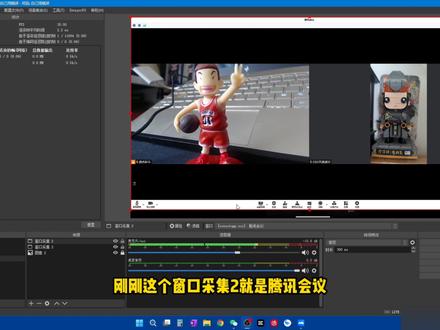 03:58查看AI文稿AI文稿
ok, 各位好,欢迎收看 obs 直播课堂。那我们今天来讲一下如何利用 obs 配合腾讯会议来模拟一个双人连麦的直播画面。 有些朋友可能会问啊,为什么用视频号直播或者抖音直播的官方工具直接连麦,不可以非要用这个方法呢?其实他解决了一些问题,主要集中在两方面吧,第一方面是可能这个连麦需要一个主持人做串场,但是这个主持人可能不需要出镜。 第二种情况是你的直播间可能需要额外布置一些内容,比如说背景图片呀啊,文字啊等等一些,可能需要应用到我们这种直播软件去添加的一些画面。那这个时候只只用手机端的连麦功能可能是无法实现 啊,直播间内容素材的一个丰富化的,那主要应对这两种场景吧。 ok, 接下来我们来讲怎么去实现这个效果啊? 首先我们是从微信视频号直播里面呃,截了一张图,这张图呢,大概就是可能最终需要实现的一个连麦的效果。呃,我们在这个过程里面,实际上是可以照着这张图片去布置我们的直播画面的。 那第一步呢,实际上我们就是要开启一个腾讯会议了,然后把腾讯会议里的两位老师啊连接起来,假设我们左边是樱木花道老师啊,右边是这个清雅吉的一位老师,算是他们连线成功了。这个时候呢,我们只需要把他们的画面采集到 obs 里面,再去调整一下就 ok 了。 我们打开 obs, 点击原里面的加号,选择窗口采集,点击确定,在窗口里面找到腾讯会议,点击确定。这个时候呢,腾讯会议的窗口采集已经进入到 obs 里面来了,我们要做的呢就是把老师截取出来,截取方法呢是按住键盘上的 outs 键, 拖动这个边缘上的小方块。好,然后我们把左边的这个音模花道老师裁剪下来,裁剪到我们需要的一些画面内容就可以了,然后我们照着这个参考图去调整他的位置和大小。那这个音模花道老师呢,算是进入到我们这个直播间左侧的一个画面里来了 啊,我们要重复搞上面的一个操作,点击加号,点击窗口采集,选择添加已有刚刚这个窗口采集啊,就是腾讯会议,然后把右边的这位老师也同样的方法去裁剪进来, 调整他的大小,调整他的边缘。我这边是调的比较粗啊,可能是两个大小高度位置可能没有完全的对齐,只是作为掩饰的,那你在真正布置前呢,可以适当的把它细微的调整一下,那最终呢,这个两位老师就已经被截取到 呃,我们的直播间里来了。然后呢,你需要在直播间里可能添加一些背景图片啊,添加一些文字,把你的直播间丰富好,然后我们再把对应的演示用的图像把它隐藏掉。接下来讲一下可能有一些小细节。首先呢,呃,两位连麦的老师已经 主持人啊,在这个使用腾讯会议连麦的时候啊,需要保证的一点就是你的网络啊比较通畅,不要出现大的一个网络波动,会导致你的视频画质比较差。 另外一方面呢,可能你的腾讯会议里面的参会人数需要控制住,不要把这个腾讯会议分享出去,因为有不停的人进入到这个腾讯会议里来呢,如果他开启摄像头,会导致你的腾讯会议的版式就是他的这个排列会出现问题。比如说我这边关闭一个摄像头, 那么他就会把有摄像头的老师移到左边来,然后我没有摄像头就会放到右边去,从而呢导致我在 obs 里接 的人出现一些问题。所以说在你的直播之前,你需要调试好两位老师的腾讯会议里面的位置,保证这个腾讯会议没有人再进来,你也里面不会再有额外的一些变动。而最后呢,可能是在连线的老师方面,因为腾讯会议这个这个软件受手机本地的一些操作影响,比如说老师可能切出去了, 然后可能收到一些新的消息啊,或者是呃,接了接了一些电话,都会导致老师的那个摄像头关闭掉的,这是需要提醒老师啊注意的。 ok, 那以上基本就是全部内容了,如果有帮助到你的话,也希望给我点赞,感谢大家的收看!
 01:05查看AI文稿AI文稿
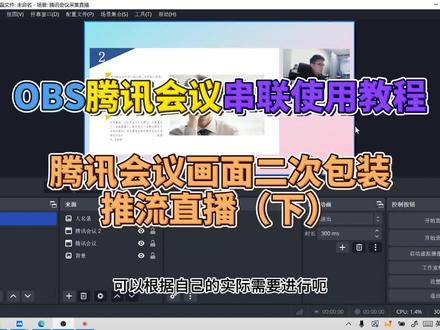
我们直播间画面有了,但还没有声音,我们需要用到虚拟声卡来设置一下,我们右击安装,以管理员的身份运行,确定安装好提示安装成功了,我们关掉这个界面,确定 我们回到腾讯会议,我们在腾讯会议里面这个扬声器,将这个声音给到这个虚拟声卡,然后确定一下,我们再回到 obs, 在来源 音频输入采集命名一下腾讯会议。我们就是会选择虚拟声卡输出的声音啊,我们选择虚拟声卡,看到没? 虚拟声卡输出的声音啊,我们先确定确定,我们这个时候的话就不要监听了,不然会产生回音。好,我们看我们直播间的话,我们就图 片,然后我们随便弄个图片创建直播。好,我们扫码观看一下。好,我这边有说话,我看直播间的声音已经正常了,延迟比较多。弄个图片,然后。好,我这边有说话,我看看。
87叫我章飞老师就好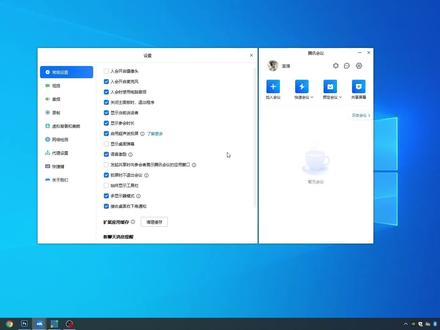 01:41查看AI文稿AI文稿
这一期啊,我们来学一下团运会结合 o b s 啊,做成直播就是大家所熟悉的三分屏,就算不熟悉呢,我们在看直播的时候也可以经常的见到,要想做成三分屏呢,我们电脑啊就需要开启扩展模式, 如果有不会的可以到我作品里面去找一找教学,我相信啊,淄博的同行们啊,都用过同学会,我想肯定啊,没有多少人会觉得他好用的, 单单是视频采集窗口啊,就让人头疼,还有锁定视频画面,就不知道啊,他怎么搞。我们使用会议锁画面时啊,通常都是被所有人聚焦和固定,但是 同一会谁说话还是会跳到说话的那个视频画面上,常规的耍画面在他同意上面他就没有用了,打的我们措手不及啊, 我们要想做好一场直播呢,那么呢就要腾讯会啊,为我们所控制。腾讯会呢,我也是研究很久啊,刚开始发现啊,窗口采集不到,再到啊控制不住他画面乱跳,让我一度啊想要放弃这个软件,不断的吐槽啊,他是一个反人类软件, 对我们直播行业人来说呢,腾讯会它是一款免费的软件,他就会让很多人都在使用它,我们的客户啊,也有很多啊选择了他, 所以啊,我们必须要精通他,克服在腾运会上面啊所有难题。后来啊,经过研究中医啊,一一的解决了这些问题, 可能啊,和其他同行的方法不同,每个人都有每个人的方式,大家有什么好的方法可以打在评论区下,我们交流学习,我们下期呢,开始正式的教学,所有的问题啊,我都会在视频中啊一一的进行讲解了。
127木里直播间搭建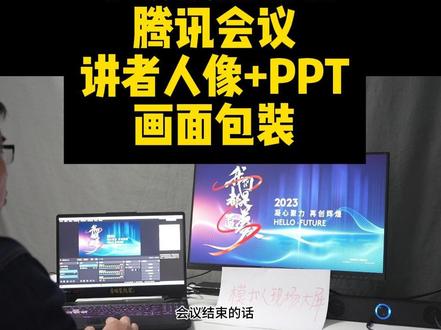 02:37查看AI文稿AI文稿
o b s 和同音会议的窗帘使用在很多会议当中啊,会要求讲者的头像和 ppt 啊,把包装成一个画面,然后给到同音会议。那么怎么来操作呢?首先我们在这个场景之下新建来源上,先选择这个 人像讲者人像摄像头的来源啊,可以选择凯迪卡外接的摄像机摄像头啊,也可以选择这个,咱们这里面展示的话,就是用咱们本机的摄像头来展示啊,这时候我们人像就出来了, 确定一下啊,人像有了需要讲解的 ppt 啊,我们可以添加讲解的 ppt, 自己的电脑然播放啊,咱们再进到这个 obs 啊,去采集一下啊,如果说是其他的专用的 ppt 播放电脑给 过来的信号呢,可能也会选择用视频采集设备呃,这个选项来去采集这个几行者的 ppt 信号啊,咱们这个呢就是选择窗口采集就好了,因为咱们是自己电脑播放的几行者 ppt, 我们选择这个放映的,这里 我们右击变换的话,选择这边比例屏幕调整,这个 ppt 的大小可以再大一点,人像的话也可以进行调整了。好,这个时候呢,我们还缺少一个背景,我们再添加 这个背景,可以选择有大会主题相关的,或者咱们这次腾讯会议相关的一些背景,或者叫 kv 视觉吧。确定一下,我们这边就是随便选择一个背景啊,确定一下,我们把这个图层啊往下拉,这样就可以了。是不是 ppt 这边有黑 一边的话,我们可能需要裁剪一下,按住键盘的 alt 键啊,进行裁剪,下方也是 alt 键,裁剪位置上我们可以用键盘微调一下,如果说他们需要讲者的名字啊,先预设做一下,我们这边也有做好,有人名条,人名条 确定一下,这个时候呢我们位置大小也缩放一下好了,放到人像下面,我们这个画面就需要 通过虚拟摄像头点开这个按键,我们再把我们的同音会里面,啊, 会在这里在选择这个开启视频的时候选择 o b s 这个虚拟摄像头,大家可以看到啊,现在的话 我们看到的就是讲者的 ppt, 呃,讲者的头像及名字点名的手机端也看一下啊,现在手机端观看的画面也是,呃,和咱们这个画面是一致的。
164叫我章飞老师就好 00:54
00:54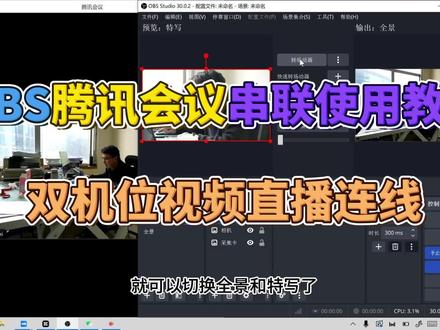 01:58查看AI文稿AI文稿
用 obs 实现腾讯会议双机位视频直播,我们用到两个单反相机和两个单路采集卡,可以用 usb 摄像头或者说专业的摄像机 啊。采集卡市面上也有两路的采集卡,可以同时采集两路信号。我们在场景一的来源下面添加视频采集设备,我们先采集特写机位,这是特写机位的采集卡,大家看到画面了,确定一下,右击变换选择 比例,适配屏幕,再添加一个场景。场景二再选择视频采集设备,选择填写全景机位,确定我们全景机位用到的是这个采集卡名称,对,大家可以看到这个画面,全景画面 好了,场景一是特写画面,场景二是全景画面,我们也可以给场景一命名 特写场景二命名为全景。好了,我们启动虚拟摄像机,打开腾讯会议,大家在开启视频的时候要选择 obs 虚拟摄像头,点击开启视频 给小窗看一下啊,大家可以看到同音会议里面的画面也跟着 obs 在切换,这种切换方式呢,就是我们不能看到全景的预览画面,如果说全景没有准备好, 或者画面有虚焦,这种情况应该怎么去避免呢?我们可以点开工作室模式。好的,我们点一下全景,这个时候我们就可以看到全景机位的预览画面, 这边是输出画面啊,这边也有写,输出是特写,预览是全景。我们这个时候只要点击转场动画就可以切换全景和特写了,我们手机端也可以看一下啊,我们切换一下。
133叫我章飞老师就好 04:11查看AI文稿AI文稿
这期视频和大家分享一下如何用 obs 进行拉流直播,我们用到两个索尼的摄像机,然后通过 sdr 的高清线将信号给到我们的推流设备。好,我们可以这边看一下, 好,我们在我们的推流设备呢就可以看到我们两个机位的画面啊,拉流直播呢是什么一个概念呢?首先呢我们要将这个摄像机的信号退流到我们的服务器上,然后呢在 obs 端进行拉流啊,我们这时候呢可以去点击开始直播啊 啊将信号推流出去,我们公司的网络不是特别好,所以我们选择七二零的一个画质,可以在后台端啊去看一下啊,这是我们其中一个 vlog 设备的画面啊,声音也是可以听到的,我们再刷新一下啊,这 时候呢我们还可以看到我们这边会有个拉流地址,我们只要将这个拉流地址啊填写在 obs 上就可以实现拉流效果了,我们到里面, 好,我们现在在 obs 里面进行操作一下啊,我们创建了三个场景啊啊,第一个就是我们的这个讲课的一个 kv 视觉,我们第二个和第三个场景呢就是我们的拉流信号, 我们在来源里面选择这个媒体员去添加,我们可以命名一下,这现在是在这个 g v 二场景里面,我们命名 g v 二,确定一下,我们将这个勾啊去掉,本地文件的勾去掉, 然后呢将拉留地址啊填写进去复制,然后粘贴啊参数的话要将这个当语言变为活动状态时重启播放, 要勾去掉,同时呢将播放结束不显示任何内容,勾也去掉,这样呢,我们的画面可以实时展示啊,我们确定一下。好,我们再到信号与拉流信号一去添加另外一个拉流地址, 同样是来源里面添加媒体源。 e v 一,好,本地勾掉这个,勾掉这个也勾掉,输入我们的拉溜地址。好,我们可以看一下我们的拉溜信号二已经有了画面了, 我们那里信号一也有画面了,这个时候呢,我们要点开这个工作室模式啊,这样呢,我们的预览画面和输出画面都可以看到,输出的话就是我们的一个啊,投屏信号啊,也是我们直播间 可以看到的一个画面啊,我们可以通过过度画面去切换这两个画面啊,如果说我们有三个四个甚至更多的拉流信号的话,我们可以点击这个视图有一个多视图的窗口, 同样是可以预览到所有场景的一个实时画面的啊,比如说我们去啊,点击 这个场景啊,他就会在这个预览的窗口里面点击这个呢,也会到预览窗口里面点击完了之后就可以选择去过渡它了。我们机位画面有了之后啊啊,我们要将这个每个机位的声音啊,也要给它打开啊,我们将机位一的音频监听输出打开 啊,这样我们就可以听到声音了,我们系我们 g v 二的声音啊,也给它打开,尤其是我们 在户外啊,两个机遇在不同的位置的话,我们都要有这个声音进来的啊啊,这个声音也就进来了 啊,也是可以正常过度的,我们还是要用这个多视图再给大家看一下啊。嗯,好,我们这时候呢点击开始直播,我们的直播地址已经填写进去了,我们在直播端再看一下效果啊,我们可以看一下我们手机端的效果啊,我们可以去切换这个画面 啊,这个有延时啊,大家稍等一下啊,这画面就切换过来了,声音呢也是正常的啊 啊,关于拉流有个知识点和大家分享一下啊,就是我们拉两路信号的话对网络的要求啊,如果说我们直播端是六千的码率,两个直播端的话就是一万二的码率,那么我们的下载网速的话至少要有至少要有十二兆的网速啊,不然的话我们的拉流画面可能就会卡顿。
370叫我章飞老师就好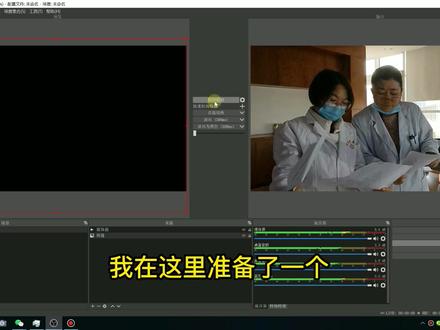 04:16查看AI文稿AI文稿
大家好,今天给大家分享一个用 obs 在我们微信群里做直播或者直接上网课的这种操作技巧小分享啊。首先我们打开 obs 在里边啊, 可以把这几个我们事先准备好的这几个给他塞掉。我们看我在这里准备了一个 一张图片,一张图片准备了一个媒体播放, 我说我们要播放视频的话,这里准备一个媒体播放, 他是可以直接播放的, 那他这个我们现在把它准备好放在这里,这个声音监听,我暂时不听啊,这个声音我待会再来设置,等我直播出去,让我目前正在做测试。这个准备好了以后啊,我们在微信群里面, 现在我先把这个直播先关了。啊, 好,那在这个地方我们点开这个微信群这个地方就是了,直播聊天界面,这里旁边是语音电话,我们点这个直播开始直播,你设置一下, 这里可以选择你,他默认是选择摄像头的,我们大家看得到啊,点这个视频摄像头的这个小图标,点一下,你可以切换圆啊,切换圆,我在这里切换 到我的 obs 这个虚拟摄像头啊。 obs 的话以后我们有空给大家也讲一些基础的教程吧,确定,那么他分享的就会是我们 obs 的画面这个麦克风,如果你要上网课的话,选择你现在 讲话所用到的麦克风,我们选择这一个,确定好,直接点开始直播, 这个时候我们 obs 的播放上面播放视频的画面就到了这里了。啊,这个声音我待会再切换。 ops 里面你也可以放图像或者放其他的东西,比如说我放一张图片,我点一下来,我们看我们微信直播,这个界面就是这张图像了,看到没有?好,我们点击这个视频,眼睛打开切换,那么 你要想声音传送过去的话,在 obs 上面点这个高级音频设置这里改一下 监听并输出,我们这还可以增强这个分贝机,你看现在声音就有了,如果你说话的声音也希望对方听到,那么这个地方也选择监听并输出就可以了。 我们这个直播画面现在已经到了我们的微信上面,只要有人进入直播间,他就能够听到 啊,那如果还是要上网课的话,我们可以关闭这个,在这里点击一下,直接这里分享屏幕。确定啊,这个视频播放 摄像头也可以关掉,很简单啊,这个点一下之后,你就看到你可以关闭, 没有啊,很确定没有摄像头了,那么微信群里直播,只要有人进来,他现在看到就是你的整个电脑礼貌操作, 在直播的同时,我们这里可以可以聊天啊,看得到的在这里打字就可以发送出去啊, 这个上面呢,我们可以切换这个实名,你确定我又回来了? 好,这是我们微信上简单的就直接可以做这个实名会议和上网课的操作。如果大家对咱的这个小技巧分享感谢,欢迎留言加关注,谢谢大家,再见!
399心灵大帅


