闪帧抠像卡点效果

粉丝8.4万获赞31.0万
相关视频
 06:36查看AI文稿AI文稿
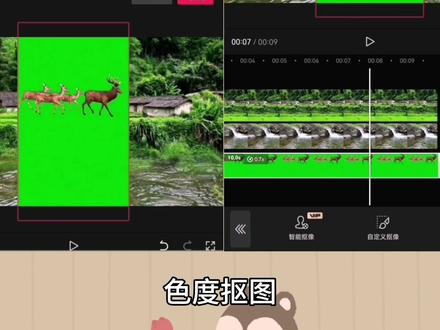
一个视频教会你画中画蒙版变速抠像关键针二次原创高级技巧! 如何做好二次原创呢?这里有一段春装视频,预览一下。 这是我在剪映素材库里找到的,这个画面比较平淡,我们试试如何给村长前面添接河流,让画面更好看。 回到前面工具栏,点画中画,新增画中画,在素材库收藏,这里添加一个河流素材进来。什么叫画中画呢?顾名思义就是视频当中有视频的意思了。这里添加的 河流视频就是画中画预览区,用两只手指把画中画扩满,全屏预览一下。 但现在河流覆盖了整个村庄画面,而我们只需要画面蟹瓣部分的河水,怎么操作呢?这时就要用到蒙版工具处理了。点亮画中画工具栏,找到蒙版工具,点进去。 蒙版工具有六个形状,线性镜面、圆形、矩形、爱心心形。 蒙版的意思就是蒙住画面一部分,露出另外一部分。蒙版形状里灰色部分就是显示的,黑色部分就是不让显示的。我们需要显示河流下半部分,就 点线性蒙版,这时看到的画中画上半部分,显示的下半部分遮挡不显示的其实就是透明的,所以看到主视频下半部分画面,但是我们需要显示下半部分的河水,不要显示上半部分,怎么操作? 这时我们就要用到蒙版的反转功能,就在左下方点一下,遮挡部分和显示部分就会对调过来了。 中间的黄色蒙版线是可以移动的,用手指按住蒙版线就可以上下移动,我们往下移动到合适位置。 为了让两个画面过度自然蒙版有个羽化功能,就是这三个箭头的符号,一只手指按住这个箭头,往下拉一点,就产生羽化效果,画面之间 就融合的自然打勾工具栏,找到音量,先把画中画流水声降低点预览一下, 这样画面是不是更美了,我们还可以添加一些动物,让画面生机勃勃。回到前面点新增画中画,在素材库收藏,这里添加一个小鹿的绿幕素材,进来预览一下 这个绿幕素材,有声音的,点音量,把它关闭,往后面移动, 看到这个绿木素材比较短的,需要把它延长,我们就用到变速功能,绿木素材是点亮的工具栏,点变速, 选常规变速,这里有个红色调节圈,往右变快,往左变慢,我们往左移动到零点七 x, 也就是变慢零点七倍的意思。视频变慢就会延长,这里看到原视频七点六秒,现在是十点九秒, 跟主视频差不多长度了。视频变慢会产生失真卡顿的现象,需要勾选智能补针, 打勾视频就生成顺滑效果。现在我们可以把河流和小鹿视频后面对齐主视频。 那么如何去掉绿幕背景, 抠出小路呢?这就用到抠像功能,点亮绿幕素材预览区,用两只手指把画面扩大,点工具栏,找到抠像 点进去,这里有智能抠像,自定义抠像色度抠图,去除滤幕,一般就是使用色度抠图功能,点选色度抠图一览区就出现取色器, 用手指移动取色器中间白色,点到绿色地方就选取了绿色,看到圆圈变绿了,然后点强度 移动调节圈,大概八十左右,绿色就去掉干净,阴影拉满效果更好。打勾回到前面预览区,调整小路大小和摆放 位置,播放看看。 小鹿是原地踏步的,如果要让小鹿从左边走到右边,就需要用到关键针功能。什么是关键针?关键针就是记录某一时间点视频的所有信息,一般关键针是成立出现的,对比两个关键针之间信息变化,从而产生动画效果。 把时间指针移动到开始位置,点亮小鹿视频,把小鹿往左移出边框,添加第一个关键针, 就是点这个菱形图标,视频上也会出现红色菱形图标,就是记录这个位置点小鹿的所有信息了。移动到视频后面预览区,把小鹿往右 移动到画面右边,这个位置会自动产生第二个关键,真的,这是因为我们移动了小路位置,让参数改变了,现在播放看看做好的效果, 这样的画面是不是变得更加深度好看呢?这个视频通过画中画、蒙版、变速、抠线、关键针五大功能,让三个剪映素材组合成二次创作的高级原创素材了,希望对你有启发。 今天就分享到这里,我是木子李叔,记得点赞关注,谢谢!
16.6万木子李叔 01:07查看AI文稿AI文稿
你连抠像转场都不会,难道不会找猴子学吗?怕猴子会咬人吗?回答我。首先导入一张白色素材和需要剪辑的素材, 给白色素材添加这两个特效,微震闪黑和黑色照点,这样开场效果就做好了。再导入这首音乐,点击节拍,自动踩点白色素材对齐第三个节拍点, 后面每个视频对齐一个节拍点,然后在素材开头位置点击定格,再把定格照片切入画中画,并把画中画视频缩短为零点二秒,并移动到对齐上一段素材结尾,接着点击扣像,把人物单独扣出来,接着在结尾打上关键针, 并在开头位置把人物移出画面,这样就得到了人物从外面移动进来的转场效果。在抠像人物的位置点击特效,添加模糊特效作用对象,选择抠像人物并把它缩短对齐,划中 后面的视频片段,也是按照前面步骤同样操作。这样一个扣像转场不就做好了吗?
1.4万木兮剪辑 00:56
00:56 00:35
00:35 01:06
01:06


猜你喜欢
最新视频
- 1.5万猴子漫画