Solidwork无法打开宏命令

粉丝6989获赞1.1万
相关视频
 02:13查看AI文稿AI文稿
一分钟教你如何用红命令自动生成链条,哈喽,我叫小林,从百度网盘下载好我们的链条红压缩包,点击右击解压,点击解压到当前文件, 点击打开这里就会出现我们的一个三个文件,需要这个链条红命令的可以点下,点下关注评论区评论,我想要即可免费领取。这里有三个文件,第一个是我抖音的明信片,这里也有我的联系方式,第二个是我们的一个链接,第三个是我们的一个图标,打开我们 slogs 软件, 点击我们的一个草图或者特征,或者像我一样新建一个红命令的选项卡,这里面就放着我们常用的一个红命令,点击齿轮边上的一个倒三角符号,点击,点击自定义,点击命令,点击这里有个红,这里有一个新,最后面一个新建 红按钮,拖到我们前面空白处,这里就会弹出一个对话框,这里后面有三个点,就叫我们选择我们的一个红命令文件,点击他,因为我们下载的文件是在桌面选择我们的一个红链条红,选择这个文件选择,打开这里就会有一个图标,就是让我们的一个像这个土 box 的一个螺丝的图标选择图像选择这个图标选择, 打开,点击确定,点击确定,这里就会有一个链条红了, 点击我们的一个链条红,上面就会有我们的一个链后的一个选择,比如说我们最常用的一个零八 a 啊,幺零 a, 幺二 a, 幺幺六 a 的一个 尺数选择我们的一个,第一个齿轮的尺数为我们的一个一般选择单数选择十九,但是我们这一边也选择我们的一个十九,对称中心距的距离就按 照我们实际测量的一个距离,选择我们的一个两百,这里就会有一个单排链或者双排链或者三排链,选择双排链,点击下一步他就会自动的去计算,点击确定软件就会自动的帮我们计算他的一个建模步骤,这里不需要我们手动的一个操作 步骤的一个速度的话取决于我们电脑的一个配置。已经建模好了,需要这个红命令的可以点一下关注评论区评论,我想要即可免费领取,我主页有更多的一个插件及资料分享,可以可以点点关注。
 04:41查看AI文稿AI文稿
运行红的方式说四个方式,第一个是用系统自带的命令来执行红,第二个用右键在资源管理器中点右键, 第三借助其他的软件,第四直接双击红,让他直接运行。这期视频看第一个,第一直接拖动, 把测试红直接拖到命令栏或最上面菜单栏也可以, 这个红的功能就是弹出零件的文件名,可以直接运行。 第二点这个工具红 点运行,然后找到我们的红也可以运行。 然后第三种用红工具来点运行 红也可以运行, 然后是常用的运行红方式介绍,如果这个红经常用到,我们会把它添加到 w 界面中,点右键自定义 命令点红。最后一个新建红按钮,把它拖到了 这里选择红,这里也可以选择一个图像点,确定就可以直接运行了。 然后我们也可以把这一个红添加一个快捷键测试,用 ctrl shift 加底 可以直接运行,然后我们也可以把它添加到这个鼠标壁室里面。 所有类别筛选红 测试 我们选的是四比四,可以选择你需要的,这个鼠标笔是 可以直接运行,我这是用低版本的,高版本的话界面比这个看着更方便一点。鼠标笔试, 然后还有一个我们常用的快捷键 s 可以添加到这里面,直接右键点自定义, 在这里面工具栏 拖过来,然后选择测试 点确定,然后再按 s 键直接运行这个红,也可以添加到左键的,弹出快捷的这个工具栏, 点自定义添加,添加后 确定,然后在设计数这边左键单击也会弹出来这一个工具栏,然后我们右键单击,他 选自定义点红添加红。 现在测试一下左键单击设计数,这里会弹出刚才添加的红, 然后单击图形区域也会弹出来。
42启个好名字真难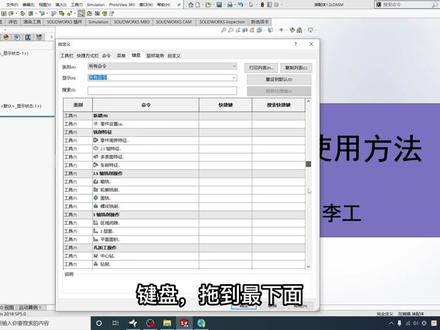 01:05查看AI文稿AI文稿
很多朋友不知道和命令怎么使用,今天给大家操作演示一下。 假如我要创建重命名的红命令,我把这个红复制复制到电脑里,放哪里都可以,我放到底盘这里, 然后点这个三角形自定义命令红,把最后面这个图标拖出来, 选择刚才放的文件,刚刚放到底盘,选择这个文件双击确定,确定 这个图标就是刚刚创建的红,然后也可以把这个红妹妹 创建快捷键,点这个三角形自定义键盘,拖到最下面,这个重命名就是刚刚创建的,我输入一个 q。
318自动化机械设计(李工)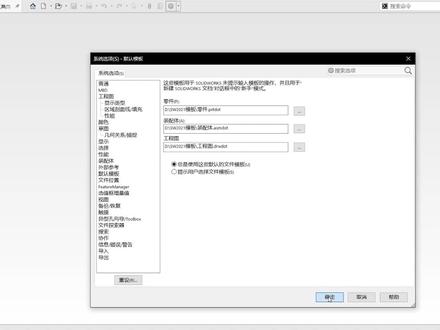 04:32查看AI文稿AI文稿
大家好,这期视频给大家带来的是 solos 红命令的应用,有两部分内容,第一部分是一键设置模板,第二部分是一键增加边界框红的按钮。首先开始第一部分内容,当我们做好一套模板后, 设置模板过程是相对繁琐的,特别是同公司内部多位工程师设置模板时所需的时间更长,因为设置模板的过程都是一样的,因此可以使用红 录制模板设置的过程,最终实现运行红程序。一键设置模板。下面呢开始具体的操作, 首先点击工具红录制,此时呢可以正常的设置模板,这里呢,我 将模板快速的设置一下, 再选择自定义属性模板, 材料明细表模板, 材质数据库模板 等等,点击确定是此时的模板已经设置完成。由于模板发生了变更,我的默认模板也需要重新设置一下, 此时呢,我的红程序已经设置完成了,当然 那我可以将别的命令也进行设置一下,例如显示里面的不透明装配体和设计术里面的,假如说我使用方程式比较多,我可以让方程式进行长显示, 当然我也可以让它补自动备份等等一些选项设置,我点击停止, 给他改一下名字,叫做模板设置红,点击确定,此时呢我的红已经录制完成,而且模板呢也已经设置完成,此时我重设, 点击确定。 下面呢开始验证一下红程序。 首先打开,看到我的一个文件位置已经全部恢复到默认了,而且我的显示呢还是强制装配体透明度,这里我运行一下红 运行,选择刚才录制的红,再回到设置,此时的这个显示呢,也变成了不透明装备体啊,那个文件位置呢,也帮我设定完成,默认模板呢,也帮我设定完成, 这个呢就是一键设置模板。当然这个一键设置模板它是有一个前提的,也就是说我的这个模板呢, 还是放在一个地盘的,当别人想要用我的一键设置模板这个红程序的话,也要将此模板放置在地盘,保持和我的路径一致。当然如果在公司内部的话,可以将 这套模板呢放到公共盘或者 pdm 等用来进行一键设置。 第二部分内容是添加一键增加边界框红的按钮,刚才通过菜单栏来运行红,实现 一键设置模板。那第二种方式呢,就是通过命令红,我来新建一个红的一个按钮,可以放到任意的一个位置,这时呢,需要我选择红程序的一个位置,这里我换一个红程序,换的增加边界框的一个红,这里还可以更改图像,这里点击确定, 然后退出,这是我点击就自动帮我创建了一个边界框。另外呢,我在属性里面配置特定,里面他也帮我 填写了边界框的长宽厚和体积以及规格,我点击确定,这个就是添加一键增加边界框红的按钮, 大家有兴趣的话,可以在网上搜集一些常用的一个红,方便日常的一个设计工作。
 05:57查看AI文稿AI文稿
大家好,欢迎收看红河集第十九期,今天给大家分享的一个红叫文件夹批量执行红之红 啊,意思就是我们可以选中目标文件夹,加文件夹下面的文件, 进行这样一个红程序的一个批量操作。比如批量啊修给他单位,或者批量给他添加外形尺寸。好,那我们来看一下他的一个使用的方式, 这里我们可以选择你要处理的文件是零件装配还是工程图,那这里我们选择一个零件,这里话我们选择 这样一个目录,他就会将我们这些模型数据呢全部添加进来。 刚刚这里面如果哪一些不需要执行,我们可以选删除,也可以呢,删除了我们重新选择 删除, 这里的话,我们就执行三个, 然后我们执行我们要进行的一个重的操作, 那可以选中我们的红合集,在这个里面我们就可以选择啊这个创建边界框到这个 属性里面去。好,如果他有多个入口的话,那就以这样一个呃入口去进行将一个下拉,现在我们就直接执行, 会依次打开我们这样一个文件。好,那直接完毕。红合集里面有一个红的一个组合,这个是什么意思呢?他是我们可以将这样一个, 嗯,假设我们将这一个长宽高 按回头键,可以讲啊添加到这个呃里面来,然后我们可以执行在一个红的 组合,也是说用在一个 啊红 合集去对一个文件执行多个红的命令操作,当然这个命令操作前提是你的这个文件是能够可以去执行的,那这里我们来示范一下, 假设我们新建一个板筋, 那在这里面我们就要去添加这个外形尺寸和他的这个呃长宽高的一个信息,从七个清单倒过来,那我们可以执行 这样一个混合机 保存一下, 按回车添加,然后呢将这个长宽高也可以先添加进来,这时候我们执行这样一个红的一个组合。 ok, 那其实我们在这个里面我们就做了两步,一个是我们定义他这样一个外形的尺寸到这边, 然后呢将我们在一个切割长度的信息层切割清单里面挪过来, 所以说如果我们的红是可以单个的去执行完毕的话,我们也可以用这个红合集的一个 红组合的方式。好,那今天的话我们就给大家分享的这一个关于红, 对多个文件或者是一个文件对多个红的一个操作。好,第二部分我们来看一下,今天呢这一个 红是红的一个代码,这代码也是比较简单,我们首先显示窗体, 然后呢通过第一个选择文件夹或者这个路径以后,挨个去便利下面的这样一个文件, 将它添加到我们这个对话框,我们进行这样一个执行,那执行的话我们会 从你这样一个 selection 选择这样一个红,以后,从这个里面呢我们得到他的这样一个红的一个嗯,魔块名, 然后他的一个红的一个开头的名称,然后用这个 run micro to 的这一个标准红的语法,我们就可以去执行这样一个红的一个 动作。好,那现在这里的话,嗯,代码已经全部开放, 有需要去了解的可以详细的去查看这一个代码,前面就是关于红的这一波内容介绍, 接下来就是关于如何去获得这样一个红,同样我们今天这样一个红,我们也会将它放到百度云盘, 大家复制这样一个链接到这样一个浏览器,我们就可以去下载这个内容。好了,那今天这个分享就到这里,谢谢大家。
45SW宏合集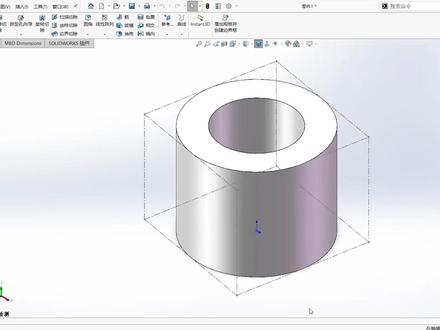 04:54查看AI文稿AI文稿
大家好,这期视频给大家带来的是 solos 红命令的应用,有两部分内容,第一部分是一键设置模板,第二部分是一键增加边界框红的按钮。首先开始第一部分内容, 当我们做好一套模板后,设置模板过程是相对繁琐的,特别是同公司内部多位工程师设置模板时所需的时间更长,因为设置模板的过程都是一样的,因此可以使用红 录制模板设置的过程,最终实现运行红程序。一键设置模板。下面呢,开始具体的操作,首先点击工具红录制, 此时呢可以正常的设置模板,这里呢,我将模板快速的设置一下, 再选择嗯,自定义属性模板 材料明细表,模板 材质数据库模板, 点击确定是此时的模板已经设置完成。由于我们模板发生了变更,我的默认模板也需要重新设置一下, 此时呢,我的红程序已经设置完成了。当然呢,我可以将别的命令也进行设置一下,例如显示里面的不透明装配体和射击数里面的,假如说我使用方程式比较多,我可以让方程式进行常显示, 当然我也可以让他补自动备份等等一些选项设置,我点击停止, 给他改一下名字,叫做模板设置红, 点击确定,此时呢,我的红已经录制完成,而且模板呢也已经设置完成, 此时我冲射 点击确定, 下面呢开始验证一下红程序。首先打开,看到我的一个文件位置已经全部回复到默认了,而且我的显示呢还是强制装配题透明度,这里我运行一下红 运行,选择刚才录制的红,再回到试试,此时的这个显示呢也变成了不透明装备体啊,那个文件位置呢,也帮我设定完成,默认模板呢,也帮我设定完成, 这个呢就是一键设置模板,当然这个一键设置模板它是有一个前提的,也就是说我的这个模板呢还是放在一个地盘的,当别人想要用我的一键设置模板这个红程序的话,也要将此模板 放置在地盘,保持和我的路径一致。当然如果在公司内部的话,可以将这套模板呢放到公共盘或者 pdm 等 用来进行一键设置。 第二部分内容是添加一键增加边境框红的按钮,刚才通过菜单栏来运行红实现 一键设置模板,那第二种方式呢,就是通过命令红,我来新建一个红的一个按钮,可以放到任意的一个位置,这时呢需要我选择红程序的一个位置, 这里有换一个红程序患者增加边界框的一个红,这里还可以更改图像,这里点击确定, 然后退出,这是我点击 就自动帮我创建了一个边界框。另外呢,我在属性里面配置特定,里面他也帮我填写了边界框的长宽厚和体, 我点击确定这个就是添加一键增加边境框红的按钮, 大家有兴趣的话可以在网上搜集一些常用的一个红,方便日常的一个设计工作。今天的视频呢,到这里就已经结束了, 大家如果有问题的话可以在评论区留言交流,感谢大家的观看。
 00:50查看AI文稿AI文稿
大家好,第一个红命令是一件标注外形尺寸,适用于需要快速出图、下料以及钣金激光的图纸,需要的评论区留言加关注。 第二个是一件标注尺寸的红命令,适用于零件建模时有尺寸标注的情况,不过标注尺寸需要调整位置。第三个是标注尺寸公差的红命令,对比一下,从设计数添加尺寸公差, 一键添加公拆确实快很多,需要不同公拆的可以自己修改程序另存为即可。 点击需要添加公差尺寸,再点击红命令按钮就一键添加了。
7990秒学机械


猜你喜欢
最新视频
- 4.2万〇吖〇