酷家乐异形灯槽怎么做
酷驾那种像这样的服务型电视背景墙,我们要怎么样去添加灯带的灯光?首先我们找到行业库,进入全屋硬张工具,进入全屋硬张工具之后,我这里先把这个电视背景墙就已经画好了,那我们要怎么样去添加灯带呢?我们点击背景墙进行解阻, 选择上方工具栏里面的灯带,出现这样的一个界面,我们可以修改亮度跟颜色,我这里亮度给到四百,颜色改到偏软,这个时候我们要注意灯槽的数值要进行更改,我们要给到相应的数值即可。我这里灯槽的宽度给到四十,高度给到三十, 点击确认,按住 c 会头键,依次选择单边出现这样偏绿色就说明选中了, 再松开最后的键,这个时候我们出现这个蓝色的面,我们按住鼠标左键即可,这样上面的灯带就添加好了。下面的灯带的添加方法也是一样的,我们选择到 根据栏灯带亮度给到四百,颜色改为偏软,灯槽竖直进行更改即可。点击确认,按住摄像头键,选中单边, 上下两个灯带就添加好了,我们点击这个面,按住最后的键,双击成组,下面也是一样,这个时候我们的材质也要进行修改,我们选择上方 贴材质,把材质刷上即可,这样整个的电视背景墙上下两个灯带就添加好了,我们吹出硬装工具。最后宣传来的效果是这样的,想学习更多酷家的技巧请点关注,谢谢!

粉丝1.3万获赞8.9万
相关视频
 00:50查看AI文稿AI文稿
在库加勒中,像这样的异形柱子如何表现呢?左侧行业库进入到自由造型界面,先用参考线确定位置,地面画出半径一百的圆,然后沿着 xz 轴画出一米四乘两米八的矩形。用参考线在矩形面上划分区域, 用直线 l 连接造型面,然后再删除不要的面及线。重点来喽!点击原形线快捷键 i 扫略异形面,柱子的出行就出来了。然后再连选下方的面,向边侧进行移动,同时点击原形线, 找到上方的三 d 倒角,输入数值,使造型更加圆滑。添加木饰面及发光材质后呢,再把造型进行重组, m 材质刷同顶面的微水泥材质完成。关注阿金,学习更多异形建模小技巧!
5342酷家乐阿金的好课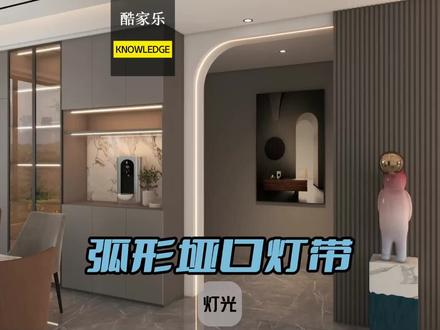 02:13查看AI文稿AI文稿
在库加勒中,像这种弧形的门洞牙口,包括随着我们牙口的一个异形灯带是如何做的,今天一分钟教会你。左侧定制库中,我们进入自由造型, 我们先来利用参考线定出我们门洞的一个位置,参考线的快件为体好,横向纵向好。利用巨型工具,我们画出门洞的一个绘制面 好,再次利用参考线的命令,我们都向内偏移一百来做出牙口的一个强度和上方的量。 利用句型,我们将内部的这个面再次描绘出好,删除中间不必要的面。在上方利用二 d 倒角命令,选择两个边线向内进行导圆角上方 高调半径给到四百,边数我们可以稍微大一些啊,边数越多代表圆越圆。回车好,注意,重点来了,利用拉伸的命令,快点为将面向内,先推出一个鱼池, 移动一下视角,选中内部的一个面,我们点击复制 啊,复制出来一个面,这个面是我们用来做灯带的还是利用拉伸的工具啊,拉出一个二十的一个厚度啊,这是我们灯带的一个厚度。双击成组啊,这是我们灯带的啊,一个体块小测量栏中选择移动 将它归位啊,再次点加号进行复制啊,我们继续复制出来,做我们后方的一个结组,之后利用拉伸的拉出 给到一百三,我们墙整体的厚度是二好,这样我们的墙体就分为了三个部分,中间我们来给一个材质就好了,在左侧选择材质库,放大镜处我们搜索发光材质, 选择这一款发光材质软黄漆,鼠标左键单击选择我们中间灯带的模型,这样就刷上了,发光材质好。这个牙口的制作非常简单,完成退出渲染,看一下效果吧!关注博然,带你了解更多库家乐小知识!
576柏然老师教效果图设计 00:38查看AI文稿AI文稿
有同学问这种地牌灯带是怎么做的?首先进入全屋硬装工具, 画矩形拉伸二七零确定选择灯带五百 要橘黄色,这里改成五十,五十确定,然后放到这里, 换个角度,放到这样一个角度,然后按住舒服的框住整个区域, 点组合铺贴材质吸管,拾取地面材质,刷到上面,确定就做好了。
858扬帆设计学院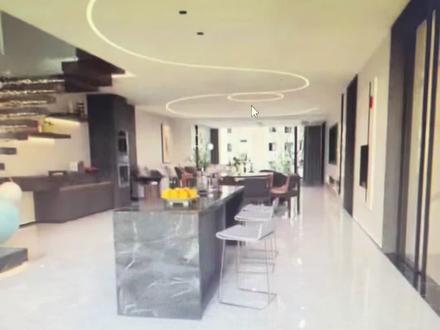 03:22
03:22 12:12查看AI文稿AI文稿
哈喽,大家好,我是文静老师,那我们这节课来学习一下如图上这种新中式的这个吊顶啊,然后以及客厅,然后如何去实现呢? 其实这个里面,然后稍微有难度一点的就是我们的吊顶,因为这个背景墙呢,他也是成品的沙发,然后以及家具,我们去用成品的去放就可以了。咱们这节课主要来学习一下像这样的吊顶如何去做。 首先我们先到自己的方案里面点击顶,点击吊顶设计,那我们先来分析一下我们的这张图,他一共有几个层级呢啊?比如说这个我们突出下来三百五,然后还有两个啊啊小棱角,那这上面呢也有一个小棱角, 其实这个最难理解的是我这一节这个吊顶,然后里面感觉是镂空的,我们在吊顶设计里面如何去做呢?与我们先前讲过的悬浮吊顶一样啊,咱们的这个吊顶里面镂空的这个我们用灯槽去给他实现。 首先我们现在先用 r 先去划分一下啊,我们先划分一下,然后我们的这个吊顶的区域,然后我们现在先只做一下咱们客厅的那至于别的区域的,然后也是同样的原理, 点击偏移,然后往里偏移四百五,回车右键结束。啊,那我们现在把偏移出来的这个突出给他修改为三百五右上角,把它拉开,然后我们去看一下他啊, 好,那这里呢,我们突出是不是已经做好了呢?做好了之后呢?有一节啊,比如说这根线到这,然后是两节断开的,我们双击一下这个小蓝点就可以了,那如果大家的顶上的线边线没有断开,就不用有这一步的操作哦, 我们再点击偏移,然后往里偏移二十,回车右键结束。那这个是三百五,我们这个然后就给大家做一个到三百三吧。啊,然后看是不是有了一个,嗯,可以说是然后不同的这个错层呢, 我们再点击他,然后再往里,便宜还是一个二十啊,这边是三百三,我们这里呢,然后就是三百。那有没有发现我们这里的小棱角已经做出来了呢?应该能看到 啊,非常清晰。那好了,做出来之后呢,在我们里面的这一侧啊,里面的这一侧我们需要用灯槽,然后去给他模拟一下, 点击他,然后左边勾上内缩灯带,点击一下泡面编辑,如果这里有灯带就说啊,但是我们的这里然后他是没有灯带的,所以我们就给他把我们的灯带勾掉, 这里的灯槽呢,然后我给他设置为二百啊,你也可以更深一点,因为这里有没有发现这里是不是到这? 那如果我这里是三百,咱们总共是四百五吗?啊,咱们这里边调的区域是四百五,这里设成三百,点击完成好了,左键点击单独的一条边,点击复制,然后依次给他复制到别的边线上去, 好了,又见结束,我们这个吊顶就已经完成了,就是有一点镂空区域的,那除了这样呢,然后我们这个吊顶最中间这里是不是含有呢?最中间这里是凹上去的。那所以我们这里的突出不能为零啊,比如说我们突出为二十。 好了,现在点,再点击他点偏移,大概到中间这里六百五回车右键结束。那好了,我们这个顶然后是不是就跟我们圆顶是一模一样的了呢? 那这边的出风口应该如何去放呢?在我们的吊顶设计里面啊,是实现不了的,我们出风口要放的时候,右上角保存并退出 来,看一下我们的出风口在哪里呢?是不是在这个地方,对吧?那我们需要自己去一点点去移动啊,先在左边的 公共库找到我们的出风口,直接搜索好,搜索到出风口好转到我们的这个客厅的啊,要放出风口的这一面,是不是要放到这个地方? 那我们左键点击,然后给他放上去,没有发现哎,把它放到这,然后再给他往前拉啊,给他往上放好到这里,然后去他下侧看一下,一定要给他贴上去, 好,再往上来一点,按住 ctrl 啊,然后不然他可能会乱动的比较厉害。 好,再往下拉一拉好线进去了,我们稍微再往前拉一点啊,要让他突出一点点的吊顶,不然可能他就看不见了。好了,放好了之后呢,按一下 r, 切换到缩放模式 下,右边我们把等比缩放勾掉这里直接给他拉大就可以了。那我们的这个空调出风口是不是就已经发好了呢?而这里吊顶 还有几个筒灯啊,就是这边有两个筒灯,这边有三个筒灯,可以在吊顶设计里面用阵列去放,也可以直接在公共裤灯饰里面去放啊,都可以。 那我们在左边呢找到我们的这个硬装啊,就是在我们的公共库点击硬装,点击背景墙新中式,我们不一定要做一模一样的啊,比如说,然后我是新中式的,然后我选这一款,然后给他放上去离地面距离,然后我们给他确定一下 好了,稍微,然后往左边去转一转啊,然后左边去转一转,按一下 r, 然后我们 给他往回拉一拉,好,拉好了之后呢?然后觉得他好像不是特别合适啊,那我们还是一样的调整一下,然后他的高度, 如果觉得他不合适,选中他按 c, 然后我们就可以直接去改变他看。那现在这种情况下说,哎,我要用这个,那就直接用这个电视背景墙就可以了,他是带着我们的这个电视的, 具体的情况还要根据,然后大家根据自己的设计方案啊,去定一下,然后我们的这个背景墙,然后如何去做? 那我们这里公共库点击一下我们的沙发组合,点击沙发啊,我们这里最好,因为咱们这个是想做新中式的,那我们就筛选一下我们这个新中式的沙发。那找到我们新中式类别的啊,比如说然后 放这个,然后或者这个找到,不管是哪一种啊,找到我们新中式的这个类别就可以了,分类有很多种,按照自己的这个风格,然后去选用就可以了。那我放这个,然后给他转过来,好,这边也是 给他放过去,这边按住 ctrl 一下啊,然后我们给他放过来 好了。那我们的组合呢?然后跟我们的沙发不太一样啊,例如说大家如果是放的是沙发的话,可能就会发现我选中它可以 c, 但是组合是不可以的啊,我们点击上面的编辑组合,比如说选中沙发,按一下 c 在左边呢,然后我们可以筛选一下,然后我们新中式风格的这个沙发,有没有发现出来的这个沙发,然后就 是我们可以直接换掉的呢?但是我们的这个,比如说这个筒灯啊,两边的这个小茶几,他肯定不太适用啊,所以我们再去用的时候,然后也一定要注意,比如说这个茶几啊,这个小凳子,点击编辑组合,然后我们也要给他换掉,给他换成 跟我们的这个啊差不多,然后同源的在这风格筛选一下新中式,然后去给他选到一块合适的就可以了, 好了移动他一下,那右边这里也是一样的啊,如果有不合适的这个地方呢,然后就请记得,然后把它稍微扇扇剪剪一下, 那这里的地毯呢啊,如果有不合适的,点击他点击组编辑组合,选中地毯,按一下 ct 化风格,也 去筛选一下我们的新中式里面,然后去给他动一下就可以了,那至于这个地毯呢,然后我们不用去在意他的大小,因为可以用 r, 然后去确定一下,然后他的大小,让他稍微突出一点,我们的这个沙发好到这边, 那我们的这个总体的啊,这个规划呢,然后要根据我们自行的自己的这个设计,然后去定, 那主要哦难一点的就是我们的这个背景墙啊,就看这个背景墙,我们理一下思路啊,如果要是去做这个背景墙的话,大家觉得用哪个方式做然后比较好呢? 是不是用我们的背景墙设计也是能做的,因为就是放线条画线条对不对?用全屋硬装工具也是能做 也都没有问题啊。那至于如何去做背景墙,我们在那个背景墙案例还原里面也已经有讲过类似的案例,那大家可以去以前的视频里面去看一下,然后我们这里呢,就用一下我的这个成品就可以了。 好了,点一下编辑组合,把我们的这个地毯,然后给他拉回来啊,因为可能他进墙了, 在左侧呢,找件公共裤,我这里找一下硬装,点击背景墙,因为我要给我的沙发去来一款背景墙风格,里面筛选一下我们的新装饰,找见一款,然后比较合适的,然后给它翻上去。 转的时候呢,觉得不好转就按一可以在一里面,然后去转一下,然后他的方向啊, 好给他转过来, 离墙之间啊,选中他,然后我们给他放到墙上,离墙之间改为零好了,按一下四 离地,我们也是给他改为零好了。那现在来看,然后他是不是比较小呢?我们按一下 r, 然后给他稍微拉大一点好,但是因为这个是圆形的,我们尽量保证我们的这个 圆啊,就是是一个非常正的圆,就是不只要把它拉宽,还要把它稍微拉高一点才可以。 那好了,我们的这个整个空间,然后我们客厅的这个整个空间是不是就已经完成了呢?再找到左侧公共库,找到我们的硬装,找到我们的墙布啊,给我们贴上一款,然后比较合适的这个颜色,再在左边找 公共库城市视频,我们找到我们的这个窗帘,然后找到我们的合适的窗帘,然后给他往上放就可以了,在这里啊,按住 ctrl, 然后我们也是一样的给他动一下 r 切换,然后给他往上放 好了,放好一个之后呢,然后再选中他,按住 ot 键,然后给他再去放另一边,然后这里有一个左右翻转,或者按一下快捷键 g, 咱们的这个窗帘是不是也就已经放好了呢?那把灯光调整好之后呢,我们再来看一下,然后他中间是不是还有一盏灯? 我们在吊顶设计里面,或者直接点击公共裤灯饰、家电,点击灯具风格,我们可以筛选一下新装饰的这个风格啊,比如说然后像他这款 吊灯啊,我们直接给他放上去就可以了,那现在我们渲染出来,看一下他是什么样子吧。好,我们来看一下渲染之后的情况,那这个吊顶的这个还原,然后是不是与我们的原图几乎是一模一样的呢? 那好了,我们库家乐然后的课程就告一段落,大家学到这节课的时候,然后基本情况下,嗯,库家乐的工具也都会应用了,那祝愿大家,然后在库家乐的道路上越走越远。
935酷家乐文静老师 00:45查看AI文稿AI文稿
在库加勒中,像这种圆弧反光灯槽怎么去制作呢?首先我们打开吊顶工具,然后两边给到自己想要的尺寸, 然后在这里把那个反光灯槽给流出来,然后再打开全屋印装工具或者自由造型,然后再点圆弧工具把圆弧给画出来, 然后在直线工具把这三个边给连上,然后再把这个圆弧给删掉拉伸就可以了。关注我带你玩转库加勒。
38本序设计工作室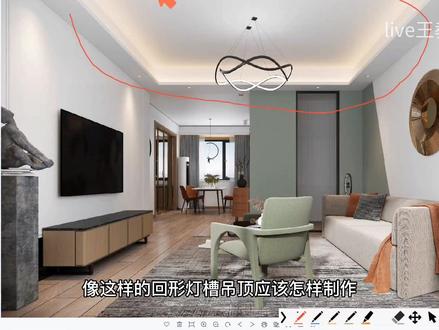 02:07查看AI文稿AI文稿
在库家乐中像这样的回形灯槽吊顶应该怎样制作?我们打开库家乐,他是三 d 的状态,我们把它切换到二 d 顶面的状态,我们选中客餐厅的吊顶,进入到吊顶设计里边来。 好,进来以后我们先把窗帘盒的位置给他做出来,我们可以先换一下。呃,窗帘盒的宽度我们可以先给到一个参考线啊,窗帘盒的宽度给到二百,然后我们再用直线给他进行一个面的一个分割, 右键结束,突出的数值我们默认为零就可以了,也就是窗帘盒的一个啊,深度啊。好,接着的话我们再做一下吊顶的一个整体的一个高度啊,也就是从顶部到这个位置吊顶下掉的一个高度,三五零啊,我们给到一个三五零的数值, 我们直接把突出的这个位置改成三五零啊,回车就 ok 了。接下来我们再画下吊顶的一个深度啊,深度我们可以给到三百。 好,我们怎样去做呢?我们可以用偏移来做,我们给他偏移三百回车啊,重新来换啊,三百回车。右键结束,这个时候重点来了,我们需要把呃上边的这个灯槽啊,我们给他做出来,灯槽的里边我们需要暗藏灯带的啊,我们怎样做这个灯槽呢? 我们选中这个四条边啊,内部四条边,任何的一条线都可以选中它之后我们直接勾选内锁灯带,勾选灯槽,灯带啊, 灯带的亮度我们可以在这地方去调整,颜色的话我们可以用暖白色的,都是可以的啊。另外的话呢,我们来说一下抛面编辑这个位置呢,我们就可以看到抛面编辑的话,也就是啊吊顶的这个厚度啊, 这个除了可以做到一百以外,也可以做到八十啊,都是可以的,我们给他改成八十啊,然后这个位置他就是灯槽的一个宽度啊,已经给到了一个数值了啊,这个地方我就先默认不管他 就可以了啊,我们直接点完成剩下的三条边,同样也需要给他做上这个灯槽,这个怎样做呢?很简单,我们选中这条边复制啊,复制给剩下的三条边,右键结束啊,那我们点这个叉啊,保存边退出,我们来进入到三 d 的这个状态啊,我们来看一下他的一个效果 啊,这个位置好,这样的话呢,这个回形灯槽吊顶就绘制好了,你学会了吗?
3026智明教设计 04:42查看AI文稿AI文稿
昨天有位学员在问这种弧形背景墙造型是怎么做出来的?今天给大家简单录制一下。这种造型是在背景设计做不出来的,那我们就需要进入定制库,全部印章工具, 我们在里边去做参考线,添加参考线从地面升起,嗯,比如说我升起六百,那么另外一个面也是六百,从吊顶方向一样下来六百左右,这边也是六百左右,然后左右呢?左右我们可以继续画参考线, 从这边过来,我们大概给一个距离吧,三米五,然后这边一样一米左右。 好,我们在这个上面用矩形工具先在这个面上画一个矩形,然后这个面上一样画出一个矩形,随后我们在这个矩形上 选中,可以先把参考线删掉。好,我们可以在这个矩形上边选中一条边,按住 shift 键,再选另外一条边,我们做一个圆角倒角,但是我们现在这个高度可以测量一下 c 一米六的距离,一个倒角大概是八百左右,我们选中一条边,按住 shift 键选另外一条边,倒角直八百一样,选中一条边,按住 shift 键八百。圆弧的效果已经做出来了,接下来我们用推拉向前推拉 一百,距离这个面一样,向前推拉一百。好,现在完成了这样一个造型啊。紧接着我们可以在这个面上做一个参考线,沿着这条边走,在边线上走,大概距离九十左右。好,这个边一样。 随后我们在这个上面画一个小巨星。好,三号线可以删除, 然后在这个上方画一个圆,以剧情为重点,刚刚做的是九十,一样,做九十好,删除多余的面,这个面也是多余的,一样删除掉。接下来用推拉工具 拉出一个高度是一米六的。好,我们紧接着翻转的上方看一下,是空的,我们需要在空箱上面做一个复制, 把它补上,下面我们去放这个灯带,造型已经做好了,我们放灯带,放灯带的方式选中灯带,我们灯带呢,紧身的厚度改一下,比如说我改一个二十或者三十都可以 enter 确定,当然灯光的颜色,灯光的这个颜色跟亮度可以自行更改,一般灯带我们调到四百,然后颜色调粉色就可以了, 这个是二十,保持一致,点击确定,我们选择的时候可以先选择这个有弧的地方这个位置选择,按住 shift 键选择路径,可以单独先选择一个,然后选择面。 好,出了问题,我们来看一下物体出在哪里。灯带把持 enter 确定,把式确定,把颜色改成暖色,灯光倍增四百,点击确定,按住 shift 键选择路径,选择面,点击生成,然后下面一样 等待,可以一个调,但你说我整个的去选择直线跟弧角线一起,那样的话容易出现问题,而是而是而是上边的倍增值跟颜色不再调整,自行调整。按住 shift 键 先选择边,然后选择变生成,我们继续按照这种方式去操作等待, 按住 shift 键 好,可以已经完成等待,那么说这个一样选中等待二十, 在这个位置注意一定要最后输入完成之后不要直接点确定,需要点一下 n 键,然后点击确定,一样的,我们当然不能在这个在这个面上直接选,直接选的话他路径键会失去整个面,那么侧边是没有的,慢慢来,按住 shift 键选择一条边,得另外一条边,按住 shift 键慢慢选 好,选择变生成,这样的话我们就生成了一个暗藏灯带的这样背景墙造型啊。如果表面想要做抛一个电视背景墙的话,画一个矩形看一下, 画一个矩形,然后进行推拉一摆,就做出了一个桃李的洞,把电池放进去。如果说我们在这个上面想要增加等待的话,是一样的道理,我们选中等待二十三十都可以, 当然灯光的颜色是暖色的,自行调整倍增值一般是四百左右,这个已经说过了。然后按出所有的不带生成的路径线, 然后点击生成的面可以了,等待效果已生成,最后复材纸就可以了。
 00:35查看AI文稿AI文稿
顶部有梁,圆弧加灯带弱化梁的第二个绘图思路,进入全屋硬装工具参考线定位,确定梁的区域,使用上方画圆工具绘制圆弧。左侧圆弧处理的方法和第一个绘图思路一样,不会 的可以看上一个视频。右侧参考线定位,确定圆弧的圆心位置,画圆工具画圆直线和矩形工具划分区域,然后 后删除多余的面。使用矩形工具画出灯草位置,并拉伸上方灯带工具,设置灯带亮度及尺寸,放置到适合的位置,最后看效果。
980三人行必有唐棠焉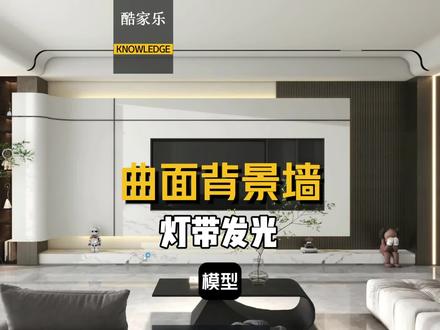 01:18查看AI文稿AI文稿
库家乐弧形的电视背景墙添加发光灯带的效果该如何制作呢?我们进入软件,在左侧定制库中全屋硬装工具, 中间是我们用硬装已经画好的电视背景墙,现在我们来给他添加灯带,鼠标移动到上方,选择灯带 亮度给为四百,颜色做一下调整,二五五幺八零八十这个参数大家可以截图,然后调整一下灯潮的尺寸,下方给为五十, 右方改为十确定。然后按住 shift 键,点选所有需要放置灯带的路键,我们把四周全部选中,右侧 下方弧形区域,左侧不需要放灯带的直线我们不做选择,单击蓝色的面放置,可以旋转模型看一下我们做好的灯带, 如果发现整体方样有生成灯带 bug 的现象产生,可以多不多次的做相同的操作。关注博然,带你了解更多库加勒建模小技巧。
451柏然老师教效果图设计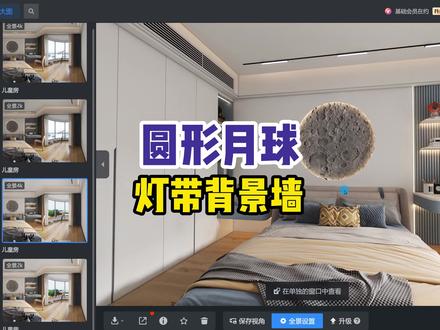 00:53查看AI文稿AI文稿
像这样的圆形的月球灯带背景墙苦假乐如何来实现?我们首先鼠标移到左方,搜索月球,找到一个合适的月球材质,找到现代月球壁灯拖带出来,将其拉伸放大。 m 材质刷,吸取月球材质,将其刷在墙上。接下来我们进入到行业库,全屋硬装设计。 进入到背景墙设计里面,定好我们要绘制圆形的位置,圆形的刻意键 c 绘制好位置,绘制好圆形,定好圆形位置的区域,突出一百,点击线条主标,移到左方,选择内缩灯带 颜色二五五一七零幺幺零,宽度比为四百。进入抛面,编辑将我们的灯槽的高度给为五十,宽度一百,右下角完成,点击线条再复制过去,右上角保存退出。接下来我们再将 月球才是刷在圆形当中。好,我们这样的一个圆形的月球灯带就制作好了。关注清晨,带你玩转库加勒背景墙设计!
 00:54查看AI文稿AI文稿
大家好,我是胡椒的星雨,今天有个学员问我这种圆弧吊顶该怎么去制作?我们首先点击我们的顶面,进入到我们的吊顶设计,然后我们选择上方的偏移,偏移四百,然后点击中间的面,我们选择倒角,选择外倒角,导出一个圆弧状,然后我们选择突出三百,选择这根线,我们选择外扩灯带,选一个颜色,两个指两百,点击方便编辑。灯槽调为一百,高度调为七十。我们搜索圆弧, 把圆弧线放在我们的中草边缘,点击完成。点击这根灯带线,复制到其他的边缘, 我们把这些有半点的部位双击取消。我们依次的检查。检查完成之后,我们再点击我们上方的拼音,然后再点击中间的面,选择倒角, 选择中间,成价突出二十。嗯,看一下我们的三维师图,我们这个顶就做好了,点击保存,退出我们的渲染看效果。通过渲染我们已经啊查看我们的效果啊。这就是我们的圆红灯带顶效果。关注我,带你完成一家乐。每天晚上八点,咱们都去讲解一个完整的灯光案例。
388酷家乐星语(效果图代画)


猜你喜欢
最新视频
- 2639住宅公园