在剪映里怎么把背景模糊只留主体?
粉丝706获赞6843
相关视频
 00:39查看AI文稿AI文稿
剪映如何制作背景模糊效果?首先添加一段视频,新增画中画, 再次添加视频,放大对齐视频对齐,点击抠像,选择智能抠像, 点击特效, 选择基础的模糊特效对齐即可看下效果。
788剪映新手入门教程 01:08查看AI文稿AI文稿
你知道这是怎么做到的吗?像我这样人物清晰而背景虚化的效果其实很简单,不需要你有多么高大上的设备,只需要简单的一步操作。首先呢,打开剪辑软件,点加号,开始创作。导入我们正常拍摄的视频,点亮主轨视频条, 工具栏点复制滑动黑色区域移动时间,限制视频的开头,点亮主轨道第一段视频。工具栏点切画中画,点亮画中画视频工具栏点抠像,智能抠像,稍等片刻,抠像成功,点对勾确认,我们在预览区移动看一下,这样人物就被抠出来了。接下来 工具栏点特效,选画面特效,找到模糊对勾确认,把特效死长拉丝,与视频一样长。工具栏点作用对象,选出鬼视频,点对勾确认, 这样就有了主体清晰和背景模糊的效果,而且我们调节这个参数来改变模糊的强度,一般我们把参数调为三十五左右就好了。点对勾确认,这样就做好了,你学会了吗?有不明白的地方欢迎在评论区留言关注我,每个视频都会让你有收获!
381木木道哥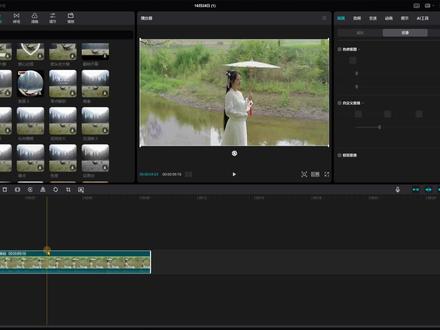 02:48查看AI文稿AI文稿
我们今天操作一下,怎样反其道而行之,让这个人模糊了,保留背景清晰。这个是原始的,这个视频我们首先要复制一下, ctrl c、 ctrl v 复制一个,然后最好把声音关掉啊,上面是复制出来这条视频,现在有两条视频看,方便观察。好,我们把下边这个隐藏,然后在上边轨道这个视频, 然后选择抠图,智能抠图看到吗?我把人抠出来了,现在只是环境, 那这个时候在这个特效里边找到你想要的特效,是模糊还是纵向模糊,还是横向模糊,是吧?还是说什么锯齿还马赛克啊?这个啊,找到一个你喜欢的效果,包括这些 识字模糊,就是这边有很多效果啊,我呢是在基础里面找了一些免费的效果,比如说 这个虚化,是不是这个模糊,哎,这个我选择这个纵向模糊, 然后无论你选哪一个啊,你要把它往下拖拖,哎,拖动到这个轨道变成灰色以后,然后松开它,就在这上面增加了一个特效,纵向模糊能看到吧?这个现在已经是模糊了, 那这边啊,右边这还是可以调节竖直的,这个模糊的程度自己去选择,根据你画面人物这个五官占比,如果你的五官很大,你可以去训练的大一点,五官很小,小一点啊,不要动的太多,看,我认为这样就可以。然后把 你下一图层打开,之前的图层就是背景环境的那个图层啊,打开以后他只是环境,然后我们现在看到这个视频,就是人物模糊,背景依然保持清晰的。需要给大家提醒一点的啊,就是你的特效很多人喜欢这样加, 那这样加他是整体模糊啊,整体背景和人物都模糊了。那我给大家教的方法是把你需要模糊呀,或者加特效,无论什么扭曲啊、模糊啊,各种,但凡你需要加特效的地方, 把它拖动到你的这个上面的轨道上,就是我只是把它加到这个轨道,那所以说我的特效只对于我这个抠出来这个地方有效果,就不会影 影响我们下面的效果了,所有的特效只是针对于这个,而且包括啊,如果我们做不想用了,我们还可以把它这个特效进行一个删除啊,这边都是可以的,进行一个删除修改,大家去调整去尝试一下啊。
184美晓加油 00:35
00:35


