136惠普怎样连接奔图

粉丝1795获赞1.3万
相关视频
 02:49
02:49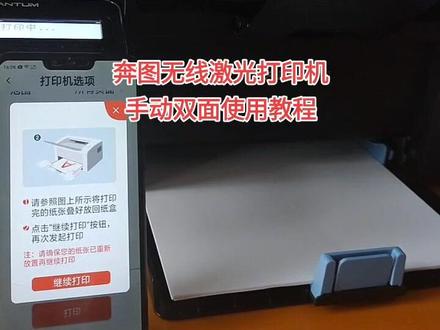 02:45查看AI文稿AI文稿
录一个双面的使用教程啊,就是我们先确定一下这个 app, 手机和打印机是连接的,看这个在线状态连接好之后对不对?然后我们就打开微信 文件,比如说我要打印这个文件对不对? 在这里他就有两种方式,第一种的话就你打开之后把它保存到手机里面, 然后的话你就可以直接在本土打印里面,这个文档打印里面本地文档 选择这个就出来了,然后在这里直接打印也可以。还有一还有一个就是一键操作的,就是在微信里面你把这个文档打开之后对不对?然后这个右上角有这三个点 点,然后点进去,然后选择其他应用打开,然后选择本图打印, 然后这识别完之后,如果说你要是打单面的话,你就直接点打印,直接打印就行,如果说你要想打双面的话,就在这个更多参数里面点进去, 这有一个单面单双面点进去,然后选择手动双面长边的这个,然后弄完之后直接点打印, 然后打印完之后按照这个图片的这个把这个纸巾拿来放下去继续打就行了, 看没有按上这这个纸的提示,直接把纸拿下来放进放进去,这这个位置的话一定要放平, 然后点继续打印 来看一下,这就是打好的双面的来。
42星河璀璨✨ 03:21查看AI文稿AI文稿
啊,点这个 wifi 键进入这个 wifi 开关是吧?点, ok, 你看又打开,是不是又关闭,哎,咱先把 wifi 打开,然后再往下按, 一直按到默认设置,点, ok, 恢复,让他恢复默认设置,这个时候就可以了,这个时候,然后打开手机的设置,打开手机的设置, 打开手机 wifi, 对,找到一个,你看他这有个恢复幺三六,你看别的都有锁,他这个没有锁,就是他没密码,这个都没密码。点击连接,嗯,然后之后你的手机上不去网,是不是?你看放着放着,然后连接之后打开你手机的浏览器, 浏览器,哎,打开浏览器,在地址栏里面输入数字,幺九二点幺六八点二二三点一进入,进入打印机内部了,继续浏览,然后放, 放大一点,放大一点。哎,他,你看他的右上角有个登录点登录,嗯, id, 他的密码就是 id, 就是 a d m i n, 去登录点登录,他都登到机器内部了。 两套提示,你恢复什么人设置都点否,不要恢复人家的密码,然后点击上面那个设置,哎,网络设置 wifi, 找到 wifi, 点 wifi 这边有个设置向导,你看简易 wifi 设置,简易 wifi 设置向导,他都开始这个搜,搜,搜到 wifi 信号,你看找到自己家的 wifi 信号, 点击选中,点击下一步,输入你家 wifi 密码,输入两次,因为他不知道,他现在才能搜人家 wifi 密码,搜不到,对 点用用。哎,这成功修改灯,这上面看,这上面灯, wifi 灯正常亮,哎,等它正常亮常亮就正常了,这样子可以。对,这样就可以了, 这样就可以了,然后手机下载应用,回家下载应用。对,安装,嗯,够使,安装两个,对,还有一个答应服务差劲,你得装两个,还有一个,这个安装这个 当他连上 wifi 之后,你手机也要连上,他俩必须在同一个 wifi 下,这个不用管他,你看他两个平常用是用来司马特这个打印服务差距,不用打开,不用管他了。对对对, 你把,你先,你把手机的 wifi 给切换一下,切完了把那个 wifi 上不能连五 g, 这个啊,要连普通的。 好,他连上了之后你再打开这个全部接受。 跳过,能跳过就跳过啊。暂时跳过,添加打印机,添加打印机,你看我们这打印机多啊,你找到你们那个,你看,你看这个,幺三幺幺三三,这,这个选用它。 嗯,那这就可以了,你现在你看,因为你这不能打英文的,所以说咱先打开你手机上的照片,试一下,打照片,照片 就随便选一个截图。啊,这个吧。啊,点打印,来来,这边有设置布局, 只当大小就可以在这里面设置,点这个图标他就答应,嗯。
1985惠普HP打印机 03:00查看AI文稿AI文稿
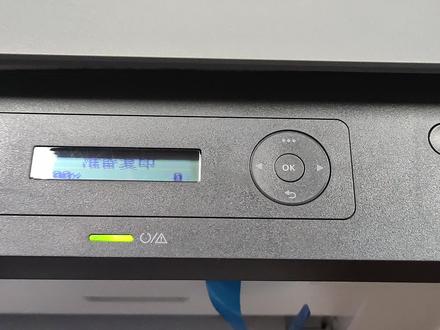
人体电源要按菜单第四项这个英文进去,然后找到 wifi, 这个 wifi, 然后按钮开,然后 wifi 这个开关这个按钮开,然后打开按钮开保存好,然后再找到这个, 这个这个我放后面这个英文的按钮开,然后再打开按钮开,然后再把按钮开保存好了之后就就就连接上了,然后就打一张四倍液出来,返回返回,然后这个配置还有一个配置出来 按 ok, 打出来之后呢,这个这个就是这个就是 wifi, wifi 的名称就打印机, wifi 的名称是这个幺三六 w 以后呢密码是这个倒数第二个,这个就是打印机 带的密码完了之后,首先打开应用宝,准备一个手轴机,打开应用宝,然后这里搜索打输入 惠普打印机来输入这个 搜索以后惠普下载这个很多,因为很多个的话要下载这个这个才是正确的。 然后下载后安装好之后,他就成你这个界面成为这个界面了之后呢以后就把那个 wifi 打开,这个 wifi 点可以点击 wifi, 然后搜索呢这个惠普打印机, 他这个四倍液打印出来的话,这个就是惠普的那个 wifi 名称密码呢,就是上面这这一个这一行,这一行,然后点击点击连接, 如果如果第一次连的话,要输入密码开才能按完成连接上连接上完了之后呢,他这个是不可以上网的,你就不切换他, 然后呢这里这里搜索,他已经搜索的上来了以后,他已经连接的上了以后,你想打照片的话,就点照片, 然后在图库里面,然后搜索一张,打印一张,然后打勾,打勾了就可以直接点点打印,打印的话, 哇,汽水印不要,这个要设置啊,这个直接点普通打印就得了,然后就可以打印出来, 等一下我加速。
 09:39查看AI文稿AI文稿
大家好,我们今天说一下,用手机把我们这个惠普幺三六 w 连接上我们家里面的 wifi, 我们开机以后,我们这个灯是闪烁的, 说明他就是没有连接上我们家里面的 wifi, 然后我们第一步的话是手机上下好,我们这个软件 连接 wifi 的话,我们只需要下载这个 hp 斯 mat, 我们去应用商店,商店里面搜索, 打开应用商城或者应用商店 去搜索, hp 应该就出来了,就这个我这里已经提前安装好了, 然后接下来我们是把打印机给开机起来,如果说开了以后,他的屏幕熄灭掉了,他修眉了,我们把它点亮一下,点亮我们点这个菜的按钮,点击一次, 然后往右方找到第四项网络,点 ok, 然后一直往右翻,找到清除设置,点 ok, 然后点四, 再点 ok, 然后提示我们请重启,我们就需要把打火机关机一下,长按这个电源键, 这时候机器关了,稍微等待一下, 这时候我们在开机, 等待我们这个打印机准备复印就绪啊,机器已经正常了,接下来我们是在手机上操作, 手机上的话,我们是手机把我们的 wifi 啊连到我们家里面的 wifi, 然后打开,我们这个 hp 是骂他, 然后点全部接受, 这上面点设置新打印机,然后使用 wifi, 点继续, 然后再点继续提示我们要权限,我们要点确定,然后点允许, 然后再点继续提示要开蓝牙,点允许, 这时候点我的打印机,到这一步后点我们的打印,我的打印机会列出 找不到,我们点查找打印机,这时候查找打印机的话,这里有个 wifi 幺三六 w 的,如果说点了这个查找打印机,他没有没有这个幺三六的 wifi 的话,我们把这个开关给 关,再开一下刷新,然后点出来了,点了这个 wifi, 点这个右边的感叹号,用打印机连接上这个网络,连接上这个 wifi, 连接好了以后,他提示我们没有网络是否允许切换,我们要点击,不允许就让他保持要连接上这个机器的 wifi, 点这里点击进去连接以后返回的到这个界面,点击继续,这时候他在搜索我们附近的 wifi, 然后看这一步哪个是我们家里面的 wifi, 你就点击他去选择,然后输我们家里面的 wifi 密码, 输完以后确认点这里确认看下密码是不是对的啊,点击继续, 这时候我们就需要等待一下,我们等待的话我们可以看这个机器,我们可以把它点亮,看这个 wifi 灯,他要常亮以后,说明我们这个设置 就是成功的,如果说他没有常亮,他就没有连接上,这时候看到他已经常亮了,我们这个手机已经进行到下一步 长亮,说明他已经连接上我们家里面的 wifi, 然后我们按照这个引导继续下去,点击继续 啊,如果说到这一步等待比较久的话, 我们也可以把这个软件关掉,因为我们这个我们主要的目的就是把我们这个 wifi 给连接上,产量就是 wifi 连接上了,他那个引导如果说过不去的话,咱们就直接把这个软件直接关掉,然后重新进这个 hp 是骂他。 手机连到家里面的 wifi, 切换到家里面的 wifi, 然后添加第一台打印机,然后点击下面的添加打印机, 这个时候他就找到我们这个答案机了,我们答案机是幺三六 w 啊,但是我们这个机器啊,我们大家刷了这个免芯片,他显示是幺三六 a, 其实是 啊,是就是我们的机器啊,这个下面这个 ip 地址啊,不用看,就看上面这一部分,下面这个 ip 地址是不一样的,点击下添加打印机, 这个时候我们继续他在获取一些信息,等待就绪,说明我们这个手机他就可以使用这个机器手机去打印, 他第一次这个需要点时间,我们就等待一下, 当我们显示这个刷新这个过程显示答案就绪,这是我们已经手机上把它设置连接上 wifi, 而且手机上去能打印扫描的打印机扫描就点这里放上文件就可以扫了。 如果说我们执行多次啊不行的话,可能是跟我们这个啊路由器啊设置 是有关系,因为我们的呃打印机他的无线网卡比较老,不像现在的新款的路由器有五 g 的 wifi, 还有 wifi 六,在线的打印机是支持十二点四 g 的 wifi, 如果说设置了多次还是连接不上,就需要去设置下路由器,咱们设置好了再去按照这个方法去连接就可以了。
7681打印机砖家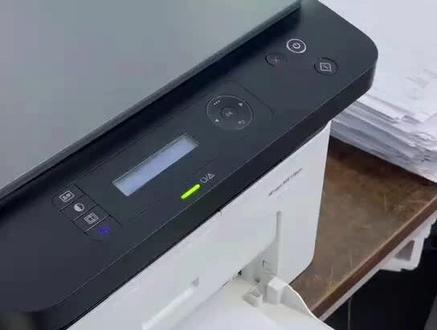 05:02查看AI文稿AI文稿
呃,现在我们介绍一下那个幺三六 wm 啊,呃,无线直连,那么首先电源先插上,电源插上以后, 这里是开关通过,这个是电源开关把打印机开启,开启以后呢,在那个菜单上面三个点的菜单里面 打他那个到第三项系统设置里边进去有一个报告,报告进去他有个 network 配置,你点一下打印,是他会打一张测试页出来, 好,这就是他打出来的测试页。然后他的密码就是倒数第二行,这个是折叠密码,大小写一定要区分。那么我们就用手机设置里边 wifi, wifi 找到幺三六的热点,这就幺三六的热点。 需要输入密码的时候就是倒数第二行,输进去大小写,必须要区分好,大写的未连接,那这样子就已经代表连上了啊。那么 进那个浏览器,他跳出这个界面来,要点继续使用,进浏览器就得进浏览器以后呢, 按照他这个倒数第五行的那个 ip 地址输,输入,他显示幺九二,就幺九二,显示幺八九开始的就幺八九开始,他这里是幺八九开始,那你就输幺八九 幺八九点,幺六八点二,三点一,那有些是幺九二点幺六八点二,三点一,按照他的倒数第五行的这个 ip 地址开始, 当跳出这个安全安全风险网站来,你点继续使用 这个过程,因为他是无线直连,稍微有一点慢,又开始耐心等待一下,那他会 跳出来这么一个界面,在这个界面的右上角有一个登录,我可以放大登录点一下, 它会教你输入 id 号跟密码, id 号就是 i d n i n, 登录成功, 登录成功的时候, 这个问题是否更改你密码?就先不更改啊,点火就可以了。登录成功的时候,在那个这个右右上左上角的地方有个设置,点一下, 他有一个网络设置,第二个网络设置选中他点一下,然后在左边的地方他会 显示 wifi, 选中 wifi 下面的 wifi 下面这个 wifi, 然后这边点那个设置向导,就是 wifi 的向导,点一下, 这样子的话,下面对话框里的话就可以显示出来你周边的就是 wifi, 选中你自己家里或者单外的 wifi, 我们是第二个,选中它以后, 然后点下一步,输两边密码,有两个对话框输密码,密码我暂时就 拉下来,点下一页,再点应用,他会选择你的选择已更改成功, 然后你可以这样子就已经完成了。看打印机上面的那个 wifi 灯是否常亮,屏幕按掉的话,你插插键按一下就可以看得到 你的那个 wifi 灯已经不闪了,已经常亮了就可以,如果再闪的话,继续让他在连接,连接过程中屏幕也有显示,等他常亮了就完成了,这样子就可以了。就已经把 wifi 设置好了, 那么你手机要打印,包括电脑要打印,电脑的话需要下载驱动手机打印的话,就可以直接就可以打印了啊,就这样子。
1230砥砺前行 01:05查看AI文稿AI文稿
惠普一百三十六万无线设置教程一、点击无线按键,右边找到 wifi 默认设置,然后按下 ok 键,这个时候面板会显示恢复打印机的网络设置就恢复成初始化状态了。二、 在手机设置中打开 wifi 无线网络,找到一百三十六万的打印机信号,然后连接上。三、手机浏览器输入幺九二点幺六八点二,二三点幺,点击右上角登录,输入账户 at me 密码是不用输入的,点击登录。四、进入管理系统后,在设置中点击网络设置,展开后点击 wifi 选项,然后点 wifi 设置向导,打开 c 无线设置向导。 五、连接自己的无线路由器信号,然后点击下一步,输入无线网络的密码,并应用连接配 配备打印机 wifi。 六、打印机面板上的无线指示灯常亮状态,说明打印机连接无线成功了,就可以断开手机连接的打印机,并且手机重新连接路由器无线网络就可以打印了。
1196乐倍电脑(远程技术服务)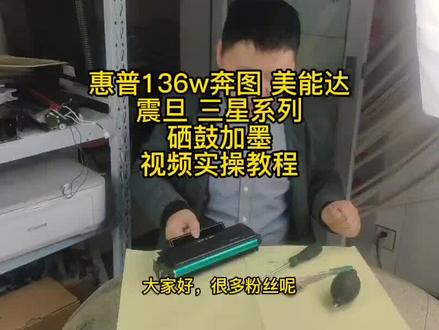 01:18查看AI文稿AI文稿
大家好,很多粉丝呢,买了我的置顶第一条视频,那个美能达二零 p 的那个打印机啊,包括美能达二二八零,包括奔途的六二零二 w, 一切以这种,大家看这种吸股啊, 来一个手比心是外露的这种这种结构的,这边有一个芯片,包括的惠普的 m 幺三六 w, 这些机型的吸股都是通用的,都是一样的啊,然后呢,他你只要见到这个吸股的样式, 而不用去建这个机器的型号啊,机器型号也不用管,只要建到这种卧样式的话,咱们给他加什么墨呢?加三星的墨啊, 三星的以幺七幺零幺六幺零的这种握粉就可以了。至于碳粉的好坏呢啊,我觉得都差不多啊,只要你能买的到的碳粉基本上是都能用,但是买大品牌的会好一些啊,有有啊,标的注册商标的啊就可以。呃,然后今天呢,我就来给各位粉丝啊,包括各位学员专门录制一颗这个三星 系列的幺零幺戏骨加墨教程,三星幺零幺幺幺幺这种结构的加墨教程,包括更换芯片,芯片的原理都给大家讲一下啊,加墨呢都包含什么呢?包含清理肺粉,擦啊,清洁充电滚啊,清洁骨心, 然后呢清洁磁刮啊,磁棒的刮刀,然后呢包括往里面灌装碳粉,一些技术要领和注意事项啊,然后呢还有芯片的讲解,好,现在我们就开始来具体实操加木好吧。
142腾世科技打印机 14:00
14:00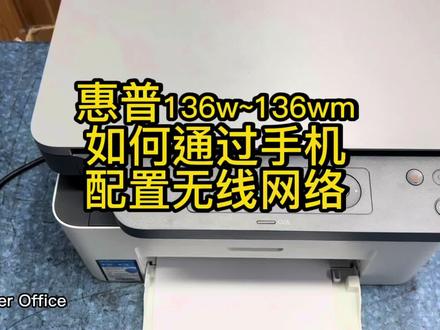 04:52查看AI文稿AI文稿
大家好,这里是刘奇和你聊打印,我是刘奇,今天我们以惠普的幺三六 w 美丽为大家演示一下惠普的幺三六 w 或者是幺三六 w m 或者是幺二六 nw 等有屏幕支持 wifi 点燃分模式的打印机如何连接?通过手机去设置 他的 wifi 网络,并且使用手机打印,这时候我们先看一下这个打印机,我们将打印机开启, 然后我们点击这个 wifi 的图标,或者是点击菜单键,找到这个网络设置,然后我们先找到这个 wifi direct, wifi direct 这个意思是 wifi 直连,然后我们点击 ok 键,然后再点击 ok 键将他的功能设备打开,如果是打开的话,我们就直接点返回,找到后面有一个密要,这就是他的 wifi 密码,我们点击 ok, 看到这个 wifi 密码之后,这是一二三四五六七八。好,这个时候我们拿出一个手机,这个我们现在是以安卓手机为, 然后我们拿出手机直接点击设置,然后点击 y w, 然后选择这个这个网络,如果有密码的话就是一二三四五六七八,如果没有密码的话就直接可以连上,连上之后他会提示你,我们先重新操作一下哈,然后如果你连接完成之后, 他会提示你很多是安卓手机会提示你不可上网,是否切换更好的网络,我们点击不允许啊,要不然他就直接切换正常的网络,然后这个时候我们知道的地址是幺九二点幺六八二二三点一,我们打开手机的浏览器, 在这个位置输入我们的来宾地址,幺九二点幺六八点二二三点幺,然后点击访问, 然后这个时候点击继续,他会登到打印机的内部设置页面, 点击刷新一下, 这是打印机的内部的一个页面,这个页面现在没有登录,只是一个查看的一个基本的功能。然后这个时候我们点击左上角的这个, 这里面有个登录,这里面有个登录,点击一下登录,然后这个时候会让我们输入 id, 我们的 id 是 adminadmin, 然后点击回车,这时候密码我们是空的,是不需要管的,我们点击登录,这时候是登录成功, 这是我们用双指放大,他会提示我们是不是更改,我们点击否就可以了,不需要更改。然后这个时候我们 我们要移动这个页面,找到设置,点一下设置,点一下设置之后会放大,然后我们点击这个网络 设置,然后缩小,然后注意找到这边有一个 wifi, 然后我们点击这个 wifi, 点击 wifi 之后呢这个位置会出来一个启用,我们这个本来设置是启用的,所以说这地方是对勾,如果没有启用的话,我们要在这打个对勾,然后 最下面有一个应用,我们需要应用,然后现在我们不需要点应用,我们需要点的是向导,简易 wifi 设置向导,我们点击这个是向导,然后用我们的这个页面比较小,要放大了看,所以说有些页面我们需要通过缩放来找他这个具体的位置,然后我们现在先点击这个 hp, 这个是我们想要连接的网络,也就是说这个位置是你是你家里的 wifi 名字,然后我们点击下一步,这个时候输的密码是你家里的那个 wifi 的密码,这时候我们这里是八个八,我们用手机输入八个八,最后一支应该是很卡的,这时候我们注意输的慢一点,一二三四五六七八。 好了,我们点击第二个,然后也输入八个八,一二三四五六七八,注意啊,这个地方的密码是你家里的 wifi 密码,并不是我的这个八个八,明白吗? 这个地方是应该他网页的原因,我试过很多手机都是很卡的,所以说这个位置输的时候我们要慢一点输入,要不然以防他爆错。输入完了之后,我们要等一下,防止他出错,然后等他反应过来了之后,我们再点击下一步,嗯,这时候可以了,我们点击下一步,然后他会提示你设置确认,点击应用, 点应用之后会显示请稍后你选择已成功修改,这个时候我们点击打印机,然后等待这个 wifi 灯变成常亮,提示连接, ok, 连接成功了,这是我们手机就连接成功了, 然后这个时候我们手机就可以退出这个 wifi 网络,我们直接退出就可以了,然后点击 设置,然后我们重新切回到我们家里的正常的网络,然后现在我们找一个相册里的图片打印一下试一试,我们点击这张图片点击发送,有的是发送,有的是分享啊,更多里面就会有打印的选项,每个手机设置不一样,之间有个打印, 然后我们选择打印机,这时候选择我们的幺三六 w, 然后这是分数方向,还有其他的一些整理性的设置,我们直接点击打印测试一下,点击确定,这时候打印机就已经有反应了, 你学会了吗?是不是非常简单?谢谢你的收看。
1.2万刘琦和你聊打印


