debian更新源用哪个

粉丝13获赞77
相关视频
 05:40查看AI文稿AI文稿
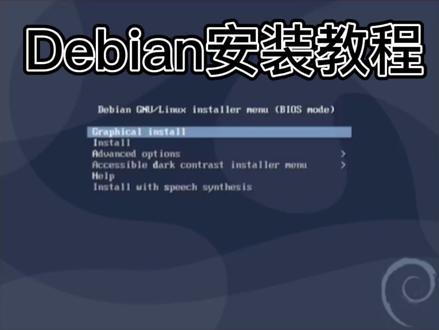
我们从光盘启动,然后选择第一项开始安装语言,这里我们选择简体中文区域,这里我们选择中国。键盘显示汉语, 这里输入我们的计算机名, 这里设置我们的骆驼密码, 然后我们创建一个撸的 以外的用户,输入我们的密码, 这里开始分区,我们选择手动,我们可以选择分区颤抖或者是自定义。 我们先设置我们的启动分区,我们设为五百兆, 选择左分区, 挂载点为 blot。 分区结束我们在创建我们的根木木,设置分区大小为十五。 歌曲 挂载点,我们选择歌目录。分区结束, 我们接下来创建一个交换分区,也就是虚拟内存,分区大小我们就设置为两个区, 用于我们就选择我们的交换空间。分区结束,接下来我们创建一个号码分区, 这里的挂载边我们就选择,后面我们检查 拿下分区没有问题我们就结束分区,并写入词旁, 这里我们选择火不扫描 cd 软件圆的区域,我们选择中国,然后我们选择华为云, 这里是否掉渣我们选择否, 这里选择我们需要的桌面环境,我们可以选择我们自己习惯的桌面环境, 那我们这里选择 ktv 桌面, 然后安装 ss 区服务, 这里选择是选择把 grub 安装在硬盘上,选择我们的硬盘 现在已经安装完成,我们重启电脑, 这样我们的带笔操作系统就安装完成, 我们来看一下该屏操作系统, ktv 桌面下默认都安装了什么软件。
331Chris 02:19查看AI文稿AI文稿
up 和 upgrade 有什么区别? debian 和无本 two 都使用 update fans packaging too 作为软件包管理系统,它可以方便的安装、更新和删除软件包。 up 有多种工具可以与之交互,其中最常用的是 up get 和 up。 upkick 是 up 的第一个基于命令行的前端,最初于一九九八年发布,主要用于自动从互联网的软件仓库中搜索和安装软件包。 up 是 up 的第二个基于命令行的前端,于二零一四年推出,旨在改进 upkick 的交互性和应用性, 提供更少更简洁的命令选项和更友好的输出格式。一、 up 和 up get 之间的区别主要有以下几点,一 up 包含了 up get 和 up cash 的部分功能,可以用一个命令完成多个操 操作,例如 update 可以同时更新存储库锁影和显示可升级的软件包数量,而 update update 只能做前者。二、 up 提供了一些新的命令, 例如 uploads, 可以列出已安装或可升级的软件包。 up added source 可以在编辑器中打开 sources list 文件进行修改。三、 up 在执行一些操作时会显示一个进度条 以及一些颜色,以提供更直观的反馈。 uppicket 只显示简单的文本信息。四、 up 的命令接口不是固定的, 可能会随着开发而发生变化。 up get 的命令接口则是稳定的,不会有向后不兼容的改变,因此 up 更适合交互式使用,而 up get 更适合脚本编程。 二、总结, up 是 up 店的一个改进版本,提供了更简单和更高效的软件包管理方式。但是 up 并没有完全取代 up 店,两者仍然可以共存,根据不同的需求和习惯选择使用,目前大多数基于 debian 的 linux 发行版都推荐使用 up, 比如布图,但也没有弃用 up get。 笔者刚开始学习布图的时候发现同一个问题有两个命令可以解决,一个是 up, 一个是 up get 那会只会复制粘贴,接触的时间长了后发现两个命令并无本质差异。
14幼稚鬼° 00:15查看AI文稿AI文稿
abn 名称由来你知道吗? bbn 长指 abn gnu linux libian linux, 创建于一九九三年九月,名字来源于创始人燕魔的看他当时的女友。
28开源中国 05:12查看AI文稿AI文稿
本视频的话呢,我们要给大家讲如何在我们卡里的新系统当中既更新我们的这个软件源,那 默认的话呢,他卡里是自带他官方的这个软件源。好,那因为我们在国内使用的缘故呢,所以说我们可能会把这个软件源呢,给他设置成我们国内的一些软件源,可能在使用上呢会更加的方便一点,当然他现在官方软件呢源也做 做的非常好,在使用上的可能呢病人都不会让你感觉到会有太大太大的这个问题,但是呢为了使用上的一个方便,我们还是会教给大家说可以呢尝试去更换我们国内软件源。 好,那我们呢可以呢到这个终端来看一下,看他默认软件源是什么。好,那我们打开终端啊,可以按 f 十一给他全屏啊,给他置放大一点,让大家看的更加清。 好,那我们呢去看一下他的一个默认啊,这样子的一个配置文件哈,就是啊,可以用 v i 变形器到 etcapc 下面的啊,上点的这么一个文件,去看一下他的这一个默认的这个软件原是什么。 好,我们可以看到啊,没有加井号注释的啊,这个就是他的官方软件员啊,卡里的官方软件员,那 你如果没有去做的能设置的话,他你下载软件,然后对软件的一些啊,下载呀,更新呢等等,他就会呢用到他官方软件源。好,那我们这节课的重点就是要给大家讲如何把官方软件给他替换掉,替换成我们国内的 电源呢啊,当然呢可以去实现的。好,那我们呢按下啊 i 进入编辑模式啊,然后呢输入井号给他呢?这个注释掉好了,然后呢我们只需要把我们需要跟 新的这个更换的这个软件源给他复制粘贴进来就可以了,那我这边建议大家呢,可以直接用这个阿里云的这个软件源呢,就这样给他呢啊,替换进来,当然也可以使用中科大呀,这个啊,清华大学啊等等一些教育机构后一些啊,一些一些一些啊, 这个其他的一些组织的这么一些软件员也是可以的。好,那我这边已经给大家准备好了,那包括这软件员的话呢,我们也可以,我们也会把这个软件复制啊,这个啊,这个送给大家,对吧?那也会把它呢这个粘贴在他相应的视频的这个啊,评论区啊等等啊,大家可以呢自己去获取。 好,那我这边呢可以呢给他全选按分错析给他复制。那到这边来呢啊,我要给他呢做粘贴。好,那我这边选一个位置给他粘贴在插入模式下面啊,在插入模式啊,记得要在插入模式啊,我可以选择一个位置给他呢做粘贴。 我可以按下 ctrl 加西服加 v 啊给他粘贴进来啊给他粘贴进来。或者你也可以鼠标右键啊给他做粘贴也是可以的,也是可以的。好了,那我这边的话呢,已经将这一个阿里云的这阿里云的这个软件原来给他呢这一个啊 增加进来的,接下来的话呢,我只需要给他做保存退出即可,按下 exce 键啊,按一下慢号啊,肯啊 wq 给他保存退出好了,那我这样子的话呢,就已经啊这个退出来了哈,那我接下来呢可以呢去给他做一个简单的一些更新啊,我可以通过啊,对的去同步软件源 啊,通过阿贝的系统库软件员好了,我也可以呢通过这一个啊,这个速度啊,这个 abd 啊,这个 iphone 啊记那个升级软件包,看有没有 需要升级软件包啊,那这边显示呢是这个零啊,没关系,我们直接啊,我们直接呢这样子给他运行一下就可以了。 好了,那就是我们呢既把这个软件源呢给他呢这个粘贴进去之后啊,去做一个简单的同步和更新,接下来的话呢,我们可以拿去尝试的呢,去安装或者卸载一个软件去试试看啊,这样他的一个安装的效果到底是怎样子的? 好,那我这边的话呢,我来安装一个小软件吧,比如说我要来安装一下通过 app 通过 s 到参数来安装带复配的这么一个软啊,这个编辑器对吧,在利润当中的一个编辑器来尝试着给他呢做一个安装试一下 好了。那这边的话呢,我们来看一下他调用的就是这个阿里云的这个软件源,对吧?然后呢去做下载啊,那我们等一下看 那里的安装情况如何。 好,那这边呢没有任何的报数信息说明呢,他已经呢安装完成了啊,是通过阿里云的这个软件源啊去做的这个下载和安装好,我们尝尝试着来使用一下,看他是否可以打开呢,打开这样一个软件。 好,你看他这样一个编辑器呢就已经啊好安装好了,我们就可以在里面呢去书写一些啊,文字啊,等等去书写一些文字啊,去编辑一些文字。 好,那这节课的话呢,主要就是要给大家讲到的就是说啊,如何啊?来这个啊,这个更新,或者说更换我们这一个软件源啊,主要是给大家介绍的这个阿里云的这个国内的软件源呢啊,来进行一个啊,给他配置进去,对吧?给他配置进去 好了,那这个的话呢,还是比较简单,大家呢可以啊,自己线下去试一下啊。那呢本节课的话我们就给大家讲到这里,感谢大家的观看。
285Kali与编程


