草图大师如何做会动的门窗

粉丝7088获赞1.9万
相关视频
 11:08查看AI文稿AI文稿
大家好,我是若水的郭老师,那么我们这一讲呢,给大家带来的是 su 的快速见萌动和这个门窗啊见这两项,那么首先我们先来去给大家去见窗户, 那么见窗呢,窗的种类有很多,首先我们要看一下这个窗的他的长度啊,他的宽度和高度,这两个尺寸,我们用什么窗合适?那首先呢,我们先来见第一个 点,第一个这个厨房的这样一个窗子,那么这个窗是又瘦又高的这样一个窗,那么他的开窗模式呢?是 上玄窗啊,下玄窗就是下面开,上面有一扇是固定的。那好我们先来给他画一个面, 画好面呢以后呢我们就可以用到我们的插件,这里有两种插件,第一个这个插件呢是参数开窗啊,我先给大家去看一下,那么他第一条选择的呢是 窗的行数,行数我们肯定是一行,对吧?这么啊,这么窄的窗户的话,我们是行数是两行, 列数肯定是一列,好,我们就这样改一下这个尺寸就可以,然后确定。哎,大家可以看这个时候呢,就给我们 生成的一个窗户,当然这个窗户呢是又厚又厚又笨重啊啊,我们可以去调整它,比如说这个在上面一点,我们把它拉上去一些, 这样那么厚的话,那我们可以给他去 s, 给他去往薄压一压啊,这样是一个窗,一个是这种这样的一个窗户, 那么还有一种开窗的模式,这是一个插件,那么我再画一个面啊,还是需要画一个面, 这还有一个插件呢,是墙体开窗,包括下面有个玻璃幕墙啊,我们先用这个墙体开窗啊,这个插件给大家去演示一下这个窗户做出来是什么样的,我们点 一下,那他呢是需要你输入这样一个窗户的高度和宽度,那么我们测量一下啊,我们先关了他 测量一下,用尺子六五二啊,宽度高度呢是幺五零零。 那好,这个时候我们就可以宽度六五二,高度幺五五零。 什么窗呢?肯定不是推拉窗、双旋窗啊,这就是上旋或者下旋, ok, 我们点一下。好,这个时候,哎,你看 他就给你生成一个符合这样的窗户结构的这样一个上下玄窗啊, 当然这个尺寸也可以去调整,就比如说我们上面大一点,下面小一点啊,都可以。 这个窗呢,我觉得搞得这么复杂,算了,我们就简单一点吧,那么还有一个工具呢,是这一个啊,玻璃幕墙我们可以点开它, 那么他呢和其实和我们第一个用的内容是一样的啊,内容是一样的,没啥区别。那我们就用第一个给他去 简单做一个窗吧,像这样一个窗不要搞那么复杂,列数一列好,就用它生成一个,哎,没有选择,然后应用啊,这个时候生成了, 那好我们把它去往扁挤一挤啊,比如说挤一个零点五啊,那他就是五零,对吧?窗框的厚度,我给大家去量一下五零,那这个是符合实际的一个窗户的 啊,这铝合金的一个规格啊,往上走一点,这样差不多就可以了,因为建筑窗户不属于我们的设计内容,你只要和现场的结构比较接近就可以了。 那好,我们做好他以后呢,我们给他去改一个颜色啊,我们来双击给这个窗框啊,包括这个玻璃呢,给他们去复材质,首先窗框呢, 我给他一个深灰色啊,黑灰色这样一个颜色。玻璃呢,这里呢就给他一个玻璃的材质先,因为我们后期在做这个玻璃效果的时候,是要用到宣传器里面的材质, 哎,这个是我们加了玻璃,那么大家发现一点呢,玻璃不是通透的,为什么?因为这个玻璃有厚度,所以说呢,我们在这里需要给大家啊,这样删除一下,然后再付于玻璃, 那么这个时候我们去旋转的看一下啊,背面也有,我们这时候旋转看一下窗户是不是通透了, ok, 这样就可以看到外面了,那么我们这个玻璃的材质呢就做好了,好,这是我们第一个窗户,把它放在我们的这个结构的中间来, 然后呢我们再来看一下这个窗户啊,这个窗户同样的我们给他去 拉一个面,当然如果你有模型,你也可以去调用图库的模型,那么我们来讲的是方法呢,是自己去见窗户好,那么这个窗户怎么见呢?我们还是用 这个痞子库这个这个插件啊,列数呢,这个数要改三列,然后行数呢 啊,行数的话应该是两行,应该没问题啊,我们应用一下,那你会发现他是这样一个窗户,对吧?这样一个窗户,那我们也可以把它的上面呢给他去 缩短一点,下面大啊,这样一个开启两扇,那么或者呢是怎么样的呢? 我们也可以给他去设置成啊列数,两列行数也是两行,用这个来做一个这样的, 然后呢把它拉上去一点啊,拉上去一点就是上面小,下面上面这一扇呢固定的, 下面呢是可以开启的,当然我们做窗户不需要做的那么精细啊,然后呢也是零点五做精细了,你就去调模型, 然后把这个面呢删一下,因为他是双层面,双层玻璃会出现你附玻璃材质的时候,你会发现他不通透,所以说你要删除一个面, 我们给他吸一下黑色啊,然后呢这里呢吸一下旁边这个玻璃, ok, 那么我们这样一个窗户呢就建好了,它自动是成为组建的啊,我们把它放在中间来,这是窗户的建模方法, 那么其他的窗户也一次是这样一个键法啊,你只要设定好你窗户的开启方式是如何的,你就可以用到这些插件呢,给他去生成,然后简单去调整一下就可以。 那么接下来呢,我给大家去做一个萌动,好吧,我们做一个萌动,首先做萌动之前呢,我们先来量一下这个萌动的厚度, 因为用插件呢需要知道门洞的厚度,二八两百八的厚度啊,入户门这个地方非常厚,同样的方法我们去画一个矩形, 然后呢这个插件呢我要用到这个扩展程序里面有一个幺零零幺这个插件,这里呢有一个 门框啊,我们点一下门框,这个时候会出现门框的各种造型,第一种呢是最简单的,就是一个直角的矩形,这样一个门框转一圈啊,转三边,对吧?那么我们用第二个,我们来倒一个小角, 打个小角呢,我们做出来你会发现我们这个门框呢,他加上门套线以后呢就会更有层次感,好,我们来创建 啊,这个时候大家可以看啊,这个有一些小细节的,这个门框就做好了,这是符合我们规范,包括施工规范,包括这个制作 工艺规范都是这样做的,因为他打底板,然后呢是前面呢还有饰面板,这就是我们的门框啊,门框呢我们也可以给他去付一个材质,先 比如说我们给他去敷一个木纹啊,我先给他敷一个这样的颜色,这样一个红色木纹。那好,这样的话我们就可以依次 按照我们的见窗的方法,包括见这个门套线的方法,这还不是套线门框的方法呢,依次把我们全屋的 只要有窗户和有门的地方呢,都可以去给他去做好。那么好这一讲呢就分享两个知识点 啊,如果喜欢我们的视频,请持续关注我们的系列课程呢,会讲到从建模到渲染到动画,那好这一讲就到这里,感谢各位的收看。
1284室内设计潮汐 07:51查看AI文稿AI文稿
呃,我们一起来看一下窗户的制作哈,这里我已经把这几个窗户做好了,现在我们主要做一下这个阳台,这个落地窗哈,我们来看一下,我们之前呢把这个地方做了个那个群主哈,然后我们这里用这个矩形工具 把这个面画出来,然后可以单击右键哈,把它这个隐藏,把这个窗户,把这个那个房子就他的墙体嘛隐藏一下,方便我们做事哈。 呃,我们可以先量一下这个落地窗还有多高哎?有两米三对不对?这窗户是不是有点高哈?我们可以做一个分成两两层啊,分成两层,我们现在的话下面弄一层啊,弄一个 那个那个七百五吧,七百五的高度。 呃,我们现在把这里把它骨架做一下啊,把它的骨架做一下,哎,把这个扇子等一下,我们先把先把四周的那股就先弄出来啊,然后我们再弄一下中间这个骨架,中间这个 我们看这样不好找的话,我们可以按一下那个向上的这个键, 就是那个上下的这个线向上啊,我弄个七百五对不对?然后我们这里的话这个骨架是八公, 问他我们那个八公分的股价, 用点移动空间 上面那个号,那个八九, 现在可以把中间这条线删掉,这条线不要把它删掉。呃,我们再量一下他这个宽度啊,看一下我们分几格? 两米六,两米六,我们分四格吧,差六十公分一格。我们可以选择这条线啊,单击右键对不对?选择那个拆分,我们要四段吗?对,这是三段,我们再再输入一个四就好了, 和端点我们直接找到他,看到没?同样的方法用这个选中, 选择这个我们用移动工具视力, 嗯,同样把这条线删掉,不要, 然后我们同样的再选中这两条线能用移动工具复制, 但是我们一定要找到这个终点,这个终点也就是我们这里这个端点里面这个端点一样的,这这里也是,看到没,这就是我们上面这个骨架,我们现在把下面这个也是一样的,下面这个单击右键拆分, 同样才分成四个, 同样的方法用这个移动工具, 刚选错了那个,选错了线, 同样的把它给删掉啊,能用一样的选中,能用移动工具, 哎,我们刚刚好像是分的下面这个点啊, 这里的话我们也一定要, 我们一定要选择他的那个终点, ok, 我们现在把这几条线把它删掉,用叉除,用这个橡皮擦这个工具, 如果这样比较慢的话,同样的可以框选他,然后按这个敌人的结合,然后这个也可以更快一点,然后我们现在的话用那个推拉工具让他往里面推,对不对? 我们先推这个股价八零,对不对? 然后这是窗户的那个,我们玻璃一般在中间,对不对?我们把它选中,用按照 ctrl 键 用这个移动工具选中这个点,按着 ctrl 我们可以输入一个四零,谁输入个四零,省着找去找那个中间,对不对? 你看后面这个,后面这个我们就可以把它删掉了,不要了。 对,同样的,同样我们也可以再画一个他的那个,就是那个玻璃胶,或者是说打那个 那个固定玻璃的那个东西吧,那个一公分吧,那五个毫米也可以, 如果我们做的再细一点,就把它再推出一点来,推出同样推出五毫米, 所以双击就好了,时间他会变成我刚好,对不对? 大家看一下这个地方就有点像那种,就是那个胶打胶,那个地方就是玻璃,然后我们这里的话 可以给他一个材质透明玻璃哈。 呃,我们,呃,可以把刚刚那个文件取消啊,取消隐藏,看到没?我们这个窗户就做好了啊,我们就上到这里啊,谢谢大家。
 00:49查看AI文稿AI文稿
这种弧形的窗户啊,怎么快速做出来?首先把窗洞的墙体建好在中间呢,我们画一根弧形的参考线。第二根据这个窗户的尺寸呢,我们做好一个这样的直行窗啊,你可以自己建模,也可以像我们一样用这种构建库啊,快速的把它做出来。 第三步呢,我们就是把这个窗户啊平移出来,在这个顶上啊,画一根参考直线啊。第四步呢,我们先选中这个窗户,用到我们这个痞子助手里面的这个形体弯曲的功能点一下,接下来呢我们再点这个直线, 点完直线之后再点一下这根曲线回车确认就可以了,当然位置如果不对的话,你可以通过你键盘上的方向键呢去调整了。好,最后呢我们再把这个窗户的位置对齐就完成了,是不是很简单呢?
501要秃顶的设计师-魏工 01:20
01:20 04:26查看AI文稿AI文稿
好,各位同学啊,这节课我们来看一下利用 s u 制作窗户的方法,当然 s u 有很多插件,包括大家可以直接找窗户模型放进来啊,但是呢,这节课我还是教大家 如何去创建窗户啊,教一下大家,大家也可以直接下模型,对吧?窗户模型,等会我也教大家怎么去放啊,但是呢,我还是教大家,首先教大家怎么去做一下啊,首先比如以这个窗户为例,大家比如说画个矩形在这边啊, 首先窗户的话,大家都知道必须要什么窗框,对不对?所以这个时候我们拼一个四十的窗框出来啊,然后大家把这个删掉,对吧?那么这个厚度,大家比如说给个一百啊,用屁给他推拉个一百出来,对吧? 确定啊?啊?这这个可以当作为我们的窗框,大家按 g 组合一下啊,做完以后一定要成组,首先第一步做窗, 大家可以不放心,大家可以去利用一个什么,可以给他倒个模型啊,看的清楚一点,对吧?灰色这个太深了,再浅一点啊,我们来看一下,那么以这个窗框为例,对吧?啊,这个窗框做好了以后啊, 大家可以再做里面的窗户,对不对?大家这个时候再去画啊,大家可以看一下,这个时候呢,大家把这个灯拆分一下,对吧?找终点,再找他的终点,好吧, 再找他的终点,分四份啊,比如说啊,这个是怎么去做?大家想一下,窗户的话是不是也有厚度,比如说大家每个给个四十啊,这边也是一样, 那么给了四十以后,大家想一下,中间的你要给他删掉啊,对吧?因为窗户大家想到都知道是相互错开的,所以大家这个 往前面挤啊,给个四十厚度啊,比如说窗户的厚度啊,给个四十,大家注意一下,你挤出来的时候,大家发现一个什么情况,是不是空心的, 所以这个时候怎么去办啊?这个时候大家要注意一下,他今天解除是空心的,怎么办啊?啊?刚刚出现一个问题,大家发现鼠标放在这个空白处,你按滚轮,他放的缩小很慢,但是当你放在物体上,他也很快了,大家注意一下啊, 所以大家挤出的时候尽量按住 ctrl 键,出现加号的时候去给他进行推拉,这个时候呢,他就不会出现空心的情况,比如说大家看好了,对吧?这个我给他挤个四十, 这个时候他就是实心的了,大家看到没有呢?他也不会变成空心,对吧?那么这个还是要按 ctrl 键,那个往里面挤啊,来挤个四十推拉吗?对不对?这个也是按啊, ctrl 键跟他对齐,这个也按 ctrl 键啊,四十。好,这个 时候大家给他组合起来记啊,乘组,这个时候他又不会变,对不对?这个时候大家用 m 移动,给他移到中间位置啊, 好,可以了,所以这个时候啊移多了,对吧?大家发现没有,所以大家注意一下啊,使用它 m 往对齐一下, 好,这个时候画好了以后大家注意啊,可以再移出来一点啊,好,这样就行了啊,好,这个时候大家怎么去做啊?这个时候还缺玻璃对不对?画矩形, 画矩形啊,这个时候怎么去做?答案也是一样啊,玻璃也有厚度,比如说一个五毫米或者十毫 毫米,对吧?比如打几个五毫米的玻璃啊,然后三机成组啊,三机成组 移到中间位置啊,大家注意一下,好,然后这个时候大家可以用 m 按住 ctrl 键啊,复制点对点对齐来复制啊,再找这个点对点来对齐复制啊,再找他复制, 对吧?啊?刚刚这种情况,如果大家方向把 su 转的很小,或者什么时候不好调的时候,大家按一个什么键呢?按一个 shift 加 z 最大化啊, shift 加 z 啊, 这段话啊, su 的啊,大家可以看一下,对吧?这一块大家就做好了,然后我们可以把它倒个材料嘛, 对吧?窗户,窗户,大家可以带一个半透明材质,对吧?玻璃对吧?大家比如说用这种玻璃都可以,对吧?啊?大家可以来看一下。
1512CAD智能设计(沪子老师) 00:26查看AI文稿AI文稿
skr p 学的模型拉伸方法,快速缩放模型不变形,用原始的方法对模型进行缩放,导致比例变形,这样的操作导致常规的窗框尺寸被修改了。我们使用拖拽插件可以解决这个问题。选中需要拉伸的点, 移动到需要拉伸的位置即可快速把尺寸匹配到窗洞,并且可以把窗洞和窗一起进行尺寸调整。进群免费获取插件。
1019优象SketchUp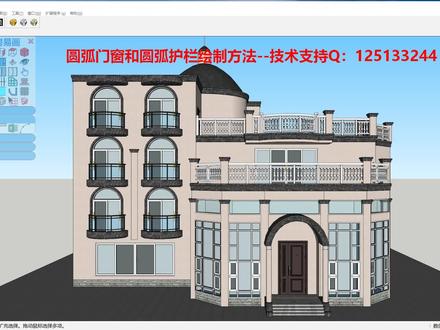 07:19查看AI文稿AI文稿
嗨,大家好,今天我们来教一下,就是盐湖的门窗和盐湖的湖南是怎么来绘制的啊?就是到时候我们把一个门窗就绘制在这个这个盐湖的下面,还有这个盐湖的湖南会给演示一下。 好,我们现在开始,首先我们先进来里面,然后复制这一个,复制这个边线,然后退出来,然后原位粘贴啊,移动, 移动,然后按上键锁住栏轴给移动到这个地盘上面来。 然后我们做门窗的话,那外面的这一条现在就是跟这边的外外轮廓都是对齐的,反正就是说用外面这一条也行,用两 里面这条也行,我们现在用里面那一条吧,外面的删掉, 就以这条线为为基准。我们先先画个立柱吧,上面来,然后 线条先给他庆祝一下, 两边的话我们来做固定呗,两边做固定,然后中间来做开启扇,然后把开启扇, 把开水上那个做一下盐壶, 这边就直接就做固定就好了。 ok, 这边做完我们给他选中,然后给他镜像到另外一边过来。哦,这还不是最中心点 移动一下,现在就是以这条边为主了,我们现在主要做这一条边,在剪切领会粘贴到外面来。这条线我们看一下这条线 四零二五,长度是四零二五,高度,要想高度过高, 二六五零,让我们去建一个门窗,给你画到旁边男生的先给他粘掉。 四零二七八二六五零,四零二七,对了, 妈妈没空,有什么事情找我,你说什么? ok, 现在我们就上场了,把它放到这边来。 ok, 就这样子,然后我们打开一个真实弯曲的那个插件, 就这个,就这个,这个小小,这个啊,就这个,如果没有的话啊,如果没有安装这个的话,我们到这个阳光房插进这里有一个帮助,这里有一这一个叫做安装 扩扩展程序,这期继续几个比较实用的插件,就是这一个,我们弯曲的就是这一个,点击这一个,然后点击试着安装就行了,我现在这个已经安装过了,然后直接点这个,然后就对着他弯曲,按住左键不放, 看一下啊,看一下他弯曲度,跟那我们那条线感觉差不多了,我们就可以放手了。 ok, 差不多,然后按按他键回车键,确认用他这些点,线面比较多,所以速度会比较慢一点, 然后等一下, ok, 现在已经翻过了,然后每一动弹放在这边来, ok, 找到对象了,这条线就 不要了,这么就对上了,这个门窗就算画好了,来给大家试一下,就是银狐的门窗还能不能用这个 哦?还是有点有点变形了,就是这个动态有点变形了,但其实也还好, 然后这个就是弯曲,就是这样子弯曲的,然后我们再来看一下这个护栏,其实护栏也是一样的嘛,先把这个给删掉吧。 也是,那这条线,这条线是多少?四米一二,其实应该比四米一二要长一点,反过一步看一下, 比他大一点,四米一二,一边大个十公分,那就四二一二了,我们就到时候就做一个四二一二, 我们现在用这个删掉里面这个绿色的笔去吸取一下,然后就把这个护栏吸到里面来了,然后我们就直接画了四二一二,四二一二, ng, ok, 那就过来了,移动一下 重点啊,重点,设置重点,因为我们要三考这条编码,三条这条 喜欢吃的差不多,反正我们就是一个大概的嘛,然后也是一样的,用 那个真实弯曲来弯,关掉了三照下边这条边啊,那条盐湖线, 这个点线面就更多了。 ok, 差不多了,那就这样吧, 稍稍有点卡,太多点了,你看吓死人啊。计算, 所以这种盐湖窗平时画类相对也少一点, 这边里面对齐,我们再给他移一点,这边移一点,然后 跑到了 在这一年内多少六十,我们该三十。 ok 了,现在这个盐糊了,这个也画完了,其实都蛮简单的,用那个工具来画这些有点面有点变形的,但是也是没办法的,面被拉伸 距离就这样了。这是我这几天画了一个别墅, ok 吧,颜色就到这里吧。啊。
 05:59查看AI文稿AI文稿
好,各位同学,大家好啊,之前我们来看一下门洞的制作方法啊,门洞怎么去做啊?门洞就是这边要给他补起来,对吧?下面能进去吗?门洞啊,大家看一下门洞怎么做啊? 这时候大家可以直接进入 su 仿体里面选中他啊,双击进仿体,双击别的变成灰色的时候,那我们就进入这个仿体,大家直接选中他,然后用 m 按 ctrl 键啊,然后向上移,一定要在平面上啊,然后输入两千的高度啊, 这边门高我们统一给两千,然后用 p 推拉,好吧啊,推在空白处点一下出组,那么这个门洞就制作好了,那这边也是一样啊, m ctrl 加上一个两千,大家可以看一下,然后用 p 推拉,大家这是什么情况?这,就因为没有 进组啊,所以大家注意一下,好吧,我们进组里面啊,刚刚移歪了啊,大家注意一下,两千一定要在平面上啊,好,然后用 p 这个手就可以了啊, 好,然后这是门洞的制作方法,我再做一个,就不做了啊,大家自己去做,等下教大家,马上就教大家做窗洞啊,好, m 两千回车确定,然后用 p 推拉啊, 好,大家来看一下窗动的制作方法啊,窗动怎么做啊?比如说以这个为例,因为这个窗户的话,大家可以这样子去去那个,对吧窗动,因为这边也没有什么效果图啊,他这边 cad 里面窗户给的是多少,大家可以看一下, 他给 gdp 高是九百,就上是两千四啊,您大家可以看一下呐, 这边他还差个四十,对吧啊,差个四十,两千三啊,给的是两千三,那么大家也是一样了 啊,然后大家双击进组 m 移动啊,向上顶到高度九百,然后再 m, 大家再按 ctrl 给多少呢?这个时候两千三减九百就是一千四,对吧?这个时候大家再去用推拉 mini 啊,这一款 啊,没移好啊,大家注意一下,重新推一下啊,好,这样不就好了吗?对不对?好,好了以后大家看一下,这这一块方法是一样的,就地面高,这种窗户基本尺寸都一样 啊,基本都是从地面距离高度是九百啊,大家可以去量一下,基本上是这样子,对吧,然后再按 ctrl 键往上一千四码,用 p 推拉啊 啊,这个会了,那么大家有同学可能就会问,那么老师,这种飘窗怎么去制作,对吧?那么飘窗怎么去制作,让大家想一下,那么方法是不是一样啊?双击进组, 进组以后大家在这边要补一根线啊,你不补的话,他没法去制作啊,对吧?然后这个时候我们再选他,对吧,这个时候你就可以再去选他了,对吧?啊? m 码向上啊,大家是一样的啊,这种飘窗向上飘窗的话,大家注意啊,飘窗的正常情况下一般就地面高 度呢,他是没有那么高的啊,他距地面高啊,大家注意啊,这种高度大家可以给个五百就行了啊啊,距地面高,然后然后按 ctrl 键再向上移啊,那么他距上面是多高的,大家注意一下啊, 一般情况下飘窗距地面高也是两千三啊,所以大家注意一下,两千三减五百,说了一千加啊,两千三减去五百一千八啊,一米八的高度, 对吧?是一样的,所以大家注意一下啊,那么这边方法大家可以从这边直接推拉出来,对吧?双击进组啊, 好,那么这边也是一样嘛,大家大家要给他对齐啊,没对齐 好,然后 l 描线,大家描上去啊,找到辅助线好,再描上来,没问题吧?这个时候大家再用 p 推拉,推到这个地方来啊,再推过来,推过来以后,这边大家也是一样,对吧?描线描进来啊, 好,辅助键,大家把这个删掉啊,然后用 p 推拉, 这样不就好了吗?对不对?这个时候他的一个飘窗制作方法就好了,大家注意一下啊,那么飘窗这一块就地面啊,像地面这一块大家肯定都知道飘窗一般都是平齐的,所以大家可以把这一块给他补上去啊,然后举行推拉,一个五百,这是一个飘窗啊,一般 飘窗是长这个样子,所以大家注意一下,好吧,这个可以三级成组啊,好,这是我们飘窗的一个创建方法啊, 啊,那么这个做好以后,大家来看一下,这边方法我就不讲了,大家自己去创建啊,还有这种窗动,哎,对吧?还有这边啊,大家方法都一样,大家自己去创建啊,这个先不要做,对吧?这个大家这是个门啊,等下教大家去做,包括这个也是一样的,大家也是一样啊,可以去给他做完,对吧? 你要 m 吗?距地面高九百,然后一千四,用 p 推拉, 其实 s u 还是很好玩的,大家觉得是不是,对吧?啊?包括这边门洞啊, 窗洞,大家自己去给他做一下啊,这个窗户门洞啊,这个先不要做啊,大家,这个先不要做,等下教大家做这个门,好吧,啊,好,这节课就为大家讲解到这个地方啊。


