外星人m15 r5怎么调节风扇转速
行人风扇的转速的设置,今天我们看怎么调,点击开始,然后点击 a w c c 这个鬼头,然后点击 f u s i o n 这个选项,这儿有一个温度计,点开之后有几种模式均衡,就它的意思就是智能温控, 玩游戏的时候温度就起来,不玩游戏风扇就静音,然后有性能,静音、全速等几个模式,还可以自定义,我们比如选择一个全速,打上对勾,然后选择好,然后点击确定 这个效果,就是一个全速风扇在转的声音,我们还可以点,点击静音,然后选择。当我们不太玩游戏,我们想安静一些,我们可以选择静音,这就是风扇调节的设置,这期视频就分享给大家。

粉丝1.9万获赞19.0万
相关视频
 00:32查看AI文稿AI文稿
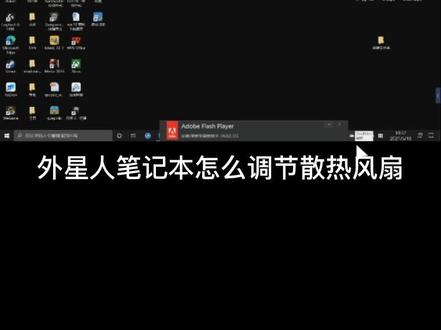
外星人笔记本怎么调节散热风扇?首先打开开始菜单,找到 app 后,右下角默认是均衡,点击均衡后有几个模式选项,全速就是最大风扇了。
722louis kiss 00:50
00:50 01:55外星人笔记本电脑 简单的调试风扇速度与灯光软件#笔记本电脑 #电脑 #外星人电脑 #笔记本电脑配置推荐 #游戏本推荐 推荐一款X17R2-2770 型号。17寸。3070Ti显卡全新国行。17500元查看AI文稿AI文稿
哎,给大家看一下啊,有的妹子买了电脑,他都问我哈在哪里调风扇速度,感觉风扇速度非常大哈,呼呼的响,我就跟大家说一下,简单说一下啊,在哪里调一下风扇速度,还有那个灯光,比如你开机之后哈,有个开始蓝,这边有个开始蓝, 开始蓝,这个开始蓝之后哈,就点这个开始蓝,开始蓝之后,点开之后,这里有一个外星人黑色的头像,他妈,这个就是外星人登登软件,很简单,点开之后哈,这边就是调他的风扇速度, 在下面温度计的位置,如果你感觉你的那个电脑温度高,你就开全速,这个声音就非常大了,开了之后他的风扇就呼呼的响,知道吧, 如果你感觉很吵很吵的话,你就把它调成静音,调成静音风扇就没有速度了,就那个风扇速度就下来了,所以说不要说哈,哎呀,这个太吵了,电脑 你要调呀,这个调吗?一般都是那个一般一般的话模式哈,都是均衡模式的,现在选择默认的,所以说你感觉吵的话,就全程静音模式,如果你感觉哈温度这个键盘位置温度过高,你就调成的全速就可以了, 这边就调灯光软件的地方,浏览主题就在这里面调,这个颜色你都随便自己调,选了之后哈,你看嘛,这些每个单件都可以选颜色,选那个保存主题,他就换就变成颜色了吗?这个跑马灯类型的, 这边很多类型啊,跑马灯呀,这个方面这都可以选,各种跑马灯类型,选了之后再来选成保存主题就可以了,就这么简单。
154高个子外星人 01:01查看AI文稿AI文稿
大家好,这里是 a i 科技匠外星人 m 十五阿五瑞龙版,这款游戏笔记本电脑搭载的是瑞龙五千系列处理器和 rtx 三十系列显卡, 二点六九千克的重量和二十二毫米的厚度和轻薄本对比虽然还是有差距,但是在游戏本领域中确实是比较薄啦,而且键盘的手感还挺好的。 机器搭载的 amd 锐龙七五八零零 h 移动处理器和 rtx 三零六零显卡,在性能展现方面可以说是非常出色,即便一些新出的三 a 大座对硬件配置要求越来越高,外星人 m 十五阿五也是可以完全驾驭的。 在屏幕方面,外星人 m 十五阿五有 qsd 两百四十赫兹和 fhd 一百六十五赫兹两种屏幕配置可选,在体验 fps 类型游戏时, 高刷的优势是很明显的。总的来说,外星人 m 十五而五的造型设计以及硬件配置都不赖,完全可以满足玩家对游戏笔记本的需求。
16AI科技j 04:01查看AI文稿AI文稿
哎呀哈哈哈,这什么情况?哈喽,大家好,今天给大家开箱一台外星人 m 幺五二七的一款游戏本牛皮纸,外观,前面和后面他的一个结构就很简单了,基本上都是一个空白的,这里有一个中国能效实标,这一块是他的一个型号配置, m 幺五二七 i 七十二代十六 g 五百二十 g 固态三零七银泰。那我们借机给大家发出去的话,都会统一全部升级为一 p 的一个固态硬盘, nice, 哎呀,哈哈哈,这什么情况?来来来,我们还是小心点吧,我刚刚还想哭一点的给大家展示一下,哇塞, 白色的一个外壳,正面就是他的一个最大最明显的一个 logo, 摸的时候你也能感觉到他这里有一些有些印花在上面,基本上一些呃,零件配置他都会在这里隐隐 约约给他展现出来,然后这边的话其实是有换新来的一个配置。噔噔噔噔。哇,在外面他是一个一个白色的一个设计,但是里面的话他就是一个全黑的一个设计,然后这里这个东西的话应该就是给笔记本用来防震,这一看就是一个主机,没猜错的话应该就是一个电源线材, 这是这是他的一个电源器,哎呦,好重啊,感觉应该是有平常我们喝一杯奶茶还是大杯的那种, 这个重量牛逼,二百四十瓦的一个功耗。然后再到下面这些细节,说实话我其实看不懂,但是我看到一个比较 比较显眼的,但是他他的字也很小,但他吸引了我的一个关注点就是这里光宝科技股份有限公司,其实你相比其他的一些小厂来讲的话,明显感觉重量的话就没有外星人这么重,质感的话肯定也没有外星人这么明显,他是有个 凹槽,其实就是方便你把这个主机给拿出来,这下面还藏了个东西,应该是外星人的一个说明书。第二个挑战边界,这也是外外星人的一个保修卡。第三个的话就是他的一个三包凭证,正面, ok, 这边的话这两个是两个泰国 a 的一个接口,这里一个网卡的接口,也就是我们前面在那个外包装箱看到一个屁股这一块啊,它的接口非常的丰富。这里,呃电源,电源线, 然后这也是他的一个螺丝的一个卡槽,这也是他 h d m i 线两个螺丝,然后这也是他的太维 a 的一个 那个接口,然后加上一个 type c 的一个接口,包括它背面也是一个蜂巢的一个结构。我觉得它这样的一个设计可能是更为了它的一个散热的一个方式,因为它会有一有这么一点点增加一个高度,会有个镂空的一个形式,然后这也是它的一个产品型号 m 幺八七。 好的,那我们现在正式把这一台机器给打开来,噔噔噔噔,他自己这里的喇叭也一样是蜂窝状的一个形式,然后,哎,我第一眼就看到他的这一个开关键跟其他电源是完全不一样,他,他是以他外星人 logo 的一个标识作为自己的一个开关键。 哇,这个声音我觉得大家听到之后应该会很治愈,就是我觉得这个键盘那个整体布局我觉得也是比较符合人体供血的,我觉得他这个这个屁股真的是太性感,太 six 了,我觉得我已经有点迫不及待的想把它给打开了, 这个灯效真的很炫哎,你看他这个 logo 一直在变,一直在变化,他的键盘一开始一开始在变化,但现在统一全部都是蓝色的一个蓝色的一个光,现在其实我们就是在给 脑筋一个激活好的,经过了一丢丢的等待,我们终于进入了这一个主界面,那我现在打开了这个地方的话,就是外星人他特有的一个中控台,那这也是他这个主页,主页这里的话其实是有个游戏库,我们是可以, 因为下次星级嘛,他这边是空白的,我们后面如果有什么游戏的话,我们可以直接将这些游戏添加到这些游戏库,然后打开就可以直接开始进行游玩。 然后呢我们在这里定下这个 fx, 其实他就是配置我们这边 rgb 灯效的一个地方,其实这个方选的话,我觉得就很像我们平常看到的一个鲁大师了,他可以,他可以实时看到我们目前 cpo gpo 也就我们显卡好了,现在就差不多了。其实这么简短的时间是没办法了解外星人的全部的,那后面更深度的一个体验,那就交给评论区的各位。
 00:32
00:32 00:38查看AI文稿AI文稿
外星人 m 一五二五怎么开启独显直连?按 f 二,它会进入这个电脑 boss 界面,在上面向右滑一下, 选到这个选项, 选择关闭回车,然后按下 f 十, yes 保存会车,然后这样独显之连就开启了。
337戴尔德杰官翻专卖店


