
粉丝387获赞1462
相关视频
 03:36查看AI文稿AI文稿
中文版的文字十一来了,之前我们安装的文字十一泄露的英文版,但是呢因为是英文,所以呢使用起来不方便,对大多数人来说呢是不友好的。最近呢,我们替换了文十一, 其中相关的中文文件以及来安装程序,现在我们从开始安装到安装结束呢,都是中文界面的状态了,可以说呢非常的方便,使用起来呢也更轻松一点。那么想要这个中文版的 win 十一安装文件呢,可以看我视频中的暗号。那么废话不多说,我们来看一下安装和使用的过程。 ok, 国际惯例,关于这个 windows 十一的中文版安装现象呢,大家可以在后台私信我, windows 十一中文版能获取。那么接下来我们在虚拟机里面看一下安装过程, 因为呢比较个粘妆的时候呢,套用了温石的这个安装程序,所以呢安装界面呢也是中文,安装的语言呢是中文简体, 时间货币格式呢也默认是中文简体。然后呢点击下一步,点击现在安装,然后呢同意许可条款,点击下一步,选择升级或自定义,一般呢选择自定义,我这里呢准备全新安装,所以呢,我们将原来的系统分区呢格式化掉,然后呢重新安装, 选中该分区下一步。然后呢等待他复制和安装文件文件,安装文件之后呢,他会自动重启,我们只需要耐心的等待一会就可以了。 然后呢在选择操作系统的界面呢,会多出来一个或者两个 win 十的引导,实际呢这三个呢都是 win 十一,我们随便选择一个进入,进入系统之后呢,我们将多余的引导呢删除掉就可以了,默认呢会用 扎特账户进入,然后呢设置一下隐私,比如说不让他获取位置,查找设备,诊断数据,广告 id 等等,然后能接受进入系统桌面之后呢会自动打开开始菜单,我们看一下设置页面, 基本上的全部都是中文,看一下系统页面,设备页面, 网络连接, 个性化机密应用,账户时间和语言。默认呢已经安装了中文的拼音输入法,所以呢我们可以直接使用微软拼音来进行一个输入。 我们再来看一下资源管理技术揭秘,磁电脑磁盘分区快捷文件夹, 你觉得顶部的工具栏全部都是中文?再看一下通知区域,仍然呢有少量的英文,目前呢有个较大的缺陷就是右键开始踩单,里面的选项呢还都是英文,因为呢之前的 windows 版本并没有相关的这个文件可以用来替换这个中文的语音。 最后呢我们再来看一下如何删除多余的引导,我们可以按下 windows 下键打开运行,输入 mscn f ig 确定运行。然后呢切换到引导页面, 在下方可以看到当前系统中存在的引导列表,一直呢相关的位置,我们选择温十一专业版,设置为默认值,然后呢选择其多余的条目,点击删除, 如果存在无法删除的选项,我们可以下次能进入这一个 win 十一专业版。然后呢再次执行刚才的操作,删除了这一个 win 十。然后呢应用确定,最后呢重新启动,在下次重启的时候呢,就会看到之前删除的 的条目呢已经不见了。好了,本期的视频呢到这里就结束了,更多的内容呢,大家可以自己下载安装并且进行体验,那我们下期的视频再见。拜拜。
2.3万真机实验室(爱比较)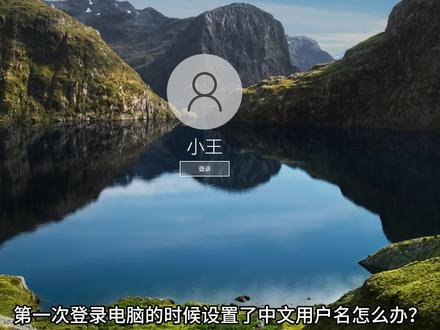 02:23查看AI文稿AI文稿
第一次登录电脑的时候设置了中文用户名怎么办?本期视频教你在家庭版的问十问十一系统中修改添加和用户名。 专业版和企业版的系统可以在计算机管理中修改添加用户名,但是在家庭和学生版的系统中是没有这个用户的选项的。这次该怎么办呢?你说只需用以下方法,问加二,打开运行框, 在运行框中输入这串命令,命令我会放评论区,按回车双击中文的用户名,将用户名和全名改成自己喜欢的,点击应用和确定 注销账号,重新登录,可以看到用户的显示名字已经变成英文了,但是当我们点开用户文件夹的时候,发现用户文件夹依然还是中文的小王啊!如果要将用户文件夹也改成 英文,还需要很多步骤,要修改注册表和环境变量等,这里就不推荐我们用另外一个方法,还是按问加二,输入刚刚的代码,然后回车点击添加,选择不使用 microsoft 账户登录, 选本地账户,输入要创建的用户名和密码,点下一页完成创建。注意要双击刚刚创建的用户名, 点击组成员,选择管理员,然后点确定退出,这样就不怕新建的账号没权限装软件了。最后,怎么删除多余的不用的账号?首先登录要保留的账号, 这不可以防止删错账号。如果要删除的账号有资料,要先拷贝出来,例如桌面文档下载等文件夹。接下来右键点击此电脑,选择属性,点击高级系统设置, 点击用户配置文件后面的设置,点击要删除的用户名。再次提醒,有需要的资料记得备份,确认无误后点击下方的删除,点确定后,这个用户名占用的空间就会被彻底删除,这简直就是强迫症用户的福音, 注意默认配置文件不要删除。最后一步还是按问加二,输入刚刚的代码,然后回车,选择要删除的用户,点击下方的删除,只保留需要的用户名,然后退出,这样就彻底删除了不需要的用户名和占用的磁盘空间了。 现在就剩下一个用户名的文件夹,这是不是你想要的效果呢?本期视频就到这,我们下期再见!
1191数码小曜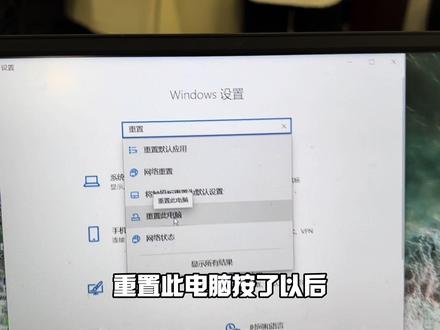 00:45查看AI文稿AI文稿
很多同学他想要这个把呃 windows 十或者 windows 十一给重置,却发现重置打不开。大家看一下重置此电脑按了以后 不出来,是因为你装的是盗版的 windows, 你可以在我的电脑此电脑右键看一下,一般正版的都是家庭版, 如果是盗版的话,要么是专业版,要么是企业版,就是就是盗版的系统,所以他给你精简了,把重置的功能给删掉了。这个时候你只要去呃电脑店花个五十块钱让他帮你重装下系统就可以。 如果你懒得去,可以去淘宝上面搜一下,远程帮你装,估计三十到五十。所以这个大家最好装正版的,装盗版他很多功能都是删掉的。
886宁波诚意数码 00:37
00:37 04:20查看AI文稿AI文稿
我这台十多年前的华硕笔记本电脑,大家看画面很有立体感。从微软官方下载温十一专业版,安装之后,桌面只有回收站和系统内置的 ig 浏览器,这个谷歌浏览器是我后来自己安装的。 我们看到温室一和温室最大的区别是他的开始菜单位于桌面正中最下方,网上有很多小伙伴说开始菜单位于下方,还有他的右键快捷菜单栏,使用起来很不方便。有很多小伙伴借助第三方工具或者修改注册表, 把它恢复到温湿状态。在这里阿德觉得完全没有必要,微软之所以这样设计,可能跟他长远的战略计划有关,我觉得是为了更好的适应平板电脑和移动手机平台。好,首先我们来看一下我这台十多年前华硕笔记本电脑的配置。好,我们打开设置, 进入系统,我们查看一下我这台电脑的配置。大家看到我这台电脑的配置是二三的处理器双和二点三的啊,内存是四 g, 看六十四位操作系统六十四处理器啊,已经安装了。 温十一专业版安装的日期是二零二一年十月二十二日,今天是二零二一年十一月二十二日,正好整整一个月。 嗯,看到产品已经激活,并且还能完整的更新,我们看一下我的更新,今天上午十点二十分,他自动检查更新过,我们看一下更新历史记录。那这里看一下是二零二一年十月二十二日安装成功的。 二零二一年十月二十二日温十一的十个累计更新,十月二十四日更新,然后二十六日,十一月七 最新的更新是十一月十九日啊,温十一最新版安装之后,他可以自动更新我们的电脑驱动程序,大家不用安装驱动软件了,那你看我的驱动全部自动了更新。温十一还有一个非常大的优点,就是我们安装了温十一之后, 基本上不用安装其他的杀毒软件。好,我们再来看一下应用程序,嗯,他这里有你自己安装过的应用程序和系统默认的应用程序。在这里阿德跟大家分享一点,就是系统刚安装之后, 我们可以把默认应用程序里面其他用不到的一些程序,我们可以把它卸载掉,比如说桌面小工具,资讯、天气预报,这样就很少占我们的系统的内存,运行速度就会快一点。好,我们再来看一下应用和功能,这是系统自动更新 新的我的主板 amd 的程序。接下来我们再来看一下我这台老电脑运行的性能怎么样,我们打开任务管理器看一下性能,他的 cpu 使用率是百分之三十五。 我们看到温十一还是很吃内存的啊,使用掉二点三 g 的内存,还剩一点六 g 的内存空间,基本上还能满足我们日常操作电脑的使用。 接下来我为大家分享呀,我在这一个月使用过程当中存在哪些问题?有两个小问题,第一就是他的无线网络连接的时候有时候会自动断线,这个不算很大的问题, 后来我简单处理了一下,解决了这个问题,资金已从来一直没有掉线,这个其实算很小的一个问题,只需我们简单处理一下就可以了,用鼠标右键点击网络设置,点击这里拉到 最下面,找到高级网络配置,然后选择更多网络适配选项,右键选择属性,然后这里的配置电源管理这个勾去掉,然后点击确定,设置完之后,无线网络再也没有出现过掉线的情况。 在使用过程当中还有一个小问题,就是我们打字的时候使用微软输入法,有时候中文搜索框无法显示,这个其实也很好处理,我们只需点击时间语言,然后 然后点击语言区域,接下来我们再点击下面第二行中文简体右边的三个小冒号,选择语言选项,点击语言选项, 找到最下面的微软拼音右边这三个小猫号键盘,点击键盘选项,右边三个小猫号选择兼容,因为我已经操作过了,所以他这里不显示兼容。 最新版的温室一运行速度还是非常快的,我这台老电脑运行非常的流畅。好,今天的分享到这里,谢谢大家。
167超级奶爸JR


猜你喜欢
最新视频
- 12.9万湖南阿里哥