红队工具检测虚拟机的一个代码实现一般来说,红队的工具是需要能够检测当前运行环境的一个真实性,比如说他是否运行在虚拟机里面,还是一个真实的主机。那么这段代码呢,是从 hiking team 里面提取出来的一个判断功能, 它这里呢,主要针对 v m, v l 和 v box。 我们看一下它的一个代码实现,首先对 v m v l 的一个判断,这个函数就是一个整个的一个判断的一个实现方式。那么它的原理呢,其实是提取 w m i 中的 bias 信息里的这个序列号的这个字段,因为在虚拟机中, 我们可以直接执行这个语句。在虚拟机中,用 w m i c 来提取 bias 中那个序列号呢?它得到的结果是一个以 v m v 二开头的一个字母串,是这一串,但在真实主机中 执行的时候,他并不是 vm 二开头的字符串。那么通过这一点啊,如果我们的程序在当前的运行系统中,用这个语句获取的信息是 vm 二开头的,那他就是一个虚拟机环境,对吧?如果不是 vm 二开头的,他可能就是一个真实的环境。 所以呢,它的代码实现就是通过这样的一个原理,但它是通过 com 接口来实现的,并不是通过 cmd 执行这个命令 代码的这个字符串呢,就是一个 select 语句,然后提取出 bis 信息之后呢,再提取这个序列号这个字段。 取到这个字符串之后呢,他这里做了一个煞一的一个哈西计算,把提取的字符串进行哈西,然后比较一下是不是 vmw 这个哈西值,这里的哈西计算应该是为了应对免杀来做的一个处理,正常 情况下仅仅是功能的话是不需要这个哈切计算的,直接比较字不串就可以了。这是 vmir 的一个实线,然后 vbox 实线呢,它也是通过判断 vmi 中的一个接口, 在 v box 里面,它是有一个这个 p c i 的这样的一个 i d 值,但是真实的主机中是没有这个 i d 值的,所以呢,通过这一点来判断它是不是 v box。 这个函数的实现也是通过 com 接口的一个信息提取来进行了一个判断 好,这个程序编译之后,是可以在 win 七到 win 十一的系统里面运行的,我们在 v m v l 中运行一下,看一下效果,它能够显示当前运行环境是在虚拟机中,当在真实主机中运行之后呢,它显示的就是在真实主机这个运行好,这是一个 通过 wm 信息中的一个判断,然后还有其他的一些实现方式。在 git up 上有这样一个项目,这个项目几乎集成了所有对虚拟机的一个检测方式, 包括我们刚才程序里面的一个实现方式,还有其他的实现方式,比如说 mac 地址,然后内存还有进程文件等等的一些判断,这个项目应该是比较全的一个判断方式。

粉丝2.6万获赞19.4万
相关视频
 03:52查看AI文稿AI文稿
大家好,欢迎来到学电脑点滴澄海, 今天给各位粉丝和小伙伴们分享第四百二十九期视频。你知道怎么设置虚拟机固定 ip 吗? vm 虚拟机设置同一局域网 ip 方法, 为了虚拟机的局域网或互联网的使用方便,我们经常需要把虚拟机的 ip 设置为固定的 ip, 是吧? 要把虚拟机中的 ip 设置和主机的 ip 为设置为同一局域网段来使用。经查看,当前虚拟机中的 ip 和主机的 ip 网段并不是同一网段。设置方法,先把虚拟机关机, 接着点击编辑, 点击虚拟网络编辑器, 在弹出的虚拟网络编辑器窗口中找到这个桥间模式,这个桥间模式就是我们要设置的, 点击下桥接模式,选中它,再以桥接置,这里选择你当前连接的主网卡,如果你的主网卡用的是无线网卡,就选择无线网卡,如果你的主网卡用的是有线网卡,就选择有线网卡,这里选择的是这个有线网, 选择好后点击确定。 把虚拟机连接方式设置为桥接模式,点击开启此虚拟机按钮来打开虚拟机, 进入虚拟机系统桌面后,右击下右下角的网络连接图标,点击网络和 internet 设置, 点击高级网络设置, 点击更多网络适配器选项, 右击虚拟网卡,点击属性 在双击下 internet 协议版本四这项, 点击下使用下面的 ip 地址这项,接着输入和你主机一样的 ip 地址网段和网关, 点击下使用下面的 dns 服务器地址这项输入首选 dns 服务器,和前面输入的网关一样,完成所有输入后点击确定, 接着运行下命令来查看下当前虚拟机的 ip 是否成功修改了,如果这里出现的是你刚才修改的 ip 信息,那就是成功了。接着再拼一下 qq 的官网,看下是不是通了, 通了就是可以正常连接上网了,如视频中的这样,证明已经可以正常上网了。 好的,分享到这里了,来交个朋友,记得点下关注来学习更多电脑知识,谢谢!
938学电脑点滴成海 07:44查看AI文稿AI文稿
这期来给大家分享一下虚拟机克隆的技术,相信虚拟机呢大家都会经常用到,那么比如说你当前有一个温石系统,或者说 有一台 sorry 系统,你装好了所有的环境,七七八八的装了大概有半个小时,或者是装了小半天,然后呢突然有一天领导说这个环境你再给我弄一台出来,那这个时候怎么办呢?通常呢,我们就直接到这个虚拟机目录里面,然后呢把这个虚拟机 完整的复制一份,对吧?那复制完后呢,你会发现带有几十个 g, 甚至上百个 g 的样子,一般来说你复制半天既耗时呢,又耗费硬蛮的空间,还有甚者呢,这个区域机克隆的过程中还是有很多注意点的, 如果说你不注意到的话,那么有可能导致呢,你的虚拟机克隆完之后,要么呢就是连不了网,要么呢如果说你在 ad 环境的话,可能会导致你的权限错乱,那么这个时候我们就需要使用到迅机克隆的技术,那么迅机克隆当中呢,有几个非常需要注意的知识点啊,我来给大家一一的讲解一下。首先呢,这个迅机克隆我们必须要先把它关机,然后呢 从管理这,然后选择这个克隆信息,之后呢,我们可以选择当前的状态,或者是克隆快照的这个某一个状态,是吧?然后注意了这有一个创建链接克隆,还有一个创建完整克隆, 这两个是什么意思呢?我们先说一下创建完整克隆啊,创建完整克隆呢,就相当于是把你当前这个虚拟机完整的复制一份,就跟刚才我们在文件里面直接复制是一样的,他呢好处就是说当你这个原 主机如果被删掉以后,他是不影响你克隆丸的这个主机的,对吧?那么还有一个是创建链接克隆,这个链接克隆是什么意思呢?就是说从当前的这个原主机的状态下,复制出来一些必要的文件,那么当你这个训练机启动的时候呢, 他所依赖的底层是通过这个虚拟机的内核来启动的,那么如果说你做了一些更改之后,他就会保存在这个目录里面,然后呢 一些底层的数据还是使用它来运行,比如说你克隆完的这个训练机,它里面已经装好了环境了,是吧?哎,那这个环境呢就是从这里面去读的,然后如果说你给这个训练机做任何的更改的话,他把这个更改之后的文件呢,给保存到 你新的训练机的这个目录下面,这个就是链接克隆的一个好处。那么链接克隆有什么好处呢?就是说他克隆一个训练机的时候,大概也就是占你的磁盘中间啊,几十兆的样子啊, 然后呢克隆起来非常快,这个呢适合你就是临时用一下,然后用完以后呢 把他给删掉这种情况。但是这种克隆的方式呢,他有一个缺点,就是说你的原主机不能被删掉,一旦你这个原主机被删掉以后,那么你这个链接克隆他就没有办法开机了啊,就这么个情况,那么接下来我给大家 克隆一下,你看这么快就克隆完了是吧?然后在这个列表中你就会发现这有一个克隆,然后我们来到这个训练基目录里面,看一下他大概有多少兆,你看我这个 链接克隆创建的呢,大概也就是十八兆啊,就这么个情况之后呢,我对这个克隆出来的虚拟机做的任何修改,他都会保存到这个目录下面,而不会影响我之前的那台原主机,就是这么个情况。 但是虚拟机克隆完之后,还有几个非常需要注意的重点啊,我们要注意,第一他的 mak 地址不能冲突,所以说我们要右键选择虚拟机的设置,然后呢 把这个网络试配器这里,然后点击高级这个选项,把这个 mak 地址这重新生成一下,生成之后我们点确定,然后再点确定,然后开机进系统,那么这个开机的话得用一点时间,我就直接来用我这个开好机的这个电脑来给大家做, 也是进来之后呢,他 mac 地址变了之后是吧?然后我们就可以来给他配置一下 ip 地址, ip 地址不能冲突,对吧?这是第二个注意事项,然后还有一个注意事项呢,就是这个 计算机名不能冲动,所以说你要把这个计算机名也给他改一下,改完之后呢,还有一个最重要,最重要的重点,就是说他这个系统的 sid 也要重新生成一下, 那么这个 sid 有什么作用呢?就是说如果说你是在 ad 域环境下的话,那么 ad 玉验证客户机的他的一个身份的时候,是通过这个 sid 来验证的。如果说你的两台主机或者说多台主机 sid 冲突了以后,那么 ad 玉就 就会觉得你这几台主机的他的权限是一样的,这样的话就会导致你错乱,比如说你有一个非常非常的重要的共享目录,那么你设置给了张三,那么李四 他的 sid 跟张三的这个主机的 sid 冲出来之后,那么他们俩的权限就一样了,那么这个我们要怎么去设置呢? 我们找到 c 盘的 windows system 三十二,然后呢找到这个 s y s please 这个目录,然后点击进去,进去以后呢你就会发现这有一个 s y s please 这个工具啊,这个是他系统自带的,无论是温七还是温十他都有, 这个就是用来初始化系统重新生成 sid 的一个工具。我们之间右键,然后呢以管理员身份运行, 新完之后,这会弹出一个提示框,我们选择这个进入系统全新体验,然后呢勾选这个通用,然后之之后我们选择重新启动,然后再点击确定,那么这个 sid 呢,他就会重新生成,就这么一个情况,你看 正在清理当前阶段的 suis profi 插件,这样他重启了之后呢,你的这个虚拟机克隆才算是完整的完成了,不然的话,如果说你没有注意到我所说的这几个注意事项的话, 很有可能就会造成你的克隆之后的训练机会出现问题。无论是你是用 vm 二的这个训练机,还是用的 visbox 的那个训练机,或者是你用的 e s x i 的训练机,都是要注意这几点, 第一就是 mark 地址,第二就是计算机名,然后呢就是 sid, 如果是立尼克斯系统的话,你也要注意,第一 make 地址,然后第二主机名以及第三 uuid 啊, 把这些都清理干净之后,你就可以跟你重新装一个主机是一样的了, 同时呢你之前装过的这些环境还都是存在的,那这样的话你就没有必要说,如果说领导再要一台虚拟机,你还要重新建一个系统,然后再把这个所有的环境再装一遍,没有必要啊,为什么我们要用虚拟机和语音系统, 他的最大最大的优势就在这里,就是说我们创建好一个训练机一个点之后,那么我们就可以接下来就是挨个的克隆出 n 个,这样的话呢,第一就是节省了你部署的时间,第二呢就是加快了项目的推进速度,这个就是迅机和语音系统它的一个最大最大的优势。好,这期视频呢就给大家分享到这里,我们下期再见,谢谢大家。
588北漂运维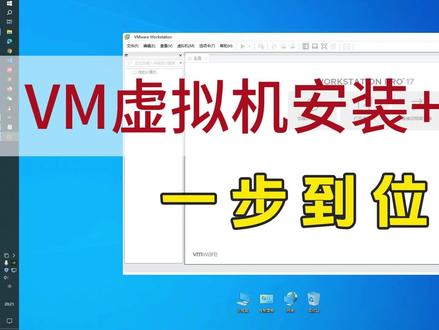 03:48查看AI文稿AI文稿
哈喽,大家好,本期视频来给大家分享一下如何来安装 vm 训练机。那我这里面的版本是十七点零点一版本, 其实安装过程就跟你安装 qq 一样,非常的简单,只不过说可能它的序列号比较难找,那我们这里面安装,首先直接打开, 那在这里面我已经提前准备好了这个序列号,这个序列号啊,我也是在 b 站上搜索到的,大家可以如果你觉得 这个视频对你有帮助,并且你需要你用到了这个序列号,大家可以去这个贴纸里面来支持一下这个序列号, 这个原作者他分享的这个非常的不错,大家可以去给他点点关注,给个三连什么的支持一下。好,那 我们这个划船好了,那我们接着点下一步来进行安装。当然第一这个协议所有的软件他都有个霸王条款,让你点必须得接受才能点下一步 好。然后像其他的什么增强琴,键盘区这个程序啊,这些默认都不用选,就是 所有的设置你保持默认就可以了,都不需要你做特别的设置。那安装位置默认是在 c 盘的,这个你想改也可以改,那我这里就不改了,默认就放在 c 盘好,然后启动时检查产品更新,这个勾去掉,因为我们这里面 啊,这个你选择更新还是不更新随你,反正我一般都是不会去掉的,不需要去更新他,然后这个用户体验计划什么的也把它去掉,然后他的快捷方式,那需要放在 不需要放在桌面,这个是开始菜单里面可以放一个,然后点安装 好,安装完成之后,你可以点完成,也可以直接点这个许可证来填我们的序列号。好,那我们先直接点序列号,在这里面这里有几个序列号,我们来试一下,看哪个好用。 他的窗口稍微缩小一点, 直接 ctrl 加 v, ctrl 加 ctrl c、 ctrl v 粘贴过来。 哎,直接第一个序列号他就成功了,点确定说明这个分享还是挺靠谱 好,确定完成之后,如果是成功的话,他就会直接已经退出了。然后我们来在开始色彩里面找到我们刚才安装的 vm, 来打开看一眼,看他有没有成功的激活。好,然后我们点帮助,关于 在这里面来看到这个状态是与许可他的过期时间是永不过期,说明我们已经成功激活了。 ok, 这是我们这个 vm 的安装,非常的简单,实际上那注意他这个序列号配套的就是十七 pro 的, 这个是版本,我这个下载软件的安装本本同样的也是十七 pro 的版本。好,那稍后我会把这个安装包放在网盘里面,然后下载地址会放在我的视频的下方,有需要的大家可以去下载安装。那 如果你觉得我这个视频不错,请给我一个一键三连支持一下,谢谢大家。
13亮哥是小白 05:58查看AI文稿AI文稿
大家好,我是浙江科友信息工程股份有限公司周易,今天由我来给大家做一期知识分享。随着云计算的发展,传统的数据中心逐渐转向虚拟化数据中心,而虚拟化技术作为整个云计算的基石,他在数据中心的应用也就愈加广泛。 我们在享受虚拟化技术带来的便利的同时,在日常运尾工作中也会碰到一些新的问题,今天就给大家分享一下在 vivo r 的 v spent 虚拟化平台中,虚拟机迁移时需要注意的一些事项和具体操作方法。 在对虚拟化平台的日常运维中,虚拟机的迁移是会频繁涉及到的,无论是计划内的升级维护还是突发的硬件故障,我们都需要通过迁移来尽量减少业务的淡季时长。而它又可以分为冷迁移和热迁移。冷 一是指关停业务虚拟机之后进行操作。乐千一是指在他运行的状态下进行操作,期间不会造成业务中断。今天我们主要讨论的就是后者。在 ft style 中也被称为皮毛癣,要实现皮毛癣需要具备一系列的前置条件,我在这里总结如下起点, 首先,相关主机必须由 dc 统一那管,并且尽量保证软件版本的意志。第二,相关主机需要使用兼容的 cpu 指令机或者所在机群开启 evc 模式。第三,目标主机需要有足够的资源来承载被牵引训练机。 第四,主机的客户端口需要配置 dmo 选流量,并且两个主机在网络上相互可达。第五,虚拟机不能有类似 usb 挂载等外置设备。 第六,相关主机均能访问虚拟机所在的存储,接下来我给大家演示一下具体的操作过程。好,首先我们先打开浏览器访问 pc 的地址,这边使用 h 五方式打开, 定位到我们需要操作的虚拟机,我们这边就以 max 零二这台虚拟机作为演示,可以看到这台虚拟机的 ip 地址是五点幺二,然后目前运行在 esc 零二这台速度机上面,它的资源占用量也是很小的,我们先确认一下, 可以看得到,我们可以把它迁移到零一或者零三上面,资源情况都是够用的。接下来右击虚拟机选择迁移,这边有三个选项,第一个选项 是迁移主机,第二个是迁移存储,第三个是迁移主机加存储。由于测试环境中没有共享存储,我们只能选择第三项来做迁移。当然在之前的使用客户端的形式去访问 bc 的时候,大家会发现第三项其实是灰色的, 就是没有共享存储的话是没办法迁移,但是自从使用 wive 形式来登录分析之后,这一项是可以选择的,所以即使没有共享存储也是可以执行这个操作,只是时间会久很多。好,我们点击下一步, 这时候选择需要迁移的目标速度机,这边我们选择 si 零一,可以看到下面的兼容性检查,他是成功的,我们再看一下零三是否可以,哎,这边可以发现 有个提示不符合他的兼容性,因为他的屏幕选接口位配置,那我们就把这个问题来解决掉, 我们找到 e s 二零三,然后选择配置 conal dot。 嗯,可以看到这个零杠十七是这台数组机的管理地址,我们选择艾迪特,可以发现这边的屏幕选勾没有勾选,所以这里我们需要把这个勾勾上,然后确定。 接下来我们再看一下能否牵到零三上面, 哎,这时候发现他的兼容性检查就已经通过了。好,那我们选择下一步 这一项的话,需要选择迁移到目标的存储,我们这边直接选择他的本地硬盘,这边会有个警告,因为本地存储的话不是共享存储,他只能这台速度及访问, 所以会失去 ha 的保护生产环境,我们建议所有的训练机都迁移到了,我都放置到那个共享存储上面,这样才能实现继续的 ha。 然后我们选择下一步 这边网络这一块的话,如果配置的分布式交换机这边不需要去变动,我们这边只需要确认一下原网络和目标网络是否在同一个体量上面,然后我们点击下一步这一块的话是优先级,我们保持默认就行, 然后最后他会再次确认一下是否正确。我们检查一下目标地址零三,然后目标存储零三的本地磁盘上面,磁盘这些合适,都跟原有保持一致, 网络也是跟原有保持一致好,点击训练学,我们可以在任务列表中查看当前正在执行的任务, 同时我们也可以看一下迁移过程中网络是否会中断,我们直接聘虚拟剂的 ip 地址, 可以看到期间网络都是畅通的,没有发生丢包的现象。 由于这边的存储是涉及到从这台速度机的本地存储牵引到另外一台速度机的本地存储,所以他的数据量稍微会比较大,牵引时间会会比较久,当然这个也决定于网络贷款。好,我们等他完成, 现在可以看到该签名任务已经完成,用时两分十八秒。我们可以确认一下, 这一台虚拟机目前已经运行在 e s s i 零三上面,然后看一下期间网络也都是正常的,没有发生过中断。 ok, 那么今天我们的分享就到这里了,谢谢大家。
 01:12
01:12 02:05查看AI文稿AI文稿
虚拟界安装国产低配 nos 第一步,下载深度操作系统 iso 文件,大家在下载的时候注意这个网址才是深度操作系统正规下载页面,下载完成后我们看看文件大小是一点九七 g。 第二步,新建虚拟机,打开虚拟机软件,选择新建虚拟机典型选择稍后安装操作系统客户机操作系统选择 amax 版本唯一 one two 六四位更改虚拟机名称,然后下一步, 磁盘大小选择六十四计,将虚拟磁盘存储为单个文件,点击完成。 第三步,编辑虚拟机设置, 点击编辑虚拟机设置按钮 cddvd 选项,使用 iso 印象文件浏览,选择深度系统 iso 文件处理器选项中的第一项虚拟化勾选。 第四步,安装虚拟机,点击开启虚拟机,进入到不同按钮界面,选择 a 四幺礼品 语言选, 选择简体中文,勾选同意并阅读协议。安装位置界面,选中这个硬盘图标,点击开始安装,点击继续。这个安装过程有点长,大家耐心等待进度条百分百后提示安装完成。
143网工张同学 03:05查看AI文稿AI文稿
大家好,我是阿杰 remor 发布了 welcome 十七,大家都是在说新版如何如何的好,但是我在实测的时候发现这个版本存在问题,而且问题影响还比较大,建议大家谨慎的升级。这个问题就是安装之后呢 d 版本所创建的虚拟系统会有一个提示,升级此虚拟机就是升级到最新版。 如果你习惯于直接升级了硬件兼容性,并且覆盖当前的训练机,那就可能会像我这样的,在打开这个训练机配置的时候会弹出一个不可恢复的错误,然后点了确定整个我随手的界面就会崩溃。 不过奇怪的是,不是所有的旧版升级都是这样子的,像我这个温十一升级后也就是完好无损的,如果你保持是旧版的不进行升级,那么旧版的虚拟机打开配置运行也是 是正常的。呃,对于出错的那个虚拟机可以正常运行,只是配置上有问题。所以呢,建议大家不要急着先去升级应届金融信,以免造成损失。 即使是要升的升级,也不要直接的覆盖当前的虚拟系统,而是创建一个新的克隆,或者是使用快照的功能备份一下当天状态再去升级。当然,如果你想全新安装所有的系统,那么使用我随身时期的应对建容性是没有问题的。 这个版本还有一个新功能,就是主机开机的时候自动启动指定的虚拟机电源,这个功能即使配置成功了,也可能会遇到 开机的虚拟机界面黑屏不能操作的问题。目前这个解决办法只能是使用远程连接,或者是说先暂停虚拟机的运行, 然后再继续运行。当然话说回来,王思列盛时期最大的亮点就是支持了更多的子操作系统的类型,而且更新了 tpm 二的零,这些可以在创建训练机系统的引导界面直接的看到。对于 wenus 来说,增加了直接创建 v 十一和 wenussso 二零二二 啊,其他零用公司也有所更新。对于温十一,在创建温十一的时候,不需要再像之前一样去手动的添加 tpm 二点零,可以直接在创建的引导界面之中去设置加密密码, 并且可以选择完全的安全加密和部分加密的性能加密。此外,对于呃谷歌浏览器内内一系列来说,以前在信息机中菜单会排平,那这个问题在新的这个版本中已经得到修复了,并且沃克斯电视时期这个版本有 对于信息更多的图形支持,这个你可以在心理系统之中看到有更多的,比如说透明的这种效果。如果你喜欢暗色调的界面,那么在这个版本里面可以点击编辑菜单首选项, 在显示里边选择颜色主题,是跟随系统还是浅色还是爱色。总体来说,这个版本还存在了一定的缺陷,大家可以根据自己当前的状况来选择是否升级使用。 好了,本次视频就到这里了,欢迎关注我以了解更多通俗的 it 内容,也欢迎您在评论区留言,我会回复你的哦。
150IT阿杰 07:34查看AI文稿AI文稿
大家好,今天我们来讲一下如何在 vm 虚拟机上安装 windows 系统。我们以 win 十一为例,首先我们要去微软官网下载 win 十一的 iso 镜像文件, 很多人在官网上找不到 win 十一的下载位置,那下载链接我会放在视频下方,我们往下滑,找到 win 十一,撕开印象的下载位置, 在选择下载项中,我们选择 modi edition 多版本这一项,然后点击下载, 然后我们选择语言,选择简体中文,点击确认, 点击 download, 那就开始下载了,那现在我们已经下载好了,接下来我们打开虚拟机,在上面安装 win 十一, 我们点击创建新的虚拟机,我们选择典型,点击下一步,我们选择稍后安装系统,点击下一步, 选择微软系统,在里面选择 v 十一乘以六十四位,点击下一步, 然后我们选择安装位置, 我们新建一个王剑夹,就叫 win 十, 点击下一步,这里我们要建立一个密码, 然后我们确认密码,再输一遍, 点击下一步, 这里建议我们选择多个文件,然后次方大小就分配一百个 g, 点击下一步,点击完成, 那虚拟机我们已经创建好了,接下来我们编辑一下里面的设置 内存,我们选择四个 g, 够了。处理器,我们选择四盒 打印机一项,我们移除它, cd 这一项,选择用 iso 镜像文件,然后在浏览里面找到我们下载的镜像,选择它,点击打开, 然后我们点击确定, 现在我们点击开启虚拟机进行安装。 any king, 我们随便按一个键进入安装, 我们点击下一步,点击现在安装, 我们选择没有产品密,要跳过它在里面激活,这里看个人,我安装 win 十一专业工作站吧, 选择接受,点击下一页,然后我们选择自定义,因为第一个选项是你已经有了,然后升级它。第二个选择才是安装, 点击下一页,那么他已经开始安装了。 好,系统已经安装完成,正在进系统, 我们选择中国, 选择微软拼音,我们点击跳过。 接下来我们跳过这些设置和创建用户,直直接启用我们 administrator 用户。那设置的方法我们上期视频里说过了, 如果有人不知道的话,我会把上期的视频的链接放在视频下方, 我们按住 ctrl 就 shift f。 三,进入审计模式, 右键计算机管理, 在用户中 把账户已禁用去掉, 然后搜索 cmd, 以管理员身份运行,输入命令,输入命令回车,输入 i, 然后我们重启系统, 重启完成之后我们就直接进入 administrator 用户了,那这样的话我们平时做测试和试用的时候能省去很多权限问题。
87数字窥探者


猜你喜欢
最新视频
- 3.9万伯格老师