katia怎么新建草图

粉丝530获赞7755
相关视频
 05:12查看AI文稿AI文稿
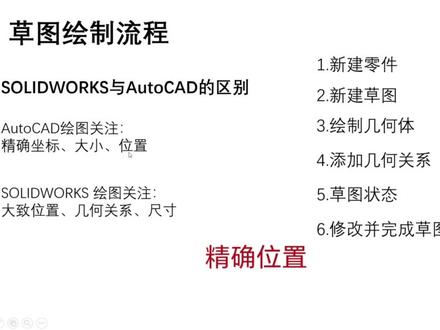
这个视频我们介绍草图绘制的流程,我们讲到草图,就会和其他二维软件,比如 autocat 等二维绘图软件进行比较,比较优劣,比较快慢, 但我们这里不做这些对比,我们看一下这两款软件绘图的实质性差别。我们可以看到 autocat 其实在绘图过程中的关注点是 精确坐标、精确大小、精确位置三个精确。 至于 solid works 草图绘制的关注点则是大致的位置,然后通过几何关系和尺寸去将其精准确定,这是二者 本质区别。至于好坏优劣,大家可以评论区发表下观点。好,我们继续回到本视频的重点,草图绘制流程。 首先第一个是新建零件,上一期视频我们介绍了零件模板的制作,我们待会就用之前那个模板去新建零件。再接着第二点,选择一个要进行绘图的平面,进入草绘环境了,也就是新建草图。 在之后就是第三点,绘制几何题,这里主要的操作就是选择二维的一些几何命令进行绘图了, 比如直线、圆弧、矩形等等,形成草图的大致形状。再然后就是第四点了, 去给草图添加几何关系,去限制草图实体的移动,这些关系比如水平、竖直、相切等等。 做好几何约束的同时,我们要去判断草图所处的状态。草图一般状态有这几种,完全定义、欠定义或定义,当然有时候你可能还会发现无解这一种状态。 后面我们会详细介绍草图状态的相关内容,这是第五点。再往后就是去调整修改草图了,比如说利用修剪、 延伸等命令去进行草图的调整,最终完成草图绘制。今天我们将对这个流程的前两个进行操作一下,首先是新建零件, 我们回到软件,点击文件新建,选择我们上期视频中创建的模板,然后完成零件的生成, 我们可以看到这个是 z 轴向上的,是我们上期介绍的模板, 然后我们进行第二个新建草图,我们新建草图就得选择草绘平面, 其实草绘平面一般来源有这三种,首先是系统默认自带的三个基准面,然后可以是已经存在的零件特征的表面,最后是我们自己创建的平面,我们 再次回到软件,我们可以在设计术看到系统的自带的这三个基准面,分别是前世、上世、右世,我们把系统自带的这三个面显示出来, 就像这样, 这里没有特征,所以这个新零件没有已存在的特征面, 然后创建平面都知道吧。 创建平面在这进行创建, 点击特征,然后点击参考几何体,选择基准面, 然后就会弹出创建基准面的对话框,然后根据需求去创建面即可。我们创建面的方式有很多,比如和已有的面平行,再比如两根直线,再比如一个点,一条线等等都可以创建面 这方面的知识需要自己去额外补充,大家也可以在评论区打出来自己的想法,那我们就依照现有的面创建一个平行于前世基准的面,比如说等距五十毫米,就像这样, 这是自己创建草绘平面,然后我们选择一个平面,点击草图绘制,这样就进入了草绘环境了。 这个视频就暂时介绍到这了,下个视频我们将介绍草图绘制的命令。


猜你喜欢
- 150凌凡