黑底不规则拼图剪映教程
粉丝3.0万获赞58.2万
相关视频
 01:38查看AI文稿AI文稿
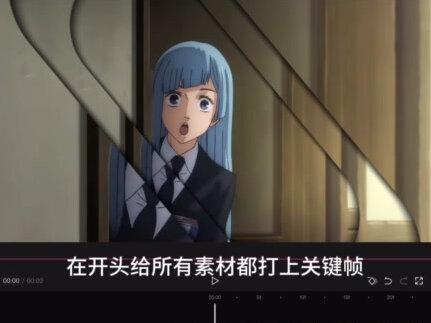
剪映进阶玩法,不规则蒙版效果,先看视频, 打开剪映,边看边剪,在剪映中导入一段素材和音乐,复制一份素材,切入画中,画对齐,点击蒙版,给他选择一个矩形蒙版,按住圆角按钮,给他拉成圆形,缩成一个长的椭圆形, 旋转五十度,并像我这样放大点一下,左下角反转,把这个素材复制一份,拖到下面对齐,替换成素材库里面的黑色图片,点击蒙版,找到羽化,把数值拉到一 把素材和黑底都放大一点,再次复制素材,把它再放大一点,再复制黑底,点击层级,把它放在 素材下面,放大,留出一个阴影即可。在开头给所有素材都打上关键针,来到结尾,把所有的素材都放大一点, 点击特效,找到基础里面的广角特效,点击作用对象,把它改为全局。开头打一个关键针,参数拉到一百,结尾拉到五十左右, 然后把特效复制一份,效果完成。这种形状也是选择矩形蒙版,稍微拉一点圆角,其他的操作方法和前面一样。
2145小小鲨 00:52
00:52 01:34
01:34 03:40查看AI文稿AI文稿
这个片头是怎么做的呢?跟我来看一下吧。打开剪映,开始创作,我们从素材库添加一个黑底素材进来,时长拉至八秒左右, 点击返回,点击画中画,新增画中画,添加我们准备好的素材进来,我这里添加了四段, 我们选中画一视频,把它缩小一点。现在这种情况我们是看不到他的,因为后面的画中画视频挡住了他。我们把下边的画中画视频往后移一点, 选中画一视频,滑动工具栏,找到蒙版,选择句型,我们调整 蒙版大小,拉动圆角打勾,把它放在合适的位置。下面的三段视频用同样的方法操作。 拍完视频以后,我们选中四段画中画视频,把它呢音量都关到最低。 接着我们选中画二轨道,让它的开端对齐零点五秒出。画三轨道对齐一秒出。画四轨道对齐一点五秒出。 给画一和画二轨道添加动画入场,动画向下滑动一秒, 给画三和画四轨道添加动画入场,动画向上滑动一秒。 我们再点击新增画中画,从素材库添加一个白底素材进来,滑动工具栏,找到编辑,点击裁剪一比一,然后我们把它旋转一下,角度放大一些,这个角度大家可以随意 by d 素材拉长对齐八秒左右,滑动工具栏,找到层级,把白底视频拖到后面打勾, 接着点击动画入场动画,选择向上滑动,打勾, 点击返回两次,回到一级工具栏,点击贴纸,添加喜欢的贴纸进来,把它放在合适的位置,贴纸轨道拉长对齐八秒为止。点击新建文本,录入文字, 点击字体,选择一个喜欢的字体,我选择的是英文里边的这个字体, 然后我们点击样式,点击描边黑色粗细度降到十五左右, 点击文本透明度降到零,点击动画循环动画选择波浪三,拉到两秒, 文本轨道开端对齐两秒位置,然后我们把所有的画中画,视频 停尾端都对齐八秒。 最后呢,我们回到一级工具栏,点击音频音乐,添加我们准备好的音乐进来, 这样我们就做好了,看一下效果吧,喜欢的朋友点赞收藏支持一下哦!
174比目鱼与海 01:21查看AI文稿AI文稿
奇奇怪怪的拼图又来了哈!哇,这么多,我快被活埋了。够了够了够了,那交给你了,大宝,哥带你平浮清明上河图, 虽然刚刚被冰片砸的够价,但还是要带大家来正式开箱,四百三十七片冰片,满满一袋。嗯,这个又是 不管,先打开看了再说。哦买噶,这算是告知我要去完成的红猪大业吗?清明上河图在此,抓紧拼吧!你这么瞧不起人,怎地,看我露一手顺利完成,你是骗子!五合可是还有这么多呀! 哎,好像发现了什么,这是隐藏细节彩蛋吗?陆陆续续又找到更多彩蛋,平片 送你的街景世贸、封住人情、惊开楼穴,同样被巧妙的隐藏在这些片片里。真是画中有画啊!妙, 就连顶级之笔的彩蛋也被我找到了,我离平成功还会远吗?切,就说也平了不少吧,加之前的一共这么多吧。请相信我,再不用多久,一副旷世神作即将在线人间!
170奇希潮玩模型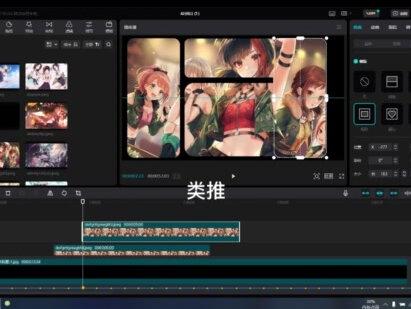 01:40查看AI文稿AI文稿
像这种不规则分屏卡点动漫如何制作?一分钟教会你!首先我们拖入黑底素材,选择一个卡点音乐,点击自动踩点。 然后我们添加一个矩形蒙版,点击反转调整下蒙版的位置和大小, 然后我们复制图片轨道,重新修饰蒙版位置, 以此类推。 然后调整对齐音乐节点, 随意一层分割右键替换片段, 往后对齐节点,随意一层分割右键替换片段,以此类推。 然后对其节点顺序可以打乱替换。最后对其节点和结尾。 这样一个不规则分屏卡点动画就制作完成了,你学会了吗?关注我,每天一个剪辑案例。
 01:06查看AI文稿AI文稿
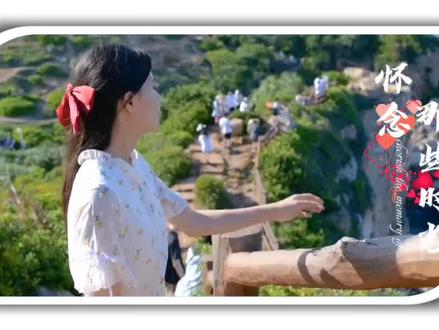
教你用蒙版制作不规则图形效果, 打开剪映在素材库,倒入白底素材,选中素材,选择矩形蒙版,拉出长方形,点击反转, 把图层复制两份,并切画中画,选中画一,替换素材库中的黑地,点击画二,点亮蒙版, 轻拉羽化,选重主图,双指缩小,露出一点白边即可,周边不对称可再次找到蒙版, 拉一点右边箭头,调节均匀,找到背景画布颜色改为绿色,导出备用。再次打开刚刚的工程图,三段图层,煤段均点亮蒙版,拉成圆角,导出备用。接着导入刚刚做好的两个图层素材,切画中画,选择镜面 萌版,旋转一个角度,这样不规则图形素材就制作好了,导出备用。最后导入一段视频,画中画,导入刚才做好的图形素材,用色度抠图去除绿色就可以了,可保存素材裁剪使用。
1115蓝儿(手机摄影) 02:01查看AI文稿AI文稿
像这种不规则的拼图效果,你知道是怎么做的吗? 学习使人进步,抓紧时间学起来。首先我们先导入一段素材,视频添加进来之后, 我们在工具栏里找到背景,背景颜色我们选择白色,然后滑动工具栏,找到蒙版,选择矩形蒙版,调整好蒙版的位置,点击对勾返回,然后我们将视频复制,并且切换中画,然后选中画中画,我们再次打开蒙, 点击反转轻拉视频,移出一条白线,然后我们选中画中画,点击动画入场动画,我们选择向右滑动,时长,我们选择两秒钟。出场动画,我们使用向左滑动,时长我们选择一秒钟。然后我们再选中主视频, 点击动画入场动画,我们选择向左滑动,时长也要选择两秒钟。出场动画我们使用向右滑动,时长也是一秒钟。选中主视频,工具栏里找到滤镜,选择黑白滤镜, 我们选择使用布朗效果,然后我们返回一级工具栏,我们点击贴纸,我们添加一个白天的贴纸,调整一下位置,我们再给贴纸添加一个旋入动画,这样我们的 第一段视频就完成了。第二段视频我们使用同样的操作方法,只是蒙版的形状,我们选择圆形,我们选中画中画, 我们给画着画添加一个月夜滤镜。接下来我们再添加一个标题性的文字,选择竖排,我们再选择一个花字,这样就做好了。
9九枝花


