wps宏的使用方法豆包
当我们在前面的表格当中输入内容,数据就会自动填充到另一张表格当中,并求和的操作,你知道怎么完成的吗?秘密就是我们用到了红命令,红就是指令和操作的合集, 通过了录制红可以让表格完成重复操作,接下来我们一起来学习吧。首先在开发工具里找到录制新红,输入名称确认, 看到录制小红色正方形,说明已经开始录制开始要在输入表格就填充表格,点击 a 三单元格插入一行,确保每次输入都填充在空行,回到输入表复制, 再填充表格 a 三单元格,点击右键选择性粘贴数值转至确定在最后一个单元格,点击 输入等于 sum 函数,选择区域求和,然后鼠标回到 a 三单元格,点击小红方按钮,停止录制红。再来需要设置开始操作红的按钮,插入绘制一个形状,输入内容确认,调整字体大小, 点击右键设置指定红,选择我们录制的红确定。最后我们把需要的内容输入以后, 点确认按钮就会自动执行我们录制的红命令啦,你学会了吗?

粉丝724获赞5181
相关视频
 02:10查看AI文稿AI文稿
哈喽,大家好,我是王班,今天给咱们同学这个讲解一下 wps 当中的缝模块怎么启动,那有些同学就会问,什么是缝模块,对吧?其实你打开一张这个 wps 或者一个色在开发工具这里的话,会显示一个缝的模块了,对不对?那么这里面就叫缝, 这个什么时候会用到?在这个学生注册注册一些学习的时候会用到,对吧?因为要编辑,那么这里的话,老师的话这边已经安装了一个新的模块,所以说咱们这个可以用,可以点击启用风。那有的同学如果你没有安装这个缝的话,初次打开是这样的, 出租打开,他是一个开发工具,对吧?这里的话他是灰色的,就是他表示无法启动,可能他会提示你要注册或者说购买会员之类的,对不对?那么这样的话 就有的同学说,哎呀,这个我这个住这个房,对吧?也要花钱,那是有点不划算了,对不对?好,那其实老师对吧,这边已经有一个方法去教他们同学,免费的啊,免费教你们就是 安装一个缝的模块,然后启用就可以编辑点这个启用缝就可以编辑了,是不是?你们一般的话是没有,没有这个插件的话是这个弄不了的,所以老师都把这边给你们, 嗯,下载了一个缝的模块,对吧? wps 的缝模块,老模块啊, 因为这个咱们 wps 有这个老版本和新版本,那么老师的话这个 wps 应该没安装多久,然后一般的话选择这个新的魔冠双击安装就可以了,然后呢,你把这个 当前这个哈一个四二,或者说咱们这个 wps 关掉,重新开启一下,他会你再打开你的这个学习注册信息,那么就他会提示一个启动缝就可以了,就这么简单,是不是? 好了,那如果大家需要这个咱们那个模块的,可以这个,呃,找私聊找我一下就可以了,这个是免费发给你的,好吧?好,这个在这里的话就谢谢大家啊,这个感谢这个关注啊。
1220黄班专注技能分享🔥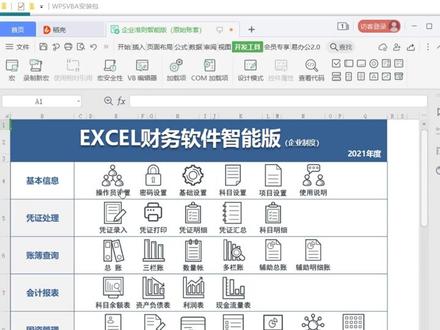 00:50查看AI文稿AI文稿
wps 如何使用红功能?我们打开一个含有红的表格,提示为安装 vba 支持库,无法运行红开发工具按钮也是灰色的,我们来看一下官方解释。 第一种方式需要开通商业版才可使用,我们接着往下看。还有一种方式安装红安装包也可以实现, 我们来安装一下红安装包,一直点下一步,直到安装完成。 接着我们重启一下 wps, 这次已经可以成功运行红程序了, 里面的功能都可以使用,开发工具的按钮也可以用了。
396VBA说 08:09查看AI文稿AI文稿
大家好,今天呃给大家分享一下哈,怎么在 wps 里面啊,利用红一键自动设置格式。 比如说我们现在有一个表格哈,那表格里面会有很多行,行和这个很多列,那通常情况下哈,我们需要这个对这个表格去设置一下他的这个格式,那看起来更加啊美观。 那比如说我们需要对这个原数据啊,去啊加一个边框,然后去设字体, 同时我们去改一下字号,然后对表头啊,对这个表头,我们通常需要去加黑,然后去设置他的这个呃,底色啊,设置这个底, 但当然哈,你还可以根据自己的需求去加些其他的格式化的操作。那我这里是简单的举下例子啊,那如果说啊,每次我们都需要针对这个元素去去做这一系列复杂的这个格式化的操作哈,可能比较麻烦,比较费劲。 好,然后所以今天就给大家教一个妙招啊,就怎么去用红,然后去自动的去设置呃,格式。好,首先我们把这个呃之前已经设置好的格式啊,给他清除掉, 那清除掉之后,我们这个原数据是没有任何格式的,那接下来,呃,我们看一下怎么去啊?录制红啊那,呃,在 wps 里面,或者微软的,微软的这个 office 的红里面啊,我们啊要去啊,用红一般是分两个步骤哈,第一步就是去录制红,第二步就是去修改我们录好的那个红。好,我们要跟按步骤来哈,第一步我们先录制红, 那怎么去录制红呢?我们先啊进入到工具菜单,然后点击这个开发工具, 然后这里会有很多很多个按钮,然后我们需要找到啊,录制星红这个按钮。好,我们点击他, 点完之后呢,这里会有一些呃选项啊,需要我们去设置。第一个是我们可以设置轰动名称啊,设置轰动名称,比如我们可以改个名称改成,呃,设置格式啊,设置格式, 然后后面就,呃可以不用改它啊这个名,这个说明你可以根据自己的情况去改改啊。好,然后现在我们先不动啊,我们改一下这个红的铃声,然后点确定,然后接下来我们就要去在 excel 里面把我们需要 啊设置的格式给他录制下来啊,比如说我们要加边框啊,边框,然后去设置字体和字号,接下来我们选中表头, 表头需要加出红石表头,我们给他设置一个底色,好,到这里我们的红就已经录制完了,那现在我们就要去停止录制红,然后同样我们要进入到工具菜单里面,然后点击开发工具, 呃,接下来我们去点击停止录制啊这个按钮,我们点它好,点完之后我们的红就已经,呃, 录完了。那怎么看这个我们生死的这个红生死的代码呢?那我们需要点击查看代码,或者是点击 wps 红编辑器啊,都可以啊,那我们选择这个,呃,查看代码,那这里面就会有很多很多代码哈, 啊?这里有很多代码,稍等一下啊。 嗯,我们大概的瞟一眼啊,这个代码是啥意思啊?那他这个代码会这个,呃,把我们刚才在 excel 里面所进行的操作全部都录制下来, 那对应的他在每一行代码就分别代表着我们刚刚所做的每一个操作,那比如说这个,那这个这行代码就表示,呃,我们需要去设置这个左边的边框, 这个呢是设置选去的上边框,然后这个 bottom 就是去设置下边框,这个呢就设置他的右边框 啊,然后这个呢就是设置他的啊,内边框内侧的竖直啊,垂直边框,然后这个就是设置他内侧的水平水平边框啊,然后到这边边框就已经设完了。 然后这几行代码呢,就是去设置它的颜色啊,它的 index 就设置它的颜颜色啊,这个我们不看啊,然后这里呢就去设置它的 这个字体字号啊,我们给他打一个分隔符,然后这呢表示我们把这个表头选中,然后给表头加粗, 这里就是社区设置的表,他的底色好。代码很简单啊,然后代码我们代表漂完了哈,按照我们刚刚讲的啊,我们要 运用红,我们分两步走,第一步我们去录制红,第二步呢我们去修改红啊,那我们第一步的红已经改完了,第二步的这个红啊,修改红这种,呃,到底我们我们需要对这个红去做出哪些修改呢? 嗯,那这样,呃,今天的课程我们就简单的只讲录制红哈,然后这个修改红我们可以 放到后面去讲,那接下来我们看怎么去用我们这个红啊?那我们把这个格式给他清除掉啊,把格式给他清除掉 哎,点这个清除格式你可以看,你们可以看的话,现在的这个这个表格是没有格式的,那同样的我们把它选中啊, 选中完之后呢,那我们怎么去用我们刚刚录制的那个红啊?那我们点击啊,同样我们需要进入到工具菜单,然后开发工具,那这个里面会有很多个,呃, 这个,这个紫菜单,那我们需要选择运行红啊,选择这个菜单点击他点完之后呢,会有一个对话框弹出来,然后我们需要找到我们刚刚录制的那个红 啊,再把那个红。好,我们点击运行啊,我们可以看到哈,我们现在表格是没有格式的哈,现在表格是没有格式的,当我们点击这个运行之后啊,运行我们的红之后,我们我们再看一下我们的原数据会发生什么变化啊? 哎,你看了哈,这很快的结果,就结果就已经出来了,这是我们的原数据啊,自动的加了边框啊,是有字体,然后表头,呃,加粗加了底色, 可以看到没有?这就是点一个按钮,我们就可以自动的去设置格式啊。后面啊,后面,如果说我们每次都需要去呃去设置格式的话呢,就不需要我们手动的一步一步操去操作,他只需要 第一步打开我们的表格啊,第二步我们点在运行红里面找到我们刚刚设置的那个红,然后再点击运行,那这样就可以呃,很快的去设置我们的这个数据格式。 好,是不是很简单?好,那今天的分享就是这样,那后面我们会给大家讲怎么去修改我们的红,以及我们这个我们当前录制的这个红里面有哪些问题。好了,今天的分享就是这些,好,下回再见,拜拜了各位。
 03:23查看AI文稿AI文稿
vba 录制红,实现添加数据后,表格按数据大小自动排序。大家好,欢迎观看北极视频,本期呢我用一个 vb 录制红呢,实现一个表格数据的自动排序啊,我们来看一下如何实现, 我们想实现的效果是这样的,如果说在我这个表格的尾部呢,去增加一条数据的时候呢,他会自动啊,根据这个金额数值的大小呢,去排到相应的位置, 我们看一下如何去执行。首先我们这样去操作,然后呢,呃,我先选中这个表格,然后呢进行一个录制红,录制新红啊,录制一个新红,这边呢我们选择的红名字呢就叫排序。 好,那我这个红主要是目的是什么呢啊,主要是录制出一个排序的一个红了啊,怎么去排序呢?这边呢,我们直接哈点开数据选项卡,点开这边这个自定义排序啊,在排序这里有一个 自定义排序,自定义排序这里呢我们排序的依据呢?选择金额啊,选择升序点确定, ok, 好,此时这个红呢就录制完成了,点开开发工具,点停止录制, 这个排序的红就有了,但是呢,我们并不啊直接执行这个红,而是呢哈需要用到一个单元格的处罚事件啊,去调用这个红啊,所以说哈,这个地方呢,我们需要把这个红打开,点开排序,点开编辑,将这里面的代码啊全部复制。 复到哪里呢?复制到我们这个啊, c 退一啊,我们这个表明叫 cc 一吗?这这个表里来,这个表里面怎么去执行呢?我们需要用这个表的一个事件,就是 workshit 的 啊,单元格的一个称之时间啊,在这称之时间当中呢,我需要手写一段代码啊,就是如果此时啊单元格太 间隔的话,是他给的啊,第二应该是正好是 d 列,所以说我们的 can number 呢,等于四的话, 这段话的意思,如果说第四列的数值发生变化是这个意思,如果第四列数值发生变化,我们就执行凯序,这样 在这个排序当中我们看一下啊,他默认的这个区域呢,是 a 五到这个 d 啊, r n g 啊, ing 的话就是区域的意思,这个地方默认是 a 五到 d 啊,二十一这里呢,稍微改一下,改成 d 一千, 什么意思啊?就是我们这个表数据哈,可能会不断往后增加,当然你可以写的数据更大一些,都是 ok 的,一万都行,是吧?好,感谢,那我说哈,我们看一下啊,到这里之后呢,我们再执行一下, 到这里呢,我们已经录制好了,对吧?然后呢代码也调整好了,我看一下行不行。首先呢我们把这一块直接复制下来, 分下来之后啊,注意哈,现在这个数值是大于最后一个值的,是吧,所以说我们最好能把它数值调小一点,比如改成一百,改成一百,然后后面的话我们就开始什么要计算这个值了啊,计算这个值啊,那怎么计算呢?我先拖过来,拖过来之后哈,可以发现啊,他已经开始啊 自动计算到这个位置了,是吧,这个位置还不行啊,还不行哈,就说我们这个地方呢,要给他什么写上公式等于什么呢?这个单元格值去城里后面单元格值回车,哎,此时呢可以看到哈这个啊,记者哈,他的单价是一百的,是吧?他默认就排到哪里啊?默认就排到这个相应的位置, 这样呢,就实现了一个自动排序的功能。 ok, 好,非常感谢大家的观看本期视频大家可以多关注和点赞我们的视频,下期再见。 关注我学办公帮办公。
441VBA表格办公帮 01:45:08
 00:36
00:36 02:59
02:59


猜你喜欢
最新视频
- 124凌