金山文档excel怎么做折线图手机

粉丝4.1万获赞15.3万
相关视频
 02:58查看AI文稿AI文稿
呃,在做折线图的时候呢,经常呢,这个 x 轴啊,不好设置,对吧?有时候呢,这个序号加日期一起设置,有时候呢只有序号啊,那实际上我们想要一个日期,那这个时候怎么去做处理呢?呃,首先呢,我们要建立一个标准的一个 制作图表,这么一个逻辑啊,就是你首先呢想做利润的这个表,对吧?所以利润这个曲线,所以我们选中利润这个曲线啊,前面这两个呢,先不选, 然后呢点插入啊,在插入里面呢,点到折线图,哎,我们选到其中的第一个折线图,我们单击一下, 单击一下啊,那么这个折线图呢,这就出来了,出来完之后,他这个序号呢? x 轴的序号呢?他是默认的,那这个时候怎么处理呢?我点一下这个图表,上面有图表工具,在图表工具里面呢,选到选择数据啊, 在选择数据里面呢,我们能找到这种刚才的利润这个东西,在类别里面有个小的这个标签啊,点一下,点完之后呢,如果你想以这个日期为序号,我们就选中日期,注意选中日期的时候呢, 不要选中这个日期的标头啊,选中一号,因为你的数据呢是从五百零三开始的,所以我们对应的也选他对应的这个日期啊,然后点确定,那这样子呢,这个 xo 的设置就完了,如果你想设置序号,那同样道理,我们看他选中的是序号就行了,我这里就不做演示了。那么这是第一个问题,那么这个 x 轴,这个 y 轴是怎么设置的呢?比如说我想让他五千封顶,对吧?然后双击一下这个 y 轴,一定要双击啊,双击完之后呢,再点一下这个 y 轴的这个地方啊,然后点坐标轴选项,坐标轴在坐标轴选项里面呢,来点开啊,把最大值呢改成一下 想要的五千啊,回车,回车一下啊,那么他这个就会变成最大值五千啊,那比如说最小值呢?我想改成把它改成一百啊,回车啊,这个最小值呢就改成一百,那这个就是最大值和最小值的这么一个 x 啊, y 轴上的一个修改啊,那还有个问题,那比如说我想新增销售额到这张表里面,那怎么处理呢? 点下这个利润这个表啊,然后点这个投表工具,依旧选到选择数据,单击一下,单击完之后呢,我们这里面有个系列啊, 点这个加号啊,系列旁边的这个加号,加号完之后呢,我们选到这个系列的名称呢,我们点到销售额啊,点完销售之后呢,我们把这个下面这个一呢 删除掉,再点旁边这个小按钮按一下,再把我们销售额这个地方呢给他选中,然后再点一下按钮,再点一下确定,那么这个时候呢,销售额就出现了, 哎,这个销售额怎么显示的不全啊?是因为我们刚才在设置这个 y 轴的时候呢,把它的这个最大值呢固定在四千六,所以呢当销售额超过四千六,你就看不到了,比如说第二个点七千七百八十三,你就看不到,那这个时候我们双击一下这个, 再把坐标轴呢改成重置啊,他就自动啊,他就自动根据你的数据变化,比如说我们这里面呢,再多加一个零啊,那么他这个数据呢?就会跟自动根据你的这个数字的变化去自动的做调整啊。
6964卫哥 Excel(付费咨询) 05:58查看AI文稿AI文稿
今天我们来讲一下 excel 的组合图,什么是组合图呢?就是两列及以上数据的图表展示,包含多条柱形图,多条折线图或者是柱线图和折线图的组合。 那我们今天要讲的案例就是三条数据的图表展示,主要是讲那个柱线图和折线图的一个组合, 接下来我们看一下案例,那今天我们的案例就是把点击量以及对应的支付订单以点击到支付订单的转化率,然后呈现在 excel 里面去。 那我们怎么去实现这个图形的制作呢?首先我们把这些日期点击量, 支付订单,点击支付订单转化率选中,这边有个小技巧,如果这些数据分开了,那怎么把分开的数据同时选中呢?首先我们先选第一列, 然后按照 ctrl 键,再按照鼠标的左键,然后依次的就可以进行选中。在选择其他数据的时候,一定要一直按着 ctrl 键,然后就可以把所有的数据全部选中, 然后点插入这一个全部图表,点上之后这一个全部图表,当然我们 如果说不用这个功能的话,这边这这这都是可以直接去进行点击的,我们为了演示操作啊,就 通过这儿点击,点了这儿柱状图之后,或者这个柱状图之后,然后插入就形成了基本的这个柱状图, 基本的图形就出来了,那接下来我们就把这个图形美化一下。首先标题我们需要打上吧,之后 我们看到这个数据在这个图形里边是没有展出来的,为什么呢?因为这个值太在里面太小了,无法展示,所以只能把它放在四坐标轴上, 怎么操作呢?点先点上这个柱状图,然后在图表工具这有一个更改图,更改类型,点一下,点下之后点击支付订单 转化率,这原来是粗无状柱状图,我们把它选成折线图,折线图更加容易直观的展示出来之后呢,你看就在这里边能看到基本的图形状况,但是呢 他的左边的坐标轴全是比较大型的数字,所以说并不能直观展展现出他这个转化率,所以我们要 在这点上,次坐标轴就在右边这个坐标轴上能显示出百分比,然后点插入, ok, 这个次坐标轴对应的这个值就呈现出来了。 这个图形展展示出来之后,我们发现这上面都是没有标签的,我们怎么怎么添加标签 呢?就是这个值怎么显示出来呢?就比如说百分之三点四,三点六、二点零,怎么出来呢?就是我们先选中这个轴,然后点右键,这有一个添加数据标签,我们点上就可以了,这个数据标签就相应出来了, 点击量呢,我们也想要他的数据标签,我们也可以这样添加一下就出来了。数据标签出来之后,这个图形就基本上成型了, 我们看一下和原图对比一下,是不是基本上就一致了。关于这个图形呢,我再穿插一些其他的知识,就就比如说这个 数据标签,我们想改变一下他的位置怎么办呢?就可以再点击右键设置数据标签格式,在这标签里边可以包含系列的名称,就比如说点击到转支付转化率在这,然后类别名称也可以去调, 然后他的位置也可以调居中,就在这个位置居中靠左、靠右、靠下都是可以进行调节的,这是数据标签的位置。第二个就是标题, 这个标题有时候我们不想要的话就可以把它删掉,但删掉之后我们有时候找不到他的位置,怎么办呢?我们点击这个之后,这有一个还是图图表工具,这这有个添加元素,这有添加元素,下边有一个标 题,可以在上图表上方啊,居中覆盖啊,都是可以的,其他选项都是可以的。接下来我们讲一下坐标轴间距的问题,这是零到一万的,如果说我们想要变成零到五千的怎么办呢? 也是把这选中之后,点击右键设置坐标轴格式,这有个最小值是零,最大值是七万,对吧?那我们想把它设中间,设成中间,这个地方设成每五千的进行间隔,怎么办呢?在这个地方 变成五千,诶,大家看就出来了这样的结果。 然后我们如果想要改变一下整个表格的样式的话,就可以在这也是在图表工具这下边,这有一个下拉框,你可以任意改变图表的一个形状,选择自己喜欢的就可以。
122做数据分析的王老师 02:09查看AI文稿AI文稿
下面我们继续来讲解折线图, 今天讲解的主题呢是图表标题,我们先来看一个效果,当我们选中一组带有横坐标志,带有数值的数据列之后,点击插入一个折线图,我们会看到图表标题呢,会自动的带上,那么也有的时候呢,我们可能忘记了添加这个 自断行,当你再次插入折线图的时候,这个图表标题呢,并没有带上, 其实没有带上呢,也有办法,比方说我们选中他点编辑栏输入等号,然后选中这个 b 一单元格,回车他就能关联上,可是呢,有的时候在 wps 下呢,他就不行 啊,在 excel 里面是可以这样操作的,那如果说要是没有了怎么办呢?那你只能是再次选中啊,再次选中以后,然后重新插入,那么他就可以给你带上了啊,这是 wps 和 excel 都通用的,那么如果说我们用的是 excel, 他没有插上的话啊,没有带上这个图画标题,我们除了呢可以让他关联某一个单元格的值之外,同时呢我们还可以呢,在别的单元格里面输入一个数字啊,或者说输入一个信息 之后呢,我们在另外一个单元格里面啊,在另外一个单元格里面呢,我们让他等于啊等于这个内容和和我们这个名称,然后回车 之后呢选中图表标题,然后呢输入等号关联合并后的这个名称,那这样的话呢,当我们在这里面 改动月份的时候,他会跟着一起改变这个呢,只有 excel 呢有这种功能啊,希望今天的这个内容能够让你对图标标题有更多的了解。
116EXCEL财务达人郭辉 01:54查看AI文稿AI文稿
大家好,今天我们来学习 wps 图表制作表格,自动生成图表, 这个表格记录了我每个月的工资, 如果我们想更加直观的表现出工资情况,我们就可以把这个表格生成柱状图, 选择这个区域, 点击插入,选择柱状图 插入,这个时候就生成了柱状图,能更加清晰的表现出每个月的工资情况,我们把它缩小, 上边有很多样式可供选择,我们选择一个自己喜欢的, 那么如果说我们想反映出工资的变化情况,那么我们就可以 把这个表格生成折线图,选择折线图插入, 这个时候就生成了折线图,能清晰的看出工资的变化情况,同样这上面也有很多很多的 样式,选择一个自己喜欢的。下节课我们继续来学习图表的制作, 谢谢大家。
5365WPS小胡子 01:18查看AI文稿AI文稿
我们来讲解一下折线图的使用场景和使用技巧。折线图可以展示数据的时间序列走势,当展示时机、业绩或预测数据时,图表要选用折线图。折线图的要点在于观察连续时间内数据如何变化。 如果像这样只有某一个时间点的数据时,生成的图表就没有意义,至少需要两个时间才可以。 折线图有一个特点,拉宽图表时,数据之间的差会被弱化。相反,缩窄宽度时,数据之间的差会被强化,能够更直观的看出线条倾斜的程度。 当我们的数据中有预测的数据时,应该将预测的数据和实际数据使用不同形状和颜色的线条。比如,我们将数据增加一行,填入预测的数, 数据创建折线图,将实际数据使用橙色,预测的数据使用浅蓝色 带修改预测数据的线条为虚线,这样就能一目了然了。 这就是折线图的使用技巧,觉得不错就点个关注吧!
19脑洞里的猫 03:07
03:07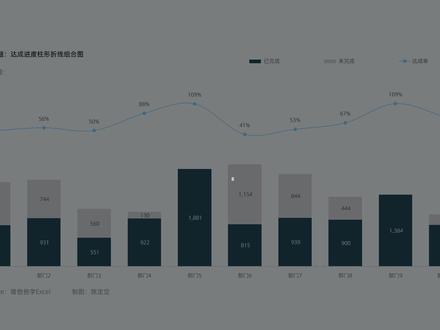 01:18
01:18


