hosts无法修改 被其他程序打开

粉丝1.9万获赞23.9万
相关视频
 02:02查看AI文稿AI文稿
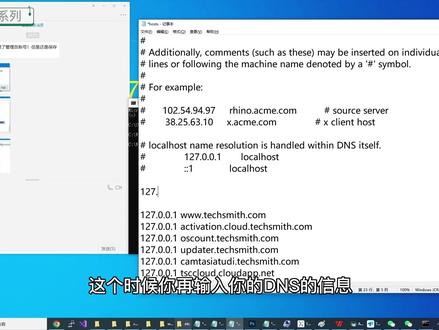
今天有学生在修改 dns 文件时,遇到了 windows 不允许修改的权限问题, 因为很多学生使用的账户不是管理员账户,所以这种问题比较普遍,下面我来介绍他的解决办法。 大家到开始位置输入 c m d 右键,以管理员身份运行, 这个时候你会打开一个 c m d 窗口,回到 d n s 文件所在的文件夹,复制这一份地址,然后在命令行里面输 cd, 把刚才复制的内容粘贴进来,回车,现在你在命令行里面就进入了这个文件夹, 但是这个命令行是使用的管理员账号进来的,在这里启动一个计时本, notepad, notepad 启动一个计时本, 然后敲 hosts, 打开 hosts 文件,回车,它就会打开你的 dns 文件,这个时候你再输入你的 dns 的信息就可以保存了,就 不会再出现 horse 词文件没办法保存的问题,大家下去测试一下,谢谢大家的观看。
256有思俱乐部抖音号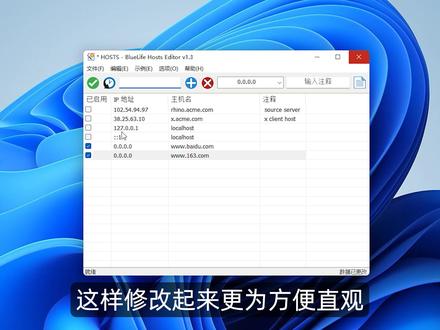 01:49查看AI文稿AI文稿
host 文件常用于将网址域名与其对应的 ip 地址建立关联,相当于本地的 dns 服务器。当你访问一个网址的时候,系统会首先从 hosts 文件中寻找该网址对应的地址,如果不存在,系统才会去 dns 服务器中找寻对应的 ip 地址。 windows 系统中的 houses 文件存在于如下路径,该文件没有扩展名,可以使用系统的记事本打开,打开后可以看见如下内容, hosts 文件在实际应用中有哪些作用?首先可以加快域名解析,我们把常用的网站在 hosts 文件里配置好,映射系统就不会去 dns 服务器里选址了,从而极大的提高了网站的访问速度。 接着他可以方便局域网用户,譬如你局域网配置了纳斯服务器,每次访问都需要输入 ip 地址,我们可以 在 host 文件中给 ip 地址映射一个域名,这样极大的方便了我们访问局域网内设备及服务。最后, host 可以屏蔽访问网址,比如我们给一个网址映射的 ip 设置成零点零点零点零,因为这是个无效的 ip 地址,所以系统就无法访问该网站了。 具体我们该怎么修改 hosts 文件呢?有些情况我们用记事本直接打开修改会提示另存为,导致无法直接修改 hosts 文件。其实我们可以用管理员打开系统记事本,在记事本菜单文件中打开 hosts 文件, 在文本的最下方增加条目,前部分为 ip 地址,中间空格,后部分为域名, 修改好后直接 ctrl 加 s 保存即可。当然也可以借助一些 hosts 文件修改工具,譬如 hosts etter 等,这样修改起来更为方便直观,也更为安全。看你喜好则有实用。
636鼠标迁徙 01:17查看AI文稿AI文稿
今天我们来看一下如何快速修改 windows 系统中的 houses 文件。首先我们打开计算机,找到 c 盘,在 c 盘 windows 目录中再打开 ccn 三十二文件奖, 在该文件家中再找到夺爱文属文件家,再打到 etc 文件家,打开即可。在这里有个没有文件后缀的好色文件,就是我们需要修改的内容。 选择该文件右键属性,我们先为该文件设置可修改权限,在安全选项中选择当前的计算机用户名后,点击告诫,为没有权限的用户添加完全控制权限后保存。 这样我们在修改好词文件后就可以进行保存了。好词文件可以通过记事本 或者其他代码编辑器进行打开,打开后我们根据需要来添加或者删除 house 文件中的内容,修改后保存即可。 一般情况下,我们不要轻易对好死文件进行修改,否则可能会因为好死文件问题导致网络无法正常访问。
349装机吧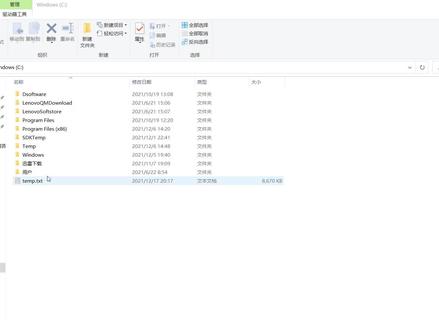 01:59查看AI文稿AI文稿
和大家分享一下 host 是如何修改的,因为有时候我们搭建网站,搭建本地域名的时候,他是要修改 host 的域名,我们可以看一下到 windows, 然后 system 三二,然后是 drivers etc。 好,这边有个 host, 假设我们打开。 好,这是我们想加一个域名, hello further did you come, 因为我们访问域名的时候,他是先访问本地的 logo host。 好,假设我们已经设置好, 然后我们保存, ctrl s 保存,但是他保存不了,他会让我们另存,这个是如何解决呢?好, 我们点击右键,然后属性看一下,安全。好,这时我们可以选择组获用户名, 好,我们选择我们登录的用户名编辑,然后都是允许允许修改登录的用户名,可以修改,确定好,确定这是我们再次修改,打开右键。 好,假设我们修改,把它删掉, ctrl s 保存一下, 这时就没有另存。为了好,我们用这种方式来修改 host 来添加自己的域名。
 00:22查看AI文稿AI文稿
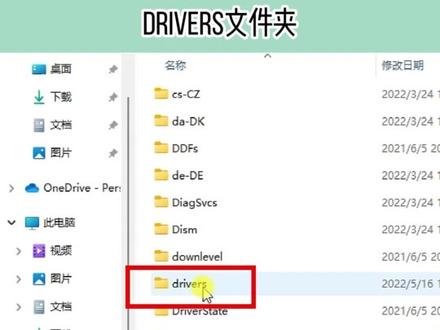
v 十一怎么修改 house 文件?点击打开此电脑,再打开本地词盘 c, 然后接着依次双击打开 windows 文件夹 system 三十二文件夹 drivers 文件夹 etc 文件夹,看到 house 文件, 鼠标右键点击选择打开方式,点击选择计时版,再点击确定,即可打开 house 文件进行修改。
271老白菜U盘装系统 01:51查看AI文稿AI文稿
今天我们来看一看我们的系统的 poss 的文件,他是他去修改,他显示无法修改或者权限 讯不足,是怎么解决的?我们先找到这个文件,在这里搜索,然后我们看到这个打开 选择记事本确定,然后你就可以在上面更改,然后保存,但有的时候他显示你没有权限,我们就右键属性打开这个安全,点击 这个高级,点击所有者,我们把这个编辑其他用户获取,然后呢我们点击高级,点击这个立即查找,找到这个管理员就是 admin, 嗨 str, 我们点击确定,然后在这里再确定,再确定, 然后就是然后我们打开这个权限,我们更改权限编辑, 这个就是我们刚刚那个所有更改的编辑,我们点击完全控制,点击允许,然后点击确定确,点击确定确定, 然后比如我们现在就可以更改了,我们文件保存,然后他就不会提示出权限没有了,那么这期视频就讲到这里,拜拜。
212围棋与电脑 03:11查看AI文稿AI文稿
大家好,在上一期视频中我讲解了使用 ssh 登录滑坐路由器的视频,有很多小伙伴信来问我如何更改路由器的 host 文件,那这一期视频中我们就讲讲使用 ssh 登录了路由器之后,我们应该如何去更改 holst 文件。 那首先我们打开希尔窗口 post 文件的话,是在 etc 目录下,我们看一下这个目录有什么文件。 我们首先 切换的 etc 目录,使用 rs 杠 l 去看一下这个目录有什么文件,可以看到这个目录就有哈斯特文件,也就是这一个 hosts, 那我们看看文件里面的一个具体内容,我们使用 vi 之后, etc host 可以看到这就是哈斯特文件的一个内容。那比如我们要对这里面的内容进行更改,首先输入 i, 比如说前一段时间我在腾云服务器上无法访问 gtop, 导致原代码无法拉去,那么我现在要对 poss 文件进行修改,增加一条, 这台服务器上可以访问 hit hop 的一个地址,那我们看一下,比如说是这样,这个地址让我们复制下来,它已经增加了,我们再增加一条, 也就是说前面是 ip 地址,后面是你要访问的一个王子, 那之后我们再输入按 ecs, 最后输入 wq 保存。 那由于是在本地路由器上,我并不需要修改,那么所以我这里输入 q 退出来,不对他进行修改,如果 需要修改的小伙伴直接输入 wq 按回车就可以了。 好,这里我们就完成了修改,完成修改之后,我们不需要对他进行任何的设置,重启路由器啊,这些都不需要,这个完之后我们就直接可以访问了。 好,本期视频就到这里,如果还有什么问题的小伙伴,可以在视频下方留言,感谢大家的观看。
52爬虫程序大魔王 01:11
01:11 03:27查看AI文稿AI文稿
今天要和大家分享的这款应用,它能一键解决已经打开了任何来源,某些应用还是提示已损坏无法启动的问题。它还能一键修改启动台的布局,能帮你屏蔽 micros 的系统更新, 消除更新提示的小圆点。他还能帮你修改系统截图的设置,比如修改截图的存储位置、存储格式,而这些也只是他全部功能的一小部分,无论是新手还是老手,我想他对你可能都有所帮助。今天我要向大家分享 micros 小助手。 micros 小助手一共由七个功能模块组成,绕过签名能帮你解决某些应用即便打开了任何来源,但还是提示已损坏、不受信任、打不开的问题。至于这个任何来源,如果你还不会打开,可以私信我,我发你教程。 签名功能用来解决某些软件一打开就闪退,提示应用意外退出的问题。当你遇到某一个软件无论如何都打不开时,可以试一下这两项功能,也许就能解决。 启动台功能可以帮你调整启动台的布局,默认为五乘以七,也就是五行七列,你可以调整为三乘三到三十乘三十之间的任意布局,这对于拥有大显示器的小伙伴应该非常有帮助。记得使用前一定要先点击备份,这样如果不满意修改后的布局,就能点击恢复备份进行还原。 截图功能可以帮你调整系统截图的相关设置,如果你还在被满桌面的截图所困扰,他应该能帮到你。你可以修改截图保存的位置,修改截图名称的前缀,甚至是修改截图的格式。哎,能修改成 pdf 就挺离谱。当你选择好文件夹,改好前缀和格式 后,点击执行。点击好的,看到操作成功的提示后,先别急,等待十秒再进行截图。只要看到右下角出现缩略图,证明你的修改就成功了。接下来是单应用功能,当你点击启用后,再打开某个应用, 其他应用的窗口会被立刻隐藏,使得屏幕上只保留你正在使用的应用,这让你的桌面会变得更加干净。这个功能偶尔会失效,残留上一个应用的窗口,这时再点击一下你想要保留窗口的应用图标就可以了。 系统更新功能可以帮你禁用 micros 的系统更新,并让系统设置图标上的小红点消失。这是一个我不太理解但很多人都想实现的功能。在其他设置中,我重点推荐两个功能,一个是启用堆战,通过鼠标滚轮显示隐藏。点击启用后, 你就能用双指向上和向下清扫的手势打开或关闭放在程序屋右边的文件夹了,再打开启用对战文件,鼠标划过时,高亮显示,就能在鼠标划过对战中的文件时看到非常明确的高亮提示其他功能,各位可以自行探索。 这款 micros 小助手来自于一个极为优秀但已经消失的网站 mic w k 点 com, 他是我见过的最优秀的免费 mic 软件资源站,但因为种种原因现在已经关闭了, 这款软件也几乎消失在了互联网中。好在我费了一番周折终于找到了他。点击视频下方的链接进群,我把它无偿的分享给你们,不要一分钱,甚至不强求你为我点一个关注,只希望如果这款软件对你提供了哪怕一点点的帮助,你要知道它来自于哪里。 再次感谢 macwk 点 com, 祝你的创建者们一切顺利!关注小张,让你的苹果产品物有所值,不浪费!
605Mac_张 07:43
07:43


