ara文件和zip怎么解压

粉丝1.1万获赞15.1万
相关视频
 01:53查看AI文稿AI文稿
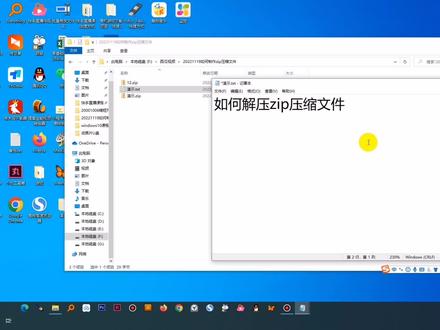
在学习了如何压缩 vip 文件这种格式方法之后呢,我们来学习一下如何解压 cip 压缩文件。大家好,我是零基础电脑知识,今天我们就来分享如何解压 cip, 那么这里呢,因为我们上节讲到有两种方法可以创建,那么我们见招拆招,也分别给大家介绍两种方法,第一种呢,我们这个十二点 gap 对吧?这个文件呢是使用默认的形式创建的,那么如何解压呢?我们也可以选择这个文件, 现在这个压缩包右击这里呢会出现一个全部解压座,这个命令呢是不借助于第三方软件,他自动带解带的,这个命令咱们这个系统的默认就可以进行全部解压 压缩,我们点击全部解压缩,这个时候呢,我们这里需要选择一下路径,截到哪个文件,这里选择提取。 好,现在呢他就会把这个解压到上面,我看下里边是有一个文件,对吧?这是一种方法。那么第二种我们就采用的是地方三方软件使用的七 z 这款软件,那么他是如何解压的呢?我们可以在这个下面右击 右击选择七 cpcip, 大家如果不清楚的话,可以看上一节的内容,看看剃须刀也是这里 这里的话他会创建一个文件夹,然后里边有这个文件。好,这是这两点大家学会了吗?如果是感觉 有些疑问的话,可以接着上一节的内容,还有这节的内容反复观看就可以了,感谢大家的点赞,关注,转发收藏。好,谢谢大家观看,每天给大家分享一点这些。
1168硕哥教电脑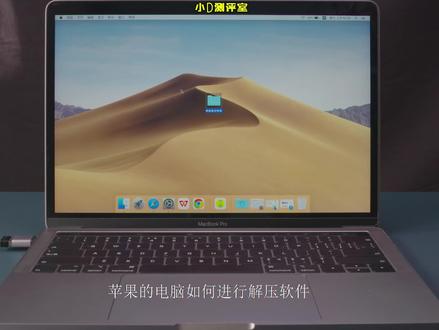 02:30查看AI文稿AI文稿
苹果的电脑如何进行解压软件,比如说 r a r 的 z r p 的七 z 的一些文件如何解压和压缩呢?这是很多小伙伴经常问我的一个问题。比如我桌面上现在有一个文件夹,我如果用苹果的自带的这个压缩软件的话,我右击看到后面有一个 压缩这个文件,我点击压缩,你会发现它自己压缩出来的格式是 zrp 的格式, zrp 的格式是苹果自带的默认的一种压缩格式, 你直接双击,你看他就可以解压,右击选择压缩就可以压缩,这个是自带的比较方便的。但是我们很多小伙伴他还有比如说七 z 的文件, r a r 的文件比较多的一个格式就是温度子系统下的 r a r 的文件,温度子系统下你比如说把文档啊, 文件啊给压缩了,在苹果电脑是可以打开的,但是你如果用自带的这个压缩是打不开的,需要你借助第三方软件。和 windows 电脑一样, windows 电脑你解压软件 也需要安装第三方的压缩软件。怎么下载呢?你可以打开你的浏览器,百度里面搜索三六零压缩麦克版,直接点击百度一下,我们看到百度里面搜出来前几页都是广告,你往下搜,这里有一个三六零压缩麦克版写的官方官方两个字, 点击三六零压缩麦克版,官方,这里有立即下载和商店下载,如果你是 m 处理器的,你可以在商量下载,如果你是英特尔处理器的老版本的老款的电脑, 你直接点击立即下载,右上角就下载完了。我们看到这个软件非常的小啊,只有几个兆,我们双击进行安装,如果你在这里看不到,你直接在左下角的访达,访达的下载里面找到你下载的软件,我们直接把它拖到右侧, 拖到右侧以后再打开你的启动台,在启动台就看到了你安装的三六零压缩软件,你打打开,点击他这里提示啊,是从互联网下载的营, 确定要打开吗?直接打开即可,打开以后你看他这里有非常简单的一个界面啊,第一个是压缩文件,你把鼠标放上的时候,他有个加号,你可以添加要压缩的文件,这里有个减压文件,你也可以添加 直接减压,当然你也可以把文件给拖上去,比如我这个文件是压缩的,我要减压,你直接拖上去,他让你选择减压的位置,你点立即减压,比如选择桌面 选择减压,他就可以在这里进行减压,如果这样拖的话不管用的话,你就比如我这个压缩文件,你直接选择找到你桌面上的文件夹,然后点击打开, 他这里会让你选择进行压缩,有速度快,体积小和自定义,一般我们选择速度快就可以了,点击这里选择你一个要存储的一个位置,我们点击立即压缩,你看我这里就有了他压缩的文件啊,使用非常简单啊,大家可以利用这个软件进行操作。
3649小D测评室 00:36查看AI文稿AI文稿
压缩包解压教程下载完成后,首先看看是不是 gip 格式,如果是 gip 格式,必须先解压出来才可以用, 那如何解压出来呢?认真看下面操作,选中文件夹,鼠标右键解压到当前文件夹,等待解压完成,就会有文件夹格式文件了。 双击打开这个黄色图标的文件,然后双击打开 a 文件就好了。
1821天天团队工作室 02:31查看AI文稿AI文稿
大家好,我是小张,今天给大家分享一款压缩解压软件七 zip cjip, 是一款开源、免费、高效、安全,没有任何广告的压缩挤压软件。呃,它非常强大,有很多优点,我们大概说一下,第一个它就是高压缩笔, 第二个是它支持的格式非常多,所有的主流格式它都是支持的,它支持所有的系统,无论您是 windows 的系统还是 linux 或者是 macos, 他都是可以支持的。这个软件是开源的,也是免费的,他的安装包特别小,现在的这个版本只有一点五兆,但他的功能却是非常强大。这个软件的压缩速度和解压速度特别快,这个软件是没有任何广告且特别干净的,我用了这么长时间以来,从来没有发现任 和一个弹窗或者是广告之类的。好的,我们现在来下载安装它,这里是它的下载地址,我们打开它。 好的,现在打开了,我们是中文用户,就点一下这里。好的,现在这边就可以下载了,我们一般用户下载六十四 v 的就可以了,如果比较老的电脑的话,就下载三十二 v 的。 好的,现在下载完毕了,我们打开它,我们可以看一下这个安装包, 他现在只有一点五兆。好的,我们双击打开它,这里点试,然后这里直接点安装。我现在演示一下压缩文件, 选中这个文件右键点显示更多选项,然后点七 z i p, 然后点压缩。 好的,这里可以选择压缩的格式,它支持这么多格式,我们随便选一个,比如我就选默认的七 z, 然后这里如果想要加密压缩的话,可以输个密码,我不想加密了,就直接点。 ok, 好的,现在已经压缩成一个包了。假如这是一个需要我们解压的压缩包,我们选中它右键显示更多选项, 然后七 z ip, 然后点解压。好的,现在解压出来了,我们双击打开它就可以看到了。好的,谢谢观看,再见。
111IT小章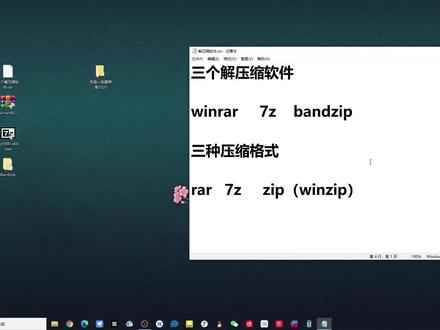 12:56查看AI文稿AI文稿
本期视频给大家科普一下这个解压缩软件和这个压缩格式。 解压算软件吗?有很多种,那么主要用的就是这三种,一个温软就是这个,一个七 z 就是这个,一个班的 cp 就是这个,都有分享过。然后解压算软件有很多啊,常用的就这三个, 然后给大家简单讲解一下啊,就是三个解压缩软件都是可以交交叉相互使用的, 就是你用温软啊压缩一个文件,可以用七 z 进行解压,同样的你用七 z 压缩一个文件,文件也可以用班的这部进行解压,这三个是可以相互通用的 啊,可以互相使用的,这个问题不大的。然后还有一种就是压缩格式,就是你用 wifi 啊压缩一个文件,他的格式就是文,就是按一按,这个就是用温软压缩的一个压缩格式。你用七 z 啊压缩一个文件,他的格式就是七 z, 当然这个在压缩的时候都可以选择可以更改的,然后最主要的还是一这个最后一种就是这个瑞普这个压缩格式,这个压缩格式里他是温度,是自带的一种压缩格式就是 温瑞普,我把它叫为温瑞普,这个压缩格式就比较比较好了,就是你用温软啊压缩一个文件吧,他就是按一按, 当然你把这个文件要发给别人,那别人的电脑上必须要有一个解压缩软件,如果别人的电脑上没有解压缩软件,他就打不开,但是呢,你压缩的时候,你把它压缩成瑞普的这种, 呃,压缩格式,别人的电脑上不管有没有安装那个解压缩软键,他都可以打开,所以说我就把它叫为温瑞普,就是温度自带的一个压缩格式,这个是温器以上的版本都带了这个瑞普的压缩格式,这个,所以说这个就是最好的了。 所以说我们一般在呃使用那个解压缩软件的时候,压缩文件的时候最好都是选择把它选择成锐浦, 这个是方便别人也方便自己啊,你啊发给别人,别人装不装那个检查算软件都可以打的开,要不然你装一个, 你弄成那个 wifi 或者是七 g 啊,别人还要最起码要装一个那个解压锁软件,那别人电脑又没有你下载吗?又很烦。所以说锐不可以说是一个通用的压缩 个是我们一般情况下啊,压缩文件都选择成为瑞普,当然如果你使用习惯吗也就无所谓,下面我给大家演示一下啊,就是说用七 z, 用七 z 的话,一压缩成了一个白色的文件夹,你看我这个就是白色的吗?因为我电脑上现在没有安装任何一个,没有安装任何那个解压缩软件,我先安装一个七 z, 给大家演示一下,直接安装, 这就算安装好了,很简单。然后我们右击把这个文件给他先压缩一下,你看下面他就一个七 z, 这个添加到压缩包,这就是压缩文件,我们就添加到压缩包压缩,并由你添加到五十一天才才一天压缩了,我们是要压 说我十一岁,而家说 在在这里 压缩格式,这里可以选的默认的是七 z, 然后你看这里有个瑞普,这个就是比较好的。呃,你压缩成瑞普的压缩格式吗?就是你别人的电脑上不管有没有安装解压锁软件都可以打得开,这个就是非常好。 然后还有一个七 z, 还有个 w i n, 还有个 t a r t a i 是个啥?我就不知道是不是个 ray, 试一下 啊?不是删掉,然后咱们一人压成一个,压缩成一个七字,这就是。呃,你看他还是一个, 他是一个白色文件夹,但实际上他已经是一个压缩包了。这个你不要管他的文件格式是什么,他不要管他的图标是什么,只要看他的这个压缩格式是七 z, 这就是一个压缩包了,不一定非得是这个样子,他才是一个压缩包,这个是 win 的一个图标。 呃,这个已经是一个压缩包了,然后我们再把它删掉,我们把它压缩成那个锐谱。 嗯,在这里选一下嘛,选择成瑞普,这个是对最友好的一个压缩格式。 ok, 这个你看要看他的后缀有瑞普,七瑞、闷乱,他都是压缩包,不一定非得是这个图标才是压缩包,这个就是七瑞普。当然如果说你看你用七瑞普进行压缩,是不是可以 用波润进行一个解压力,那肯定是的,我们再把波润装一下。波润,波润大家都用的都特别习惯吗? ok, 你看他就自己变成这个瑞普,这个啊,图标最起码变成这个,那这个一个图标了,然后我们解压, 解压到选文件名 啊,这个就重复了,把这个删掉,然后再解压他, ok, 解压的时候他会再套一个文件夹, ok, 然后这个就是七字微软,然后八零零, 今天赛特阿普啊,正正 个。呃,安装和激活我以前有分享的啊,这个也是很简单的,然后我给大家再讲一下这三款解压缩软件有什么好处啊。啊?七 z 普是解压缩最快的呃,解压缩是最快的 啊,七 z 不是减压速度最快的,温软处在中间。八 d 的谱呢是?嗯,八零的是个啥好处嘞? 这就是班内的。班内的铺吗?哎,是有。这里有广告的吗?有,激活一下,就是把他给他操作一下。 操作一下?咋操作嘞?我忘了。激活软件。呃。激活文件,直接把这个复制,然后图标打开他的 门间位置,直接粘贴替换掉, 继续 ok, 然后半离子谱就算好了,这里没有广告了。你看同样的,你安装半离子谱,他这个就变成半离子谱的一个图标了,这个其实图标没有任何关系,看他的后缀就行了。 这个就是这三种,就是这这三个解压碎软机可以相互交叉使用,用温用温软。呃,压缩可以用七 z, 补解压用七 z 普 啊,压缩可以用白的,也不解压都是没问题的。然后他的压缩格式嘛,也可以选的,你想你想弄成什么格式就弄成什么格式,但是嘞,我们最友好的是瑞普的这 这种格式。然后这三个解压锁软件嘛,温软应该是大家用的最多的,七 z 码和班的这部用的相对比较少。但是七 z 谱的解压速度是最快的 啊,闷乱是处在中间,白内地铺应该是最后吧大概。我记得好像是这么一个啊,一个一个顺序啊,我也不用这个测试了,因为我掉了本身比较老。我主要是把这个关系给大家讲清楚啊,至于你 习惯用哪个就用哪个,然后我把这个链接再给大家放一下啊, 三个解压搜索软件的一个链接啊。百度网盘链接,这个没办法,只有百度网盘,这个是百度网盘的链接,然后提取码是二零二零二零二零,提取码是二零二零啊, 所以说我 分享了那个七 g plus 七有好多,那个,呃呃,有好多。问我这个是为什么解压缩以后,呃,为什么压缩以后他是个白色文件夹,其实没关系的,你管他是什么文件夹类,他只要是七 g 的那个压缩格式。 年纪把他小规矩选成七岁的压缩格式 啊,现在用,因为现在我装了一个 啊曼丽瑞普,他会默认是曼丽瑞普这种图标,那你如果说不装曼丽瑞普或者是不装文软,他就是一个白色的那个文件图标,你管他呢,他只要是个压缩包就行了。或者说你在呃,或者说你在那个压缩的时候 把这个选择成呃瑞普,因为这个是最友好的,最方便的。但是他的压缩呃 压缩那个呃空间可能相对要大一点,就比如说你把一个一兆的已经压缩成了零点五兆了,那用这谱的画质可能是零点七兆,你看用成这个是最友好的。 我一般是用纯粹谱,要么就是直接用文字,然后你看我们把这个七 z 的格式啊,给他挨着卸载,卸载一个班的锐谱, 他会变掉的。 班里人把这个激活。呃。这个广告, 呃。不会的话可以往前翻一翻啊,有那个的温润 w 啊,等着 我去。妈呀, 这个很奇怪的一个现象啊,就是我就是也是有点小流氓, 本来我把门乱卸掉以后,他这个图标应该会变成一个白色的,就变成一个白色的图标,但是嘞,这个比较流氓的是,你必须重启一下,重启,重启一下以后才会变成一个白色的图标。 ok 啊,本期视频大概就在这里了,就是不管他的图标是什么,他就是个压缩。呃,压缩包,只要是跟 rap z 或者这部,他就是个压缩包。你想压缩这什么格式可以选啊?然后这三个解压 压缩软件可以相互通用,相互相互交叉使用,然后压缩格式最好是都用成这种。呃, vip 的格式,这种是最友好的,对别人也方便,对自己也方便。就在解压缩的时候,添加压缩包的时候,你看在这里有的选的吗?当然班的地方也有的选, 白领,你别有的选,蒙娜好像就没有,我试一下啊 啊?还有一个蒙娜娜带广告的事情,蒙娜娜带广告是没辙的,就比如 大家这个使用习惯可能不太一样,我一般是呃压缩,比如说压缩这个东西,我一般是直接在这里操作,或者是解压的时候也 是在这里操作,但是我发现好多兄弟们,他解压的时候,他直接腾腾,直接一个双击,一个双击的话,他这个广告啊,这个是搞不掉的,想过很多办法搞不掉的, 咱们不需要把它打开吗?我们只需要右击把它挤压缩,然后解压的时候是解压文件,解压到当天文件夹,解压到一个呃,文件名,我们一般选这个文件名,选这个解压文件或者当天文件夹的话,你里面有很多琐碎文件的话,他把整个屏幕都铺满了, 这个注意的,用的时候注意一下挤压添加, 哎。对,添加他可以也可以选,他只是一个 ir 和一个锐谱,哎,这个也可以选的,就是大家在使用的时候稍微留心一下就可以选择的啊。 k, 本期视频就到这里了,把这个三个减压送软件,这个链接是三个解压送软件都有的啊,我都传上去了。二零二零前驱,马体驱,马上二零二零 啊。压缩格式很多,解压锁软件也有很多,主要是这几个。 ok, 本期视频就到这里了。
1148我是一条酸菜鱼2020 09:47查看AI文稿AI文稿
大家好,我是马武老师,今天我分享给大家的是一个免费开园的解压锁工具七 jip, 由于他是免费开园的,所以他也是目前最为安全的解压做工具,大家不用担心病毒木马, 也没有弹窗、广告等流氓属性。这个工具软件非常小,他的安装包仅有一个多少,但他的压缩比例及解压缩速度却是同类软件中的佼佼者。 他有自己专用的格式七 j, 同时他还支持 tarcip 等这样主流的压缩格式。他的解压格式就更多了,常见的 isorar 格式他也支持。 我们看一看他的压缩笔,这是他与另外一个主流软件微抓的比较, 可见他的压缩比高于温柔。通常用七这款压缩出来的七 j 格式的文件要比 vip 格式的文件小百分之三十至七十,并且使用七这款压缩出来的 cip 格式的文件 比其他软件压缩出来的要小百分之二至百分之十。如果你是高压缩比的追求者, 无疑这款工具是你的首选。如果你对这个工具不熟悉或第一次接触,请花几分钟看完本视频,那么你就会成为这个工具的行家里手了。在开始学习之前,请 顺手给老师点个赞以示支持。关于安装包的下载,大家可以直接去官网下载,如果你想从百度网盘下载,可以百度搜索计算机工具大全,然后打开这个网站, 打开压缩减压这个标签,在这里大家就可以看到七这个,这个贴纸 在贴纸的底部提供了百度网盘和官网的下载地址,这是我下载之后得到的安装包有两个,这个是六十四位的,如果你的操作系统是六十四位的,就安装这个,否则的话安装这个, 现在我就双击运行六十四位的安装程序被打开了。如果你想讲软件安装到其他次牌, 可以直接更改路径的第一个字母,比如讲西改成地,这里我使用默认的路径进行安装。单机安装,安装结束了,单机关闭。 软件安装完成之后,可以在系统的菜单里找到七这本文件管理器,现在我就打开它。 七 gp 文件管理器与系统的资源管理器功能上差不多,这是我电脑的几块硬盘,现在我打开地盘,七 gp 可以将系统隐藏的文件夹和文件显示出来, 比如在资源管理器里,这几个文件夹和文件都是不显示的,现在我们就来学习七这个这个软件的用法。我打开这个视力文件夹,这里面 有几个这款格式的压缩包。软件安装完之后,我们首先要做的是进行文件关联。单机工具单机选项, 这是他所支持的压缩格式,可以将你用到的压缩格式关联上。这里有两种用户,一个是当前用户,一个是所有用户,如果仅想关联当前用户,在文件类型的后面单击当前用户就可以了, 如果所有用户的话就单击这里。现在我讲这几种格式与当前用户关联起来。单击应用,我们可以看到这里的图标变了,已经关联起来了。如果你的软件的界面不是中文的, 可以单击语言这里,然后设置成简体中文就可以了。文件关联好之后,有一个好处就是我们双击这个压缩包,就可以打开七这个文件管理器了。 压缩包被打开了,这里有两个文件夹和两个文件,我们可以像系统的资源管理器一样来查看这里面所包含的文件。 七这个文件管理器将压缩包当成了一个指文件夹来看袋子,比如我反到上一级文件夹, 现在我们又看到这几个压缩文件了。接下来我们学习解压,如果你想对整个压缩包解压的话,可以直接在文件上单击鼠标, 这里有一个七这个选项,里面包括了一七这个有关的操作,其中我们最常用到的是这种方式,提取到与亚瑟包文件名同名的指文件夹内,现在我就单击他 解压完成了,这是解压后形成的指纹键夹,这是解压出来的内容。 对于整个压缩包的解压,我们不需要打开七 gap 文件管理器,我们可以直接在解压包的文件上单击鼠标右键,这里也有七 gap 选项选择,这一项 解压完成了。如果我们仅想解压出压缩包里的部分内容,可以这样操作,双击打 打开七这个文件管理器,将要解压出来的文件选上,比如我将这个文件和这个文件夹选上,然后单击提取, 这时设置好目标文件夹,单击确定就可以了,这里我就不给大家演示了。还有一种更简单的方法,就是讲文件或文件夹直接拖出来,比如我讲这个文件拖放到这个文件夹内, 这样这个文件就被解压出来了。接下来我们学习压缩和打包,在对文件进行打包之前,大家最好讲相关的文件和文件夹都复制到一个文件夹内,然后对文件夹进行 打包,比如这个图片文件夹,这里有一些图片,我想讲这个文件夹打包可以在文件夹上单击所有键,选择七 jip。 多数情况下我们使用 cip 格式选择他,现在我就单击他, 这样一个与文件夹同名的 cip 格式的压缩包就被创建出来了。如果我们想在打包时进行更多的设置,可以在文件夹上单击鼠标右键选择添加到压缩包, 这时出现了一个对话框,现在我们来学习这里的一些主要选项,在这里我们可以设置压缩后的文件名以及保存的 出镜。在这里我们可以选择亚索格式,除了他自身的七 j 格式之外,我们还可以选择最流行的 cip 格式,中间这些参数项都是与亚索算法有关的,一般我们使用默认的设置就可以了。 接下来我们看分卷,当你压缩的文件包特别大时,比如超过了邮件或网盘的最大尺寸,这时就可以讲压缩包分割成几个小文件, 如果我们使用分券的话,在这里将分券的大小尺寸设置好就可以了。另外我们经常会用到的就是为压缩包设置密码,这样不知道密码的人就无法解压了,对文件可以起到一定的保护作用。 那么关于压缩的知识我们就学习这么多,单机确定压缩包被创建出来了,最后我们要学习的是对压缩包的修改,现在我打开这个压缩包, 对于压缩包里不需要的文件或文件夹,我们可以直接将他选上,然后单击删除,单击确定。如果我们想讲外部的文件或文件夹,加入进来,可以直接往里面拖, 单机是,那么关于压缩包的修改,我就给大家讲解这么多。关于七这个还有一些其他功能,一般我们用不到,也非常简单,只要自己花点时间试试就可以掌握了,这里我就不再讲解了。大家 如果在学习的过程中遇到了问题,可以在评论区留言,老师都会第一时间帮你解决的。如果通过本视频你学会了七这个这个工具的使用,还没来得及点赞的朋友,请顺手给老师点个赞, 如果你是这个工具的使用者,建议收藏本视频,以备不时之需。如果你想学习计算机软硬件方面的知识和技巧,请关注我,老师会带领大家一起走在计算机应用领域的最前沿,那么本视频就结束了,谢谢大家的观看。
5243Ma5老师 00:39
00:39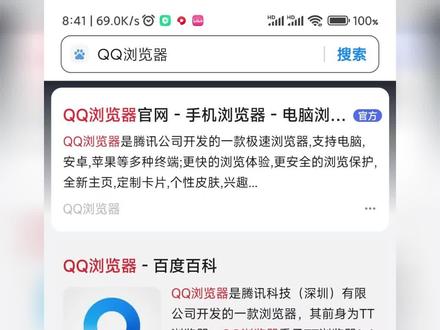 01:15查看AI文稿AI文稿
大家好,今天分享手机微信压缩包解压教程,先在手机浏览器或者各应用商店下载安装 qq 浏览器了,然后就会正常使用了,开始操作, 点击压缩包, 用 qq 浏览器打开,允许 点击文件 压缩包 以解呀, 接下来就可以浏览文件或图片。
25太平洋保险谢生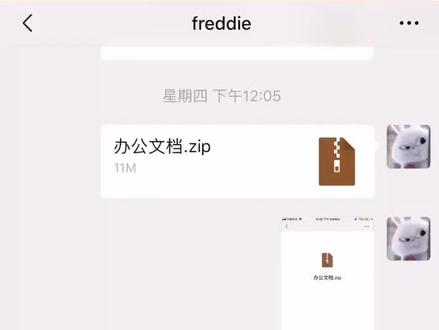 00:59
00:59


猜你喜欢
- 3277鑫观点