睿博士录像机菜单在哪里

粉丝2.2万获赞1.8万
相关视频
 02:50查看AI文稿AI文稿
智能摄像头连接教程连接摄像头之前,首先要确保手机位置信息,打开下拉手机通知栏,找到位置信息图标,每部手机图标位置不同,直接点击即可。 或者长按图标进入设置界面,点击开关打开即可。手机还需连接 wifi 网络,下拉手机通知栏,找到 wifi 开关图标,每部手机图标位置不同,长按图标进入设置界面,点击开关打开,点击要连接的 wifi, 输入密码连接即可。 注意 wifi 密码不能有特殊符号,避免后续连接时出现软件不能识别的情况。 wifi 频段分为二点四 g 和五 g, 注意只能连接二点四 g 频段,如果连接五 g 频段,摄像头将不能识别。接着插入储存卡,这一步要在摄像头断电时操作。打开保护盖, 将储存卡插入其中,按下去听到咔哒声即可。盖上保护盖,储存卡即安装完成前面的步骤。操作完成后,接下来给摄像头通电,找到给摄像头通电的电源线, 当此电源线与电源适配器相连接,此时摄像头灯光会闪一下,摄像头即成功通电。如果摄像头不能连接,则需要复位摄像头。找到复位线,打开保护盖,长按按钮,直到摄像头发出语音提示, 系统正在复位。复位成功期间,只需等待语音提示完成,不需要进行任何操作。 设备启动中,请稍后等待摄像头转动完毕,最后听到等待连接的语音提示即可。设备启动完成 再连接。还有一种复位方式,打开保护盖,长按储存卡旁边的按钮,听到语音提示即可。最后用手机连接摄像头,手机需安装一款名为瑞博士的软件,打开软件,点击右上角的加号,这里不要进行扫码,点击此处按钮, 然后点击无线网络设备,如果之前有复位过机器,直接点击已听到提示即可。这里不要选择扫码配网,需选择 a p 热点配网,然后选择频段为二点四 g 的 wifi, 能连接频段为五 g 的 wifi, 输入 wifi 密码,点击下一步,再点击去连接 z w a p 开头的热点,找到此热点,输入密码零幺二三四五六七即可连接,之后 返回等待添加设备 ic 连接中,请稍等,此时只需听语音提示,不需要做任何操作。设备配网成功, 摄像头连接成功之后,随便取一个设备名称,即可在设备列表查看摄像头。
308华喜监控摄像头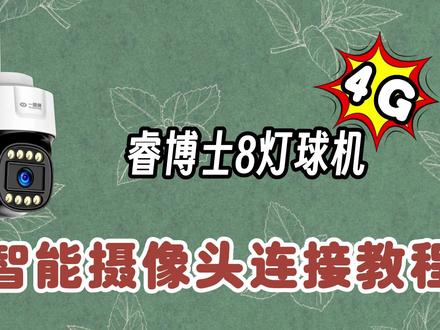 01:48查看AI文稿AI文稿
智能摄像头连接教程连接摄像头之前,首先要确保手机位置信息,打开下拉手机通知栏,找到位置信息图标,每部手机图标位置不同,直接点击即可。 或者长按图标进入设置界面,点击开关打开即可。接着插入储存卡,这一步要在摄像头断电时操作。打开保护盖,将储存卡插入其中,按下去听到咔哒声即可。盖上保护盖,储存卡即安装完成。 前面的步骤操作完成后,接下来给摄像头通电,找到给摄像头通电的电源线,将此电源线与电源适配器相连接,此时摄像头灯光会闪一下, 摄像头即成功通电。如果摄像头不能连接,则需要复位摄像头,找到复位线,打开保护盖,长按按钮,直到摄像头发出语音提示, 系统正在复位期间,只需等待语音提示完成,不需要进行任何操作。四 g 设备启动中, 等待摄像头转动完毕,最后听到网络连接成功的提示音即可。四 g 设备启动完成,四 g 模块检测成功, 信用卡检测成功,正在连接网络,请稍后网络连接成功。 还有一种复位方式,打开保护盖,长按储存卡旁边的按钮,听到语音提示即可。最后用手机连接摄像头,手机需安装一款名为瑞博士的软件,打开软件,点击右上角的加号,找到摄像头机身的二维码,然后进行扫描即可。 摄像头连接成功之后,随便取一个设备名称即可在设备列表查看摄像头。
36华喜监控摄像头 00:40查看AI文稿AI文稿
九、 面对疾风吧 海宝 喂狗! ready! steady! start!
2642wuli噗宝~ 01:01查看AI文稿AI文稿
给大家录一个移动跟踪,瑞博士的,假如我现在我这个摄像头要打开移动跟踪,我先点开这个画面, 然后我们在这个云台这里,先我们调一个固定的一个位置,假如我这个固定位置 调在哪里呢?调这里了,对不对?我就不动了。然后我们点开这个场景记忆,我们选一个位置,这里直接选一,选完以后退出啊,然后我们返回这个设置这里面, 然后里面有一个移动跟踪,我们再把这个移动跟踪打开就可以了。还有这个报警设置,也在这个设置里面有一个报警管理,我们把这个移动侦测打开,然后如果你要设置时间侦测声,还有声光报警,这 这些你都可以在这里面去设置。还有这个夜视模式灯光也可以在这里面去设置。


猜你喜欢
- 5631前沿