2018CAD安装燕秀
在公众号 cad 制图,有问必答,私信,验秀会自动获取下载链接,然后复制链接,在浏览器中下载资源,下载后将资源解压 退出三六零安全管家找到一次,点 set up 安装程序,双击打开安装。安装完成后,验秀会展示其他工具,如果不需要,可以直接退出安装程序。 打开 cad, 看到燕秀工具箱已经可以使用了,如果不熟悉,可以点燕秀菜单查看帮教程,更多资源持续更新中。
粉丝7325获赞1.8万
相关视频
 02:23查看AI文稿AI文稿
这里关于燕秀外挂的一个安装啊,我们可以先去搜索输入。好,然后这里的话输入这个就是啊, 映秀商城。好,输入映秀商城,那输入映秀商城之后的话,选择这个。呃,官网好,然后找到映秀软件,这边选择立即下载映秀工具。好,立即下载,那么下载下来的话,呃,这里的话就是 我们选择这个二点八七这个哈,然后右键解压到当前,那解压出来之后的话,我们双击点进去这里的话,右键哈管理员上面运行好,那这里的话就是直接我的已经装过了哈,我直接点更新, 那这里的话就装完了,这就烟袖外挂就装好了。好, 这边的话也有个这个是手动加载这一个快键的一个方式啊, 好看的是不是这个? 好,这是加载这个的方式,但是他这里的话默认哈,就是手,就是你只要安装完哈,默认的,你点开 cd, 他就会有。好,他就会有。这个哈, 只要安装好他就会。呃,这里就会有哈,这里就会有验秀工具,看没有是不是有验秀工具,那么这里的话你只要安装完了, cd 自动会,呃,就是挂上去,那么在这里的话就是关于验秀快件的一个设定哈, 那在这里的话,我快速点一遍燕秀环境设置,然后找到我们的一个燕秀供应箱目录,然后打开,这之后的话哈,找到我们的这个程序参数,双击点开。 注意了这里哈,后边有一个半段啊,双击点开,然后这里右键全选,右键复制,那复制到了之后的话哈,这里的话再再擦掉,然后再到这个环境设置,再到我们的一个自定义快件,然后这边点击确定,然后这里的话是把这个拖到最后一位哈。然后这里的话,是 啊,这里的话最后就拖到最后上来,上来一点的时候啊空格,然后在这里去粘贴进来哈。粘贴进来,那粘贴进来之后的话就是我这是已经有了哈。所以说啊,这边的话再去找到这个重新加载。 好,重新加载一下啊,这块键就可以用了。比如说你按下 d 空格,那么在这里的话就是标注这个尺寸哈。
 02:51查看AI文稿AI文稿
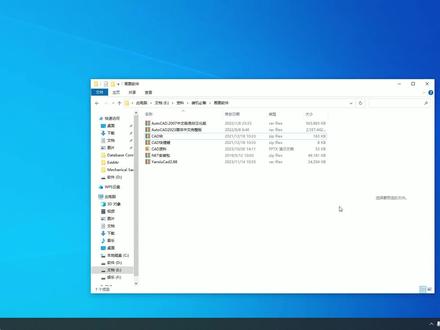
哈喽,大家好,我是料工,我们来讲一下这个 cd 验绣外挂怎么样装到 cd 里面去啊,所以我们先把这个文件就就这个版本啊,二点八八解压出来,就是这个二零二三的话,一定要用那个二点八八 以上的版本才能装上啊,所以我们现在先解压啊, 然后我们这里双击他,然后我们这里右键以管理员身份印象,我们装这个 c a cd 外挂的话,我们一定要先把这个 cd 给关掉啊,所以我这里然后我选择装在 d 盘啊,我选择安装 sometimes again, 然后这里有个大 a p c, 你已经安装成功了啊,这个 二零二三安装成功,所以我们这里点确定一下,这里要我们我们就可以关掉了,比如说你想装那个验收外挂也可以,就是优质外挂或者验收抛蜜外挂都可以啊,这里的话就是 你要装的话都可以装啊,就是你一定要联网,这个电脑一定要联网,因为他要下载的啊,所以说这里的话叫大家要注意一下,我这里关掉,我们先打开 cd 啊,双击他, 我们这里你看一下这个,他这里有个提示啊,就说验收工具箱二点八八已经安装完成,所以我们这里的话要重新启动一下鞋底啊,我们点确定,然后我们把先把 cd 关掉啊,这里他其实已经装 好的,我们先点试一个关掉,关掉别跑啊,所以我们就点按双击他, 我因为我前面我已经装过一次了这个 cd 外挂,所以说这里的话 一下啊,所以我这里要,比如说你有图纸,那你就打开图纸,如果没有按你就新建一个,这里按我们进来一下,进来他已这里已经提现,已经装好了。啊,这里有什么?这里你看你都可以用的啊,这里啊比如说模式啊,是吧? 模具,工具啊,是吧?所以什么几类都很齐全的,是吧?比如说模胚啊,我们这里啊有大水口啊、细水口啊,是吧?这里都好多,比如说你这样看图啊,确认啊,他就会点任意一个图纸,这里他这里的话就 说用标准的磨胚啊,他这里都会有出来的,所以这里的话我们就这样的话,这个是二点八八就验收外挂就安装完成了啊。
70CNC编程一廖工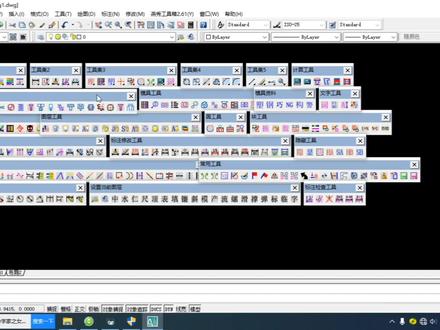 08:19查看AI文稿AI文稿
有很多粉丝咨询这个宴秀工具箱,那么正从这里可以看到我们这个 cd 的这个界面的,细心的人呢就会发现这个我这个 cd 的这个界面呢和平常我们使用的这个 cd 的界面有很多的不同,那么呢 具体哪些不同呢?也就是我们这个生意力看一下,多加了很多的这些工具,那么这些工具呢是在平常的生意里面是没有的,这个呢就是因为我们加载了一个验收工具箱, 这个呢是我们磨具的一个插件,那么呢通过加载这个烟气工具箱,我们这个 cd 的这个使用呢就很大的延展的还在使用很多的命令,我们可以很轻松的通过烟气工具箱一下就可以出来,那么如果不接触这个烟气工具箱呢,我们在 cd 里面可能要通过几个命令来执行,那么这个烟气光与工具箱怎么来安装呢?好,这里呢就演示一下。好,我们首先把这个烟气工具箱的这个安装包进行解压, 好,现在检验完成,我们把这个打开,现在我们把这个安装程序把它运行一下,好选择简体中文确定。 哎呀 这里的 这个也是工具箱的 这几个版本, 那么呢现在这个验收工具箱就已经安装完成了。 好,我这个网络,我现在网络已经 关掉了的啊,好,我把它 cd 把打开,把这个呢这个帮助的这个信息呢,我们也把它关掉。 好,我打开 cd, 那么呢打开 cd 之后呢,他会把这个验气物工具箱子这些工具呢都会加载上来, 好关闭关闭。那么现在可以看到这个呢就是我们练球工具箱的 这个常用的这些工具啊,比方我们经常用的这个磨具,标准键、磨架、弹簧、 紧针、水路罗、金胶布套这个斜道,就这一块啊,我们常用的这些工具呢,我们把它移上来,移到这个 cd 的这个工具栏上面,好,把它移过来, 直接用许标单击这个标题栏上面了,拖动他。 好,然后这里呢这里一个模具工具啊,比方我们这里的走一头啊,还有我们这个球标的编号啊,还有像我们的意料的尺寸,都把它这个也也要经常用的,我们把它拖上来, 然后这里呢是磨具的资料,你像我们常见的这个塑料,他的比重啊,他的输收率啊,还有我们常见 这个,刚才呀,还有我们使用 cd 的这个小技巧啊,我们都会把它拉上来拍好, 然后这里呢有一个当前图层,也就是我们,然后我们这水路的图层呢,我们这个 磨人的这个图层呢,然后呢我们这个尺寸的图层呢,我们这个滑块的这个图层呢?我们这个呢用的时候我们也把它拖上来。 好,这里还有个计算工具,比方我们要计算这个鞋底呢,鞋底的角度啊,或者说我们计算这个型材的重量啊,我们这个以及我们这个 以及我们这个材料的这个重量啊,你看材料的重量,然后我们的钢材的重量, 或者说我们的其他的这些铜啊、鱼啊这些材料的东西啊,那你这里的长方体和原具体,我们按照他的这个提示把这个直须进去就可以了。好,这个呢我们要用的,我们把它拖上来拖到这里, 好,这里呢还有一个工具啊,就是我们让我们画生命线的,或者是我们的塑料的资料啊, 还有这个空表啊,这个我们也要把拖上来,拖到这里空地方,把空地方还要排好,这里呢我们还有一个文字工具,前面我讲到这个如何使用文字把它变成线,就这个工具啊,这个工具非常实用的 把它放在这里,前面呢有有粉丝咨询的这个字文字变现,这个工具在哪里找啊?这个工具在这里啊, 我们在这些工具箱里面这个也有啊,这个文字工具,这里看一下文字分解,就是变色线,就他然后长硬的呢,我们还可以把这个这个工具把它拖过来, 好,这个呢这个线的工具啊,你看画终于线啊,画成包泼面线啊,画成包接单的这个线啊,还有我们的线这个长度啊这些呢我们这个工具也可以把它拖过来, 强硬的拖几个,其他的我们呢就无用把它, 那么其他的多余的我们不用呢,就会把它关掉,比如说我们的同时要,我们可不要啊,这个什么快的工具啊,不要啊,其余的像这我们这个长音的把它钓上就可以了,多余的我们可不要把它关掉, 那么多余的人,我们如果有时候要用到怎么做呢?好,我们把这个验收工具箱打开,在这个下面也可以找到啊,原来我们的超强工具啊,就是我们刚才关掉的这些啊, 有低音的在这里面找,那这个呢就是我们安装这个验收工具箱这个全部的过程,这里如果需要验收工具安装包的呢,也可以私信我,或者在评论区留言。这个呢,我也会回复的。
58愚公设计 03:04查看AI文稿AI文稿
大家好,我是响亮。嗯,今天我给大家分享啊, cd 当中啊常用的一个插件啊,也是很实用的一个插件,叫做验绣工具啊,前段时间可能是有粉丝朋友看见我用过是吧,就私信我说这个是哪里下载的?怎么用? 今天我们就来聊一聊这个烟锈工具啊,首先这个烟锈工具其实我们在某度一搜就有一大堆啊,我们可以搜索之后,然后下载下来,呃,然后安装, 然后使用的话,像我们做激光的就比较常用的一个就是删除重复线,还有一个检查是否有断开, 还有一个就是可以算一下这个啊,激光切割的总长度也就是这个图形的啊,现场,现场总共是有多长是吧?就啊很方便。而下面还有一个我觉得很实用的,就是 删除那个标注,我们把它调出来看一下啊,首先我们安装好之后,这里会显示有一个验修工具啊,然后我们这里在这个地方点击右键,然后就是这个是修改标注的啊,这个把标注可以删掉的,然后这里还有一个 线工具,其实这里面他的功能其实很强大的啊,大家可以啊自己摸索一下看一下,这只是说我们做激光常用的一些, 呃,几个用的比较多一点的几个,你比如我先随便画个图啊,我把它拆开,呃,随便画一下啊,是吧?你比如说我,呃,这有尺寸是吧? 这个尺寸的话这是有标注很多是吧?那我一个个就删,其实挺慢的嘛,是不是我就可以直接用这个 删除标注一次性全部删掉了,是不是很方便?那如那如果途径很多,哪个地方断开有没有?你不知道是不是?我们可以用这个检测一下有没断开,你看这里断开了是吧?那,那这再画点重复线在里面吧,你看这有重复线 对吧?这明显有三条重复线对不对?那有,有的是我们现在看不出来是不是?那我们这边有没有重复线呢?我们可以用这个, 但是重复之前我们一定要炸开他啊,然后选择这个删除重复线,然后一框他就是显得删除重复线三条是吧?非常实用。 呃,你比如说打个比方,这里我这里搞个 l 二十这样的,是不是?那我们 是量尺寸的时候想量这个角不好量是吧?我们可以直接这里,这个叫什么?智能连接是吧?我们直接就连接可以了是吧?就特特实用是吧? 呃,其实在功能还有很多啊,我今天就给大家讲一些我们自己常用的一些,是吧?我们就是说,呃,把这个工具下下来是吧?对于我们做图来说是吧?有很强的一个辅助作用,然后也可以增加我们的速度。好,今天跟着大家就分享在这里,我们下期见,谢谢大家。
652钣金交流 01:36查看AI文稿AI文稿
大家好,这里是 cad 学习堂,那么从今天开始呢,我们主要分享一些 cad 越秀外挂里面的一些功能,那么啊,我们这一个 cad 越秀外挂里面有很多功能,对吧?首先我们今天分享的是一个智能中心线,那么这个智能中心线在我们 cad 插件里面, 很多插件啊都有这个功能啊,那我们就来看一下这个叶秀里面的这个质量充电线好不好用,首先我们点击一下质量充电线,对吧?那么快捷键是 c 一, ok, 那我们就来看一下他怎么去应用啊?我们可以直接框选,对吧框选这一个整体的空格,双空格啊,然后呢,我们就得到了这一个 零件的啊,最大的一个轮廓的中心线,对不对?这一根啊,是这两边的一个中心,那么这一根呢,是这个和这个的中心啊, ok 啊,那么这一个出来之后呢,我们再来看一下有没有其他的一些功能啊,来换着键 c 一对吧,空格,大哥也做这一种,当然了,我们框这里呢,他也是把这个框框中心线出来了啊,那么如果说我们只想这两个键的中心呢,来 空格一次哎,点击这两根线再空格,对吧,他可以出现我们这两根中心线,当然了,他也可以做圆的,我们可以来试一下空格框,选 空场四个,我们看一下发现什么情况,哎,他会发现他会把这四个圆的中心哎,全部搞出来,对吧?当然了,他还可以做单个的啊,来 c 选这个圆,对吧?选择这个圆这个空格,看到没有,对吧,他也可以这样做啊,那么 ok, 那么到这里的同事们学会了吗?
99UG学习堂-尚趣 06:56查看AI文稿AI文稿
大家好,欢迎来到本期视频的电脑桌面,有小伙伴在后台私信小编问, 基于号称 cid 平台而开发的磨具工具插件非常好用,所以小编今天就来更新号称 cid 验锈工具箱,好的, 那么有请出本期视频的主角。国际惯例小编已经转变好今天用到的软件,一款号称 cad 燕秀工具箱二零二一的安装包,还有号称燕秀工具箱二零二二的安装包,还有他们的各自辅助,废话不多说,直接进入本期视频的操作,右键打开二零 零二一验秀工具箱,以管理员的身份运行号称 cid 验秀工具箱, 等待这款软件的加载,大家可以看到我接受许可协议,选择下一步,大家可以自由的修改安装路径,小编在这里选择莫乱的方式进行安装,选择下一步,下一步 我们等待这款号称燕秀版二五零二一的安装成功吧。 好的,我们的燕秀工具箱二零二一就这样安装成功了,点击完成就可以了。来到桌面上,我们打开我们的号称 crd 燕秀工具箱二零二一,打开选择确定, 始终将文件与号称平台所关联。 大家可以看到这款号称 cid 二零二一的标准版有适用期限三十天,所以我们要对白冷键进行辅助,关闭我们的 号称西亚地燕秀工具箱二零二一,找到我们的辅助,复制我们的两个辅助文件,点击右键复制, 然后找到我们这款号称 crd 验修工具箱的快捷方式,点击右键属性,打开文件锁在位置,然后打开我们的特定文件夹,在空白位置选择右键粘贴 替换目标中的两个文件,替换成功,关闭我们所有的窗口,我们继续来打开号称先队验收工具箱二零二一, 打开确定。 好的,我们的号称 cid 二零二一就是专业 板是没有限制的,所以我们的号称燕绣工具箱二零二一已经可以使用了。好的,我们来看我们的号称燕绣工具箱二零二二。好的,在桌面上以管理员的身份运行, 我们等待号称 cid 映秀工具箱二零二二的加载,大家可以看到,在这里选择我们接受许可,许可协议点击下一步, 大家可以自由的修改安装入境,小编在这里选择木兰就可以了,点击下一步选择下一步。好的,我们等待号称西亚地燕秀工具箱二零二二的安装成功吧, 二零二二,也就是我们的最新 版本。 好的,我们的燕秀号称 cid 二零二二。工具箱已经安装完成,在这里选择完成就可以了。 桌面上的二零二二拉到中间来,方便大家看得清楚,然后找到号称二零二二的辅助,点击我们的辅助文件夹,在里面复制我们所有的文件进行版本切换。 好的全选,点击右键复制, 找到我们这款号称 cad 燕秀工具箱二零二二的最新版本,点击右键出现,打开文件锁在位置,在特定文件夹底下,在这里替换我们的文件,然后再贴, 等待替换的成功吧。 有二零五三个同名文件选择替换, 已替换成功,我们关闭我们的窗口,再找到我们 我们的后乘音乐秀工具箱二零二二的辅助复制我们的五个辅助文件复制, 打开我们的快捷方式,找到我们的文件所在位置,还是在特定文件打开,在空白位置选择用键粘贴 替换目标中的五个文件,替换成功。好的,这样我们最后来打开我们的号称 cid 映秀版二零二二,我们来看一下最新版的二零二二的状况, 将文件与我们的号称平台相关联,大家可以看到号称 cid 二零二二的标准版无限制期限。好的,本期视频到达这里就结束了,谢谢大家的观看,拜拜。
35吴哥说电脑 09:06查看AI文稿AI文稿
大家好,嗯,大家好久不见啊,我又回来了,今天给大家分享一个超强的一个标注功能,比如说我们这里很多元,对不对?我们一键啊,把这些元全部标注出来啊,首先第一步 批量标注完啊,然后请指定尺寸的位置偏移位置,我们就三十度啊,这是指度数三十,然后选择对象,我们直接框选, 哎,对吧,我们的一个所有一个圆全部标注完了啊,如果说你觉得精度对吧?还有精度 我们想改一下的话,怎么改呢?也就是说后面的一个两个小数对不对啊?这里啊,这里的话,呃,是一个 bug 啊,我们杀掉。 首先啊,英雄八卦里面有一个标注修改工具,把精度改一下,修改标注精度 有,这里八位小数,我们一般两位就好了,两位 ok 啊,我们看一下我们哪里需要改的,就比如说这里,对吧,我们就直接框就可以了啊, 需要哪些孔,哪些对不对?那么这些孔的话,这是我们一个 这张住的啊,这个这张住的话就不用了啊,这张住的进度我们就不改, 那么其他的也可以不用改了吧,这个也改啊,当然啊,如果你嫌麻烦,你就直接框,也可以啊,直接框 对吧,也可以改出来啊,一键啊,都是一键操作,那么啊,有的同学可能会说,这一些孔都是一样的大小,没必要 一个一个标对不对?对的啊,没必要一个一个标,我们来看一下应该怎么标,把这个删掉,然后我们再标一个,对不对?标一个 反击对吧?反击啊,这个的话这里几个?这里有,一二三四五六七八九十,十一,十二,十三、十四、十五、十六,十七个啊,十七个,我们要,我们就到了十七个液体外挂标注文字工具, 文字前加数量,十七,对不对?十七个,十七,十七杠十七,对不对?如果说斜径都不够,我们可以把它后面加一个标注 杆,后面有一个,前面用过了,对不对?对吧?这就可以了,那么其他的呢?其他的我们也可以标啊,其他的也可以标,比这标注三十,那么这些的话啊,这些 我们就不比,我们也是一样的吧,也按这个标吧, 差不多了啊,这里四个,对不对? 首先改进度啊,进度不改那些其他的进度都不高啊,我们只有这一个,那一个,那个进度高一点。四个, 那么这个也是四个,这也是四个,这个也是四个,那么这么一副图的话就标出来了,对吧?啊?这是集中一部分啊,还有我们还有一个坐标的,对不对?还有一个坐标标注这个外形大小还没有,对吧?没关系,我们接着来捏碎外挂, 周全标注啊,周全标注,我们把圆点先放中间,对吧?然后液晶外挂用里面的一个坐标和连输标注 零位拉出来,再标,再标我们这一个大小。 我们这终日线没标啊,终日线没标,没关系,我们把终日线拉出来啊,先把终日线拉出来,终日线我们可以截截框啊, 等一下先把这个隐藏, 因为他这些方的,这些方的,这些方的他他不会默认为我们的一个原路中间线啊,所以我们要隐藏一下, 没有其他的啊,隐藏一下也是液体外挂里面有一个隐藏功能,隐藏对象,隐藏完之后提到的全部是我们的一个圆,对不对?然后接下来我们用线工具自然标注, 嗯。哦,啊,这个这也是我们一个不是原属性啊,现在好了,现在都是原属性的啊,都是我们一个原的属性的,再用, 再用我们一个制造中心线,这样就好了,对不对?然后我们再来标我们的一个,把我们那一个放出来啊,把我们那个前面的放出来, 对吧?全部出来了,再来标我们一个坐标啊,刚才不好意思漏了一步,对不对?连输标注啊,连输标注,坐标标注,连输标注,那我们已经标了零位了啊,我们 还差一个啊,还差一个最大外形的中间线,对不对?这个就这个就激活了啊,把我标注删掉, 然后我们用座位标注,连续标注, ok 了啊, 对吧? 那么现在有没有觉得很快,那么中间这一些的话,我们用其他命令标啊, ok, 表下面的可以了,中间这一些我们用其他面点表,用我们的一个练习外挂 连续座位标注啊,第一辆座位标注,这个 首先拿一个出来, 表上面啊, ok, 再来,不要啊,再来,不要, 这个其实不用标了,这个我们上面这边就标了,这两边都标了,就不用标了啊,主要是标中间的, 对吧?那么我们现在标的话啊,这个功能,这个液体外挂啊,液体外挂这一个标注功能是很强的啊, 里面别玩了啊,差不多了啊,我们 这一些,至于这一些的话,我们可以用我们的一个坐标啊,表外面就可以了,不用标到里面去, 这样标就可以了啊,这样标的结果是一样的,对不对? ok 了,那我们这幅图就整个就标完了,其实标数的话很快啊,对于我们的一个工作来说 也很实用的啊。对,我们一个如果说你是搞模具这一块的话, 或者机械行业这一块的话,对,我们这一个标数液体外挂这个功能,这个标注功能很强大,很强大,全部在这里面,全部在这里面,那么如果说没有这个工具的可以找我,好吧,私聊找我就好了, 我们这个把这里再修一修,把这些灵位的啊,灵位的话,因为他本来中间这灵位我们就没必要重复标注了,重复标注的话是标注里面一个大 g 啊,不能重复标注。 ok 了, 我们把这个再刷一刷,刷成绿色的也好看一点。 ok, 我们这个图的话就标注完成了啊,谢谢大家的观看,希望大家来有。呃,方便的话啊,关注我们一下。好吧,我们会持续的,持续的一个,我们会持续的一个更新,谢谢大家。
381UG学习堂-尚趣 01:52查看AI文稿AI文稿
好,这节课我们来看一下这样的一个 关于我们这个燕绣工具箱啊,燕绣工具箱他这里面有一个啊修改工具有关于这个驱动曲线啊,一般的话我们直接用一下啊,假如说我们在这里面我要把这个纸啊,我们把这个纸啊,比方说把这个尺寸啊, 把个八百七,我们要给到九百七啊啊,然后我们只加一下空格键,把上面这部分选中,这里面就可以弹上去啊啊,理论上他就会直接啊,一般的话我们用的时候他直接就会啊啊 啊达到这个效果,但是我们现在实际做出来之后,他是这样的一个情况啊啊,这是因为我们在我们这个机械板里面啊,这个 cd 机械板里面他会 这样的情况,这个情况的话我们先按 ctrl 键夹子一把它撤销回来啊,我们先来做这样一个操作,我们直接假如说直接标注啊,标注我们啊,按住键盘上的 ctrl 键啊,加鼠标右键啊,弹出这样的个对话框。 我们在这个增强捕捉设置里面啊,可以把这个圆弧呃圆弧切线,然后对上线,然后点击确确定把这个关掉啊关掉啊,因为我们刚才是把它打开了啊,我们把它关掉,然后我们再来用这个验修工具箱,然后这个修改工具里面的一个 尺寸驱动啊,我们直接再来选择这个八百七十,我们给到九百七十,好,然后按一下空格键,然后点击它,我们看一下这个效果,这样的话我们就直接把这个驱动曲线就做 出来的啊啊,这是在我们这个燕秀工具箱,在我们这个呃, cd 机械板里面的一个,呃,修改啊?修改。
8静辰阳 04:32
04:32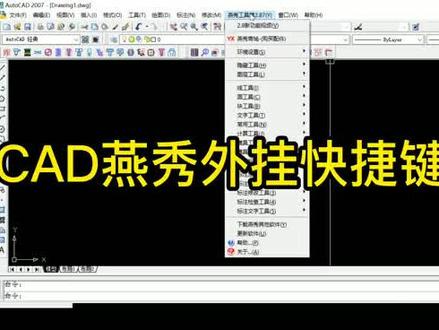 01:01查看AI文稿AI文稿
验修的快捷键还是必须要设置啊,怎么设置?在我们环境设置里面,我们选择打开验修工具箱目录啊,会弹出这个验修的文件夹,我们找到这个验锈啊,验锈,看到没有,这一排全是验锈对吧?啊?但是它这里是程序参数 啊,先去参数啊,这个英雄双击打开它啊,它就是我们的快捷键,我们按 ctrl 加 a, 全部选中,然后按 ctrl 加 c, 多按几遍复制下来。好,复制下来,或者右键复制也可以。好,关掉它。好,我们先把这份快捷键复制下来啊,关掉好,然后呢再去打开环境设置里面呢,我们找到自定义快捷键 啊,确定一直拖到最底下啊?拖到最底下,把光标放到最最底下啊,我们扣个空格,扣几个啊,按揭一下就可以了啊,把我们刚刚复制的东西粘贴到这个文件里面保存一下啊,保存完之后, 然后呢我们再来环境设置里面啊,选择重新加的快捷键。好,好,这个时候呢,你像 s w 就可以用了啊,螺丝像 tf 弹簧是吧?摩胚 mb 是吧?好,这个就是我们叶秀的一个外挂秘密。
986模具设计培训大神 07:31查看AI文稿AI文稿
我们再看一下 cd 彩色出图的功能,有些工程图要求就是对不同的东西上不同的颜色,那我们增加了一个同心圆快速上色, 他问要不要写代号,我们先不写代号啊,看下不写代号是什么? 那么这个时候把所有的相同的原主他都上了不同的颜色,比如这边也是上了颜色,但是区别在于刚才这里是带中心线,他会把中心线也会 上层改变颜色,这边是没有,这边没有,如果你再来上中心线,发现中心线都是红色,你想跟圆一样的颜色, 那我们只要打开用户配置文件这里这个这个文件用最小圆的颜色把它改成二, 然后我们再用中心线,这个时候就是这里面的圆的颜色, 那么接着我们看一下自动填写代号,同样的这样这个用户配置文件这个里面有一个,我们看第二条 上色自动色中心线颜色为圆的颜色,就是他线上色前他有中心线,那他会改变他的中心线颜色,如果你不想改变他的颜色, 那么你把它设成零,他就不会去改变颜色。比如原来的中心是红色,他也不会改变了,那这里有个写代号,我们写代号,我们看一下是什么效果,我们会退, 我们先把这些文字给删掉啊, 这本身没带好,那么我们点同心圆上色,他问我们要不要带好,因为刚才 加了一个代号上去,他会按这个代号递增,你看这这些代号肯定不是我们要的,那这个时候怎么解决呢?那我们就这里批量替换,我们选这一个,他把他获取过来,我们换成几批, 找的方式为完全相同搜索全部点确定,他直接就会把所有的替换掉,这个是 rp, 这个是 m 四六,当然你会提前提前量一下,然后这个是 m 八, 这样很快的就可以把这些代号标上去,跟把颜色分好。 那么同样的我们这里有一个替换, 比如我们想搜索 m 四六,但是这套图里面很多 m 四六,那么我们一起用颜色过滤,那这个时候我们就可以选择的时候,他会对这个颜色进行过滤,他不会所有的 这个按摩吧都全部去识别,还是要有颜色,如果你不勾他就不会进行颜色过滤。当然这里选择对象就是你确定之后要人工去选, 这个是点确定,就是完全的搜索整张图册,把它给替换掉 啊,就是匹配跟完全匹配的问题,然后我们一定要注意这个代号重复的问题, 我们看这两个同样的,我们缝上色, 这里开一开始, 那么这里也会是开一开始,因为他是从最小的开始,这个时候就会导致 你这里替换 k 一的时候去搜索全部,如果你不过滤颜色,你会把这里也替换掉,比如把 k 一射上 m 八,你会把隔壁的 k 一,他可能不是 m 八也替换掉,所以这个问题怎么解决呢?我们一定要注意,就是说既然这里是一套图是吧?那你就等于 整个框选它一起分色,那么它的颜色百分百不会一样,而且代号是一直在递增,再利用这里的 这个替换,那么他就可以快速的把他给替换掉。那同样的我们这个 eq 匹配过滤,我们这里也增加了一个文字,比如你可以快速的找到这个文字, 也是用于彩色出图的问题。然后我们多加了一个 颜色的刷子,比如我们选中这个颜色,然后框选下去,所有的颜色都会变,但是其他的比如现形啊,图层都不会变,只会刷颜色。还有就是快速增加数量, 这里有数量有两种,我们看 快捷键,如果你把验修的快捷键导进去之后,一 s 它是这种数量,或者是一 x, 它是这种数量,或者你要五 x 五个, 就增加了这些数量的添加。 我们要补充一下刚才这个同心圆快速上色这几个,刚才讲的这中心线要不要用最小圆? 然后原上色的时候,如果已经有中心线,要不要改变中心线的颜色?然后接着要不要写代号,如果你把这个代号去掉,他默认是不会写代号,那么这里这个就是强制要不要写 简单号。就是上色的时候,比如我们从验修导进来,他是不是很多识别成了这里是 m 八的,那你再上代号他就没有意义了,那么刚才这个这个位置就是说 他有文字,他就不写代号了,他就是零,如果你想强制写,那么有文字也他也会重新再写个代号上去。接着就是刚才我们看的所有的圆都是进行分颜色,他的颜色是这里的一行一个颜色, 一行一个颜色,全部取这里面的颜色,那么最小的是用这个第二小、第三小,然后这样循环下去,用下面的颜色,那么注意这个是在配置用户,配置玩具家里面 的这个文件修改。
130幂方程 01:54查看AI文稿AI文稿
大家好,这里是 cd 学习堂,那么今天给大家分享两个验秀工具箱里面的功能,第一个是改变线的颜色,第二个是删除重复线啊,那我们现在学习第一个,首先啊,快捷键 c 一,那我们就可以把这个圆变成红色, c 二呢, 大家可以变成一个黄色,对吧? c 三呢,它可以变成一个绿色,那么怎么变成一个颜色,及时直接按快捷键就好了,那么快捷键呢?这个我前面已经讲过,对吧?可以看一下,我前面的视频讲过这一块加载快捷键的一个方法啊, 在有一在这里有一个颜色工具,对吧? c v c 一, c 二十三到 c 九啊,那么这一些都是改变颜色的,包括下面,对不对?都属于一个颜色工具啊,我们可以去试一下,好吧,那么接下来呢,我们要学 一个删除重复线,那么我们还拿这四个圆举例子啊,首先我们把这些圆呢,把它摞到一起, 那么这个时刻啊,这个时刻呢,我们这些圆都叠到一起了,对不对?大家可以看一下,这里总共有四个圆,对吧?总共有四个圆啊,虽然说我们只看到一个,但实际上有四个,那么这就像这种情况,我们要把其他的三个圆把它删掉,对吧?只留一个,那么怎么解决呢? 使用液晶外呃,液晶工具箱里面有个线工具删除重复线,对吧?当然了,像这个功能一般是用于那种呃图形比较大的时候,特别是模具,模具里面,对吧?有很多重复线,把图形呢撑的很大,对不对?你要删掉一些重复线的话,我们就可以用这个啊,像这种单 个单个的,我们可以单个删,也可以,对不对?看到没有啊?圆总共四个,删除了重复的三个,那么现在呢?就只剩一个,比如说我现在删了这个,哎,就没了,对吧?学会了吗?
32UG学习堂-尚趣 01:10
01:10


猜你喜欢
最新视频
- 2281游戏卡酱