labnana怎么修图?

粉丝16.0万获赞88.1万
相关视频
 01:06查看AI文稿AI文稿
普通照片变高清, lei 的锐化和明度锐化我们知道,除了光影问题,锐度是决定照片是否高清的关键。一般修完图后都会习惯性的锐化一下,提升照片锐度。 这里面有一个问题,锐化参数一旦大了,照片颗粒感就会非常大,色彩噪点就会增多,照片就废了。介绍两个可以不会影响到色彩的锐化方法。 方法一, leg 锐化选择图像菜单模式 leg 颜色,将照片模式转换为 leg 模式,然后打开通道面板,选择明度通道,然后再进行锐化。因为明度通道是不包含颜色的,所以你怎么锐化都不会影响到颜色。 锐化完后,我们可以再将模式改为 rgb。 方法二,明度锐化这个方法更简单,直接将背景复制一层,然后将图层混合模式改为明 度,再进行锐化。因为混合模式是明度,所以锐化只会影响照片的明度,而不会影响到颜色部分,我一般比较习惯第二种,感觉更简单,两种方法效果是差不多的。关注我,带你了解更多服装修图过程,谢谢观看!
4857服装摄影修图师v 01:49查看AI文稿AI文稿
通透冷白皮利用 love 模式,好,今天给大家分享一个用 lib 模式怎样调出冷白皮啊?选择图像模式,找到 lib 模式,点出我们的曲线, 曲线这里只有一个明度和红色和蓝色通道, a 代表红色通道, b 代表蓝色通道。把明度 通道先调选出来,然后我们找到我们的按部灰部亮度,好,我们的亮度不变,灰度往上提一点,让我们的皮肤更加的通透,然后找到安慰, 然后把我们的暗部稍微提气点,加一点点灰,好,接着来到红色通道,先锁住我们的暗尾和高光,再找到我们的中间调啊好,算到 是加绿啊,往下的话是加红,我们要给他安慰啊,加一点点红,好,接着我们选择 b 通道,也就是我们的蓝色通道啊,选取我们的安慰,再选取我们的高光,把高光的部分往下压, 也就是加一点点蓝色进去,现在我们选取色相饱和,接下来我们选择黄色通道,然后把黄色摄像往右边拉 好,看到我们的绿色植物没有变得非常的干净且通透。好,我们把把火度稍微加一点点好,密度稍微压一点点啊,再选择我们的红色通道,摄像往右边拉一点点 好,最后回到 rgb 模式之后用摄像饱和度选取摄像饱和的绿色啊,绿色里面加点蓝,让它偏轻一点点,然后减点饱和就 ok 了。点赞加关注,下次不迷路哦耶!
140摄影修图师-刘强 01:48查看AI文稿AI文稿
l a b 调色技巧第二课,怎么样锐化图片?如果我们的图片有点模糊,直接的操作就是使用锐化滤镜, 但是这会带来一个问题,如果这个图片质量不高,有很多的噪点或者杂色,那么如果直接锐化,会让这种状况变得更加糟糕。为了避免这种状况,我们可以使用一些技巧,比如常规的操作,复制一份, 设置混合模式明度,然后在这个复制的图层上再使用锐化滤镜就会好一些。 还有另外一种技巧,把它转为 l a b 颜色模式, 然后直接使用曲线工具调整明度,也可以增加图像的整体的对比度,或者直接锐化明度通道,也就是在这个亮度通道上直接使用锐化滤镜。 在 led 颜色模式下,亮度和颜色是分开的,这种锐化的方式不会让图片产生杂色,甚至我们还可以通过模糊一下颜色通道, 两个颜色通道都可以模糊一下,这样也可以在一定程度上去掉一些杂色,也就是说不仅可以锐化,而且还可以在一定程度上去掉一些杂色。 好,这就是今天分享的在 led 颜色模式下怎么样对话图片。
 01:59查看AI文稿AI文稿
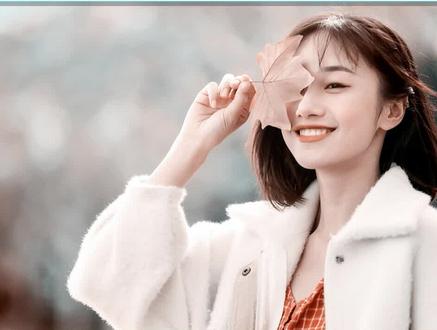
我们这节课给大家讲一下 level 模式下对颜色的调整。首先我们需要将这张照片转换成 level 模式,那我们是从图像菜单栏下找到模式,我们选择 level 照片转换成赖布模式后,跟 rgb 有什么区别呢?第一,赖布模式的色域要高于 rgb 的颜色的色域。第二,在传统的 rgb 模式下,我们是由红绿、蓝三个原色通道组成了这样的一个复合通道,在 leb 模式下,它也是一共有四个通道,第一个是复合通道,第二个是明度通道, 然后有 a 通道和 b 通道。大家要注意明度通道是单独玻璃出来的,那我们看一下 a 通道和 b 通道分别代表了什么。此时将明度的通道眼睛打开,再把 b 通道的眼睛打开,我们就知道了, b 通道的话它是黄色为主,那其实还有一个蓝色,只不过这张图片不显示。我们再观察一下 a a 通道, a 通道它是以这种洋红色为主,那我们具体看一下它究竟是什么意思呢?我们可以通过色彩平衡找到对应的图层,单击调整图层,我们这个时候选择色彩平衡这个调整的命令我们就知道了, a 通道它是绿色和洋红,那 b 通道是蓝色和黄色,那我们是如何借助通道调色的呢?我们可以选中 a 通道, ctrl 加 a, 全选 a 通道的信息, ctrl 加 c, 复制他的信息, 然后把刚才的这个信息我们粘贴到 b 通道,那 b 通道代表了黄色和蓝色,所以我看一下复合通道,在 在这个画面中,我的焦黄色就被去除了。我们看一下调整之前与调整之后,这种调整效果同样适合其他的片子。那我现在希望去掉这个画面中黄色的信息,这个时候我们图像模式先给他 来转成赖步颜色,然后再找到 a 通道, ctrl 加 a, 全选 a 通道内容, ctrl 加 c 复制他的内容,然后找到 b 通道, ctrl 加 v 粘贴,粘完之后我们看一下整体的画面呈现,这个画面中所有的黄色信息就都被去除了。以上就是赖步模式的调色法,你学会了吗?
2630跟着星星学 PS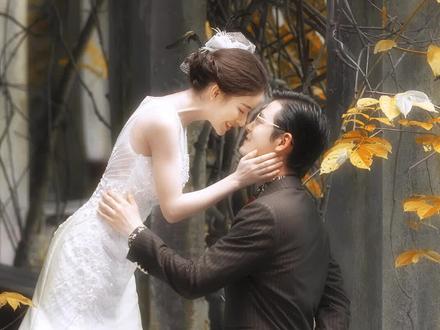 04:05查看AI文稿AI文稿
今天我教大家用 led 模式调色,把照片打开进 ps, 自动进入开门肉滤镜,进入之后我们发现整个照片的裙子这块区域曝光有一点点过度,我们可以把曝光往左来一点,高光往左调,阴影适当往右调一点, 黑色往左,白色往右直接打开。 ok, 接下来呢,我们可以直接的 ctrl 加 g 复制,找到图像模式转换到 led 模式, 转的时候选择不平和,点开通道。我们可以观察到啊, led 模式他是由明度还有 ab 两个通道构成, a b 两个通道,每一个通道他都显示两个颜色。我们现在只看 a 通道啊,他表达的是杨红和绿色,只看 b 通道的话,他是黄河蓝。 但是我们可以把 a 通道复制到 b 通道上面使用,操作如下,点击 a 通道, ctrl 加 a 全选,然后点击 b 通道, ctrl 加 v 粘贴,相当于我们把 a 通道复制到 b 通道,让两个通道啊颜色进行混合, 那么得到的颜色就是一个青色和红色的搭配啊。如果把 b 通道复制到 a 通道的话,他得到的是一个非常红的颜色和蓝色的搭配。如果你想调秋天的色调,可以转换到这个通道来使用。 哎,我们现在呢就用 a 通道转换到 b 通道使用。接下来我们可以找到图像模式,转换到 rgb, 选择不平和,在这个模式下面可以添加一个色相饱和度,找到拓轴工具,点击树叶的青色, 直接改变他的色相,选择到你喜欢的颜色为止啊。比如我想调秋天的感觉,你就调到黄色调,然后找到红色,红色我们可以改变一下肤色,肤色呢,我们还是让他接近于环境色,那就是略微往右调一点, 把他的红色略微加一点点黄,哎,他就自然了。下面我们直接 ctrl shift 二的加 e 盖印出来,盖印出来之后找到滤镜模糊,高斯模糊,直到模糊掉,我们直到看不清五官就可以 点确定。之后呢,我们的混合模式可以改成绿色,也可以改成正片叠底,就看你想要什么样的效果,甚至可以改成柔光。哎,我想让他亮一点,那就选择绿色,选择绿色之后,如果觉得太亮了啊,你可以添加一个曲线,按住 out 键,八十 标放在曲线与图层二之间,鼠标左键单击把它剪切进去。剪切进去的意思是呢,我的曲线只对图层二影响,那么我们可以把中间调往下压一点,那么只有中间调再恢复细节。或者你可以对高光往下压,只对高光恢复细节啊,都是 比较常规的操作方法啊。这张照片如果你想恢复裙子细节,就把高光垂直往下压一点点,然后中间调也适当的压一点。哎,那么他会保持这个画面有一个柔焦的特效的同时,让整个照片的亮度啊变得比较自然。 好,接下来我们可以快速选取高光, ctrl alt 加二,添加曲线,把曲线混合模式改成正面叠底,把高光压暗一点,整个画面就会显得比较厚重了。我们也可以对这个曲线 ctrl 加 g 编组, 对图能组添加一个蒙版,那就用黑色画笔刷一下他的蒙版,黑色画笔直接刷脸就可以,不要对脸压太多吗?我们现在就是背景适当压暗,同时我们可以再次概念,再次反复执行刚才的告诉模糊的柔焦的动作。 这次混合模式可以改成柔光啊,降低他的图层的不透明度。哎,那么这张照片就会显得比较唯美自然。 ok, 我们看一下前后的对比。 好,如果喜欢我的课程,可以点赞、关注、转发,把截图私信给我,可以获得这张照片的肉格式的原图。同学们,我们下节课再见!
1559PS修图学院 03:47查看AI文稿AI文稿
ps 试卷技巧第八十七课,在 led 颜色模式下,让照片的色彩变得更加生动,更加艳丽一些,这个技巧呢适用于那些照片本身颜色比较扁平,就说颜色不是很生动艳丽。这样的照片 如果是按照我们平时的思路,那我们可能会使用摄像饱和度这样的命令来直接给他增加饱和度,我们试一下直接调整,直接调整到最大, 这样搞活动呢,会让某些颜色会产生溢出,然后产生比较明显的色痕色块。那么今天我们分享的这个方法呢,就是说会呃,不会出现,或者是呃很不容易出现这样的颜色溢出的这样的现象,但是呢他又可以让我们的图片的色彩呢更加的艳丽起来。 我们首先把这个图片的颜色模式给他改一下,改成 lvb 颜色模式,这里呢已经改过了,改好了以后呢,我们复制一份,复制一份,然后我们在上面的这个图层上去修改它, 因为我们是在上面的这个复制的图层上去修改的,所以呢,我们可以放心大胆的去操作它,去改变它的颜色,不用担心会损害我们的图片,因为我们已经复制了一份。那我们使用曲线工具,选中上面的图层,使用曲线工具,然后调整 a 和 b 两个颜色通道,现在 a 和 b 的颜色通道这个曲线呢是这个样子,然后我们把它变得更加陡峭一些, 如果我们不想让这个图片产生一些色偏,就是还要保持这样的色颜色就行了,只是把这个颜色比较增强一下,那我们修改的幅度要一致,比如说现在左边的是移动的三个,那么右边的我们也移动了三格就可以了。 对于 b 通道呢也一样,比如说我们现在也是一栋三格,这里呢也是一栋三格,通过这样的方式呢,我们看到这个图像的色彩呢已经呃比刚才要艳丽很多,那么为了作为对比呢,我们再给他增强一些好, b 通道也 给他改一下现在的颜色呢,就比较夸张一些。另外呢,如果我们想引入一些其他的色调,比如在 a 通道,我们再去调节这个终点的时候,比如说这条线现在是这个样子, 现在这个线呢是通过这个终点的,就是上下左右,这里是个中心点,还通过这个终点,所以呢这个颜色呢,他并没有保持呃变化,只是更加艳丽一些。那么如果我们想引入其他色调,比如在我们修改鼻通道的这个区间的时候,会引入红色和绿色,你再往左改动的时候,或者往右改动的时候,他会有添加红色或者添加绿色,会引入不同的色调, 比同道也一样,比同道呢会呃引入蓝或者是黄,我们左右移动一下,我们可以不用理解往左是蓝还是往右是蓝,我们只要左右这样动一下就行了, 这样就会产生这样的一个效果,比如我们现在用这样的效果就比较满意,因为这个颜色呢比较夸张一些,所以呢我们要把它变得更加自然一些,所以呢跟下边这个图层混合一下,怎么样混合改变它的不透明度 可以了,降低上面这个图层的不透明度,降低一些,比如说降到百分之三十五,那么最终得到这样的一个图片的效果,我们对比一下之前的,这是之前的,这是我们操作后的。 好,我们再操作一张图片,算是相当于做一个小结,把图像改成 lvb 颜色模式改了以后复制一层,然后曲线工具调整一下 ab 两个颜色通道,可以夸张一些, 不用担心会要大胆,要放心,大胆的调整,不用有什么顾虑。如果想以,如果一些其他色调,比如说我想让他呃黄的色调更加浓一些,那么可以调整一下黄的颜色确定, 然后呢,把它的不透明度调整一下,你跟下面的图层做一个混合,降低一些,我们比较一下,这是之前的,这是现在的,现在的感觉 有一点点淡淡的阳光的那种,就是呃,本来比较冷的一张图,现在呢笨的比较暖一点。本来是没有多少颜色的一张图,现在呢就是呃充满了颜色,让呃让图片呢本身呢看起来更加的活跃,更加的生动一些。 好了,以上的就是今天的一个小技巧,呃,简单实用,哪怕我们不懂 lb 这种颜色模式,那我们也可以完成这样的一个操作,可以让我们的照片比较平淡的照片色彩更加艳丽,更加生动,更加活泼一些。好了,有任何疑问请在视频下方留言评论,也感谢你的关注和点赞。
 05:27查看AI文稿AI文稿
ps, 深度学习第四十七课 led 四原色是怎么组合出无数的颜色的? 我们已经非常熟悉 r g, b, c m, r k 这种颜色模式,那我们对这些摄像轮什么的也是非常的熟悉,我们经常去进行一些计算,比如说红的加绿的等于黄的, 绿的加蓝的等于青色,或者是绿的反色是洋红色,我们对这个呢就非常非常的熟悉, 然后呢我们因为知道了这些,所以呢他可以帮助我们完成很多的工作。那么现在如果我们想使用 lab 这种颜色模型来帮助我们完成很多的工作,那我们也需要像熟悉 rgb 那样来去熟悉一下 lab l a b 这种颜色模式呢,它是比较特别的一个颜色模式,它的对比度和颜色是相互分开的, a b 两个通道存储了两对相反的颜色, a 通道存储了绿和红, b 通道存储了 蓝和黄。另外呢就是把这两个通道又互相混合一下,他就可以产生各种各样的颜色。那我们现在先简单的复习一下,因为这些知识呢,之前已经学过了,现在呢简单的先复习一下。比如在 a 通道中,我们定义了这种中性灰,他是他的值呢是零比这个中性灰暗的,他就会表示一种颜色, 比如说我们画一个比较比较暗的一个颜色,那么它就会显示这样的一个绿色。如果是比这个中性灰比较亮的颜色,那么它就显示一种红色。那么在 b 通道中,如果是比这个中性灰暗的,它会显示一种蓝色 啊,比作的中性灰亮的,它就显示为黄色。 我们看下这个交叉的这些点,交叉的这一点呢,它又混合出了另外的四种颜色, a、 b 两个通道包含了一共是四种 颜色,那么它经过混合后,它又产生新的四种颜色,一种是红色,还有是绿色,还有是青色,还有这种紫色。 那么现在呢, l、 a、 b 这种颜色模式下呢,它就可以比较轻松地去混合出八种主要的这种颜色。为了便于理解和记忆,我们把这样的颜色的互相的这种组合给它制作成了一张图, 这张图中呢就包含了八种的主要的颜色,但是仔细看一下,会出现一些小状况,也就是说在 r、 v、 b 这种颜色模式之下,我们通常称为这个是绿啊,这个是红,那么这个红和绿和我们平时认为的平时熟悉的那种红和绿并不一样, 我们平时说的绿可能是这样的一个绿,那么这样的我们就就叫就叫他绿色,这种呢通常我们叫橙色,那现在这里呢,他又叫做红色,也就是说 lvb 这种颜色模式是像他各种的组合出来的,这种八种的主要颜色和我们平时说的那些名称没有办法一一 应得上。那么碰到这样的情况应该怎么样处理啊?处理的方式就是不处理,我们只要知道他有这种命名上的这种不对应就可以了。那么在 r、 d、 b 颜色模式下,我们依然叫他叫做绿,这种叫做绿。那么在 r、 v、 b 这种颜色模式下,那我们就叫的这样的颜色,那我们也称作是绿,那么这样的颜色呢?我们称作是红, 我们只要知道他是偏青的这种绿,这种红呢是这种阳红,只要我们心里明白就可以了。至于他是不是跟我们平时认为的那种绿是不是一一对应的,这个是这个可以忽略,我们把这种八种的主要颜色呢,我们做成了一个圆形,我们跟那个四阳轮比较一下,他是跟这种四阳轮的这种规律是一样的, 这是红橙黄绿青蓝紫,转了一圈,然后这里呢也是红橙黄绿,因为中间的这些过渡颜色呢,并没有画出来,所以呢它也也是这样类规律的,就是红橙黄绿青蓝紫规律是一模一样的。那我们也是按照顺时针来去看一下每个主要的颜色,先看一下红色,这是一个非常重要的颜色,因为我们的很多图片当中,我们的现实生活当中,这种颜色就会非常非常 多,黄颜色感觉会比较多,但是实际上你去现实世界中去看一下,是一个黄色的这个这样的一个东西,呃,不是太常见,不是很多。 绿色也是一个非常重要的颜色,非常关键的颜色。因为所有的树木,我们拍等的转盘当中总会有这种绿树红花什么的,所以呢这个绿色也是非常重要非常关键的颜色,这种绿也就是叫做青绿色这种,这种这种颜色在现实当中不容易看得到,很少。 还有这个青色,青色可能在某些游泳池那种,那个他那游泳池那个壁上会涂的这种青色会看到,然后其他地方呢,你再想一下,可能也是很不常见,然后蓝色,蓝天白云,这个蓝色也是非常非常多,现实当中我们图片当中都会有 非常频繁的碰到这种蓝色,浅紫色,那么第一想到的可能是某些那种花朵,他是浅紫色的,那么除了那些花朵,生活当中是浅紫色的,这种 也是比较也是比较少,不是很多。杨红虽然经常用,那么在现实世界当中杨红的这样的也不是太多,这种东这样的东西也不是很,也也不是太多,比如说他出现在这种照片当中,出现的各种图片当中,他的机会呢也不是太多, 那么几个重要的颜色就单独做了一些标记,比如说红绿蓝,红绿蓝, 这就是依然是很熟悉,他本来就是这种三颜色,我们平时说的 rgbrgb 红绿蓝,相当于是我们就说在 lvb 这种颜色模式下就学了。转了一圈,最后发现我们需要关注的最最主要的颜色依然还是这三种颜色,所以呢就是我们需要去关注一下这三种主要的颜色,他是怎么样去跟谁有关系, 他两边的这种相邻的颜色之间的相互之间的关系,然后尽量的去熟悉一下,因为这几种颜色呢,在我们今后去调整图像的时候,会品牌的去用的到,当然其他的颜色也是主要的颜色,虽然可能去调成这样 颜色,碰到调整这个颜色的机会会比较少一些,但是呢我们依然需要去熟悉它。关于这张图,大家可以自己动手制作一下,如果大家可以比较快捷的去画出这张图来,那么就可以对 lab 这种颜色模式有一个非常深刻的非常透彻的一个理解啊,或者是在视频当中截图一下,也可以截图一下,裁剪一下,那么也可以获得跟视频当中这个图片是一模一样的,都可以。 好的,以上呢,就是我们的第四十七课 rvb 四原色怎么样组合出武术的颜色?有任何的疑问可以在视频下方留言,也感谢你的关注和点赞。
 00:45查看AI文稿AI文稿
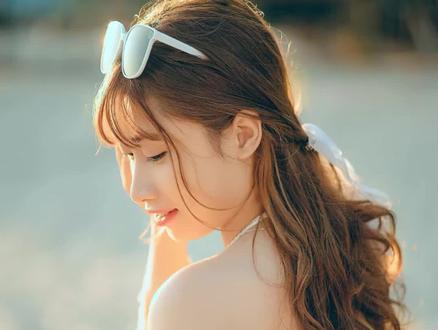
在片子当中有个 lab 色彩模式,不知道大家了解过没有,他在调人像上得天独厚的优势。那像这张片子我想做通透一些,做一个色调分离的那种感觉。那你可以直接图像模式转换成 lab 模式,然后你打开曲线, 这时候你可以看到通道,他变成了一个明度通道, ab 两个色彩通道。那明度通道就是控制照片的明案。 那咱换到 a 通道, a 通道控制的是红绿,我们把暗部给他加点绿,调整亮部,把肤色找回, 再切换到 b 通道。那 b 通道控制是黄蓝,我们将暗部也给他加蓝,再调整亮部,找回肤色。你对比原图看看效果,在肤色可控的情况下,背景加了蓝调就很透。
516我是小田 06:45查看AI文稿AI文稿
ps, 深度学习第五十三课,在 r a b 颜色模式下任意的调整颜色,我们已经花了好几节课的时间来讲解 r a b 这种颜色模式,我们也学习了一些技巧,那么这节课呢,我们就去实践一下,去调整一个对象的一个颜色。 我们先说一个大概的原则,我们去调整的时候呢,并不使用选区,呃,就是我们不建立选区,我们就是调整的时候呢,通常都是整个图片去整个改变它的颜色的。然后呢我们需要做的就是,呃, 把不需要改变的给他再复原回去,就是基本的思路,第一步调整整个图片的颜色, 第二步把不需要改变的给他复原回去。那我们就用这个基本的原则来去完成今天的这个调整。比如说我们现在,呃,先做一个比较简单的,我们把这个红色的车给他改成绿色的同时, 那确保别的颜色不变,比如说这个绿色的不变,这个蓝色呢也不发生变化,现在呢就进入操作,每一步操作呢都不是唯一的,比如说我们接下来要给他调整颜色,把它变成绿色,呃,你可以使用各种各样的工具,比如你可以使用那个摄像保护度来直接调整,也可以。那么这里呢演示呢,我们给他添加一个曲线调整图层,我们使用曲线工具来给他改变颜色, 因为我们已经把这个图像给他转为了 lv 这种颜色模式,所以呢我们直接在曲线调整工具当中直接给他调整一下,把这个红色的车改成绿色的。在 lv 这种颜色模式下就非常简单,我们直接把这个 a 通道给他反向一下就可以完成反向一下,然后这个车呢就变成了绿色的, 变成绿色的呢啊,这蓝色的并没有改变,因为我们没有去修改这个呃 b 通道,所以呢它蓝色是不变,另外呢就是被改变的就是这个绿色的树叶,树叶变成了这种橙色的了,所以呢我们要把它给恢复一下, 我们先看一下这个通道里边,我们可以使用 a 通道来把这个数目给他给恢复一下,我们现在尝试一下进入图腾样式里面有一个混合道具,混合混合颜色带我们使用 a 通道尝试一下,如果不行的话,我们再用别的方式尝试 a 通道调整一下。 关于这些操作呢,可以往前翻几节课程就可以看到了,那么在这里呢,如果,如果我们只是看这一节课程,那么语言操作呢,可能会不大不大懂,感觉,感觉跟不上,会我们点击确定,我们比较一下, 当然还有细微的一些细微的,我们再做一些细微的调整,我们这里呢主要是讲解一个方法,那么通过这样的一种调整,那我们就可以把这个红色的这种车给它改成绿色。另外呢把这个绿色的这个植物呢又给它还原成这个绿色,相当于只只改变这个红色,当然这个 这个窗户上的这个小小遮阳棚他也变成绿色的了,那么大家呢再用其他的方式再做一些调整就可以了,比如说这里有曲线的,这里有蒙版,这里那么蒙版这里我们也可以给他涂掉,那么他也可以恢复到原来的这个颜色都可以,这细节的处理呢,这里就不再讲解, 我们把这个删掉。刚刚呢我们演示了是一个把它变成绿色,总体来操作呢会比较感觉会比较简单一些。现在我们再换一种颜色,比如说把这个车给他改成那种紫色的紫色,我们先看一下这个通道, a 通道保存的是呃绿和红,绿和洋红的颜色, b 通道保存的是呃蓝和黄。 那我们可以把摄像轮先打开过来看一下,比如说现在呢是这种红色的,如果我们把它变成这种紫色的这种洋红色,那我们就需要给他添加点蓝色,就是在红的上面给他添加一种蓝色。 那我们分析一下通道在红的上面给它添加蓝色,那我们直接把 b 通道给它反向一下,就基本上可以完成。我们依然是给它添加一个调整图层,依然是使用曲线工具把 b 通道给它反向一下, 这个时候呢这个车呢就变成了这种紫色的紫色的,但是呢这个绿色的植物呢也发生了变化,这个蓝色的这个这个空白的这个这个牌子也发生了变化。那我们现在想想办法,把它这个部分不该改变颜色的部分给它复原回去,给它恢复过去。 我们先看一下这个绿色的树叶,我们可以使用 a 通道来给它呃复原回去,我们依然是使用混合原则带 使用 a 通道给它复原回去。我们看下怎么调整调整绿的这端,然后慢慢的往里 调整,让让绿色慢慢的恢复好了,现在绿色已经恢复,然后呢我们接下来把蓝色再恢复, 要把这个蓝色恢复呢,我们可以利用 b 通道,我们选择 b 通道, b 通道呢,我们尝试着调整这个滑块,看一下这个蓝色能不能恢复调节,这下调节这边试试 好,这蓝色也恢复了,我们确定,那我们现在呢就是把这个车子给他改成了这种紫色的,另外呢这个蓝牌子也也和这个树叶也都被改变了,那我们通过调整呢就给他恢复过去了。 我们和原图来对比一下,这是原图,这是调整后的小结一下,我们可以使用这样的思路呢,来去修改图像当中的某一个对象的它的颜色,我们就是先采取一种 先把全局的颜色给他修改一下,修改了以后呢,我们把那些不需要修改的颜色给他复原回去,然后只留下我们想修改的那个对象的颜色就可以了。那我们用这样的方式呢就可以呃想修改哪一部分就修改哪一部分。当然在实际的操作当中,如果图像当中的颜色比较多一些,那我们的操作就会相对来说就会更复杂一些, 那么用这样的一一个思路,呃非常适合一种场景,一种工作上的场景,就是说如果我们是呃拿到的是一个产品的一个图片,因为我们在去拍摄产品的时候呢,这个产品有花花绿绿的,但是呢它的背景通常都是比较简单的,所以呢我们可以用这种方式可以改变这个产品的颜色,呃非常的方便,非常的快捷,效果呢也非常的好。 当然我们也可以使用这样的一个思路来去处理我们普通的生活上的照片,因为他包含的颜色比较多,所以呢他需要的操作的步骤也会多一些,那么我们也可以把我们学的不是 这个 rvb 这种颜色模式的,其他的所有的那些,呃,你的知识啊,技巧啊,经验啊,哎,都可以用进来,这有一点点像我们平时玩魔方, 如果我们把魔方打乱,如果是只打乱一步,那么他去复原的时候呢,就很好复原,我们也是只需要一步,那如果我们打乱很多步,那我们再去复原的时候就需要很多很多步,需要更多的计算,需要更多的技巧,需要更多的经验,经验,也需要更多的我们所具备的其他的各种各样的知识, 当然也没有一个惊讶和技巧是万能的。那么今天我们分享的这样这样的一个操作呢,可以让我们应付,呃,很大一部分的这样的一个关于颜色的一个调整,可以让帮助我们很好的呃去完成这个工作。 好的,以上呢就是我们的第五十三课,在 r v b 颜色模式下任意的去调整颜色,那么所需要用到的知识我们可以往前几节呃,往前面呃,多看几节课程就可以了,然后呃一些训练,一些操作呃,我们可以在课下多多的练习。好的,有任何疑问可以在视频下方留言评论,也感谢你的关注和点赞。


猜你喜欢
- 4499魔王@曾江
最新视频
- 8753六八爻