五星红旗跟小朋友怎么画机器人的右手

粉丝911获赞3380
相关视频
 01:05
01:05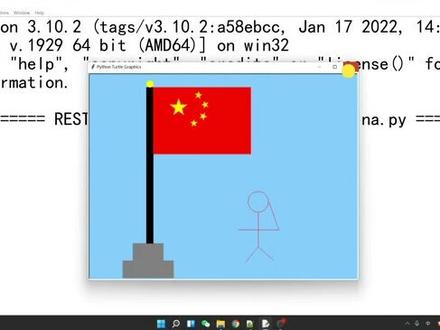 01:47查看AI文稿AI文稿
各位同学大家好,在这个星期里呢,我画了一个国旗,这边呢是在向国旗敬礼的小人。 然后呢我来解释一下我的程序,第一步还是要导入海龟绘图的模块,然后呢创建画布还有画笔,然后呢我要移动画笔,接下来这些程序都是画小人的程序。 然后呢这个呢就是画锥形的函数,这个是画五角星的函数, 至于为什么要转一百四十四度,是因为每五角星的每一个角是三十六度,他的他外面的夹角 就是一百四十四度。然后呢这些就是我华国旗台的代码, 这里是我画旗杆的代码。 然后呢紧接着我画了皮干上的装饰物, 并移动了画笔,画了国旗部,然后呢把画笔移到了国旗部的左上方,画了一个大的五角星, 再移动了一下画笔,画了用使用了一个份循环画了四个小五角形,然后呢我隐藏了画笔, 然后呢就画出了我们的五星红旗。
17松果编程 00:51查看AI文稿AI文稿
天安门这样画简单又漂亮。
2.4万小咕咚简笔画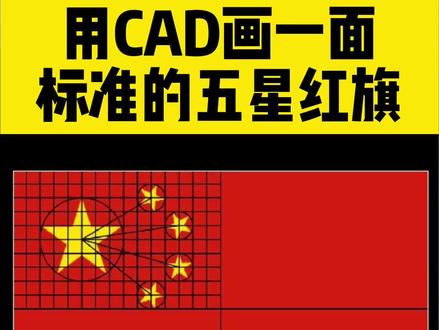 13:03查看AI文稿AI文稿
今天呢蒋老师给大家讲解一下啊,如何用 cad 绘制出一面标准的五星红旗。那么首先呢,有很多学员可能会问啊,老师这个图片是怎么放入 cad 呢?那么我们跟大家讲两种方法啊。 第一个,如果我们的 cad 是经典界面的话啊,那我们点击插入菜单,点击官商图像参照, 然后呢找到我们的图片啊,点击右侧的打开,点确定,鼠标左键在 cd 会图区域点击一下空格,那么这样图片就放进来了, 如果说啊是草图注视界面,那我们点击插入菜单,然后这里有一个数据选项,有一个 ol 一对象,这个弹出的窗口当中啊找到这个画笔图片,点击确定,然后在左侧的粘贴这里点击下拉三角形,点击粘贴来源,然后找 找到我们需要的图片,点击右侧的打开,然后直接把右侧的这个关闭,那么我们的图片同样的也可以放入 cd 啊,这两种方法大家都可以去尝试一下,我们可以点击试图菜单啊,点击我们的试口,点击两个试口, 然后直接呢输入 h 啊水平分屏,把我们的这个 cd 屏幕一分为二,最下面这个区域的话,我们按住鼠标滚轮,把这个图形啊把它隐藏起来,这样方便我们去啊这个绘制图形 好,那么我们之前讲过啊,五星红旗的话,他的横纵向比是三比二,对不对?所以我们假设我们横向的长度如果是六十的话,那我们纵向的长度就应该是四十啊,要保持这个比例,所以我们先给他绘制一个矩形,那么最外面的话,我们直接啊 r e c 空格,鼠标左键单机,然后输入尺寸,第一,横向六十空格,纵向四十空格,鼠标左键单机,我们把这一个啊轮廓线给它绘制出来。 l 空格连接这个中心点,然后空格结束,再画一根线连接这个中心点空格,然后多余的线我们 t r 空格两下,把它修剪干净。那么接下来我们要做的事情就是把我们 左上角的这个四分之一的区域,然后分成这个格数啊,那分多少格呢?横向是一十五格啊,纵向呢是十格, 那么我们横向一十五格的话,大家注意啊,这里是三十,对不对?因为是一半嘛,所以每一格是啊,两个单位,那么纵向的话,我们啊四十的一半是二十啊,那么 分成十个的话,那么他单个也是两个单元格,所以他是一个二乘以二的一个正方形,对吧?那么这个时候我们就可以去正列,正列的话,因为姜老师用的是 cad 二零二零的这个版本啊,是一个高版本的,所以这个正列的方式可能跟低版本有点不同啊,大家注意看一下 ar 空格,选择这个垂线空格,那么我们要往左边去正列,对不对?好,那么大家注意啊,所以我们要选择矩形正列,因为它是沿着一根线的方向正列,所以我们点击矩形正列, 那么他这个参数我们有很多选项,我们选择哪几个参数呢?第一个我们的行数对吧?行数只有一行嘛,从左到右只有一行,所以我们输入一个一,然后回车,他告诉我们行与行之间的距离,这个无所谓啊,因为你只有一行 好吗?所以我们直接回车就行了,然后啊,这个也回车啊,这个标高,我们不管,他继续回车。那接下来我们的列数啊,点击这个列数啊,我们前面讲他总共是分成十五个,所以我们有十五个对象,我们输入一十五,然后回车 啊,列跟列之间的距离,我们说了啊,他是二,对不对?所以我们说说二回车,但是我们会发现他这个方向是往右边走了,我要他往左边走,所以大家注意啊,这个列数我们直接啊 点这个间距,这里我们应该改多少?改成负二啊,改成负二,然后回车,这样的话他就会往左边走啊, ok, 这是第一个,那我们的行之呢?具体我说啊,直接回车就行了,不用管他,所以我们只要保证行数列数和间距的啊,这个参数没有问题,那就搞定了。那接下来我们下面这个横线 线的话,我们怎么去正面呢?我们空格啊,先把它取消,然后 a r 空格,再选择下面这个横线空格。同样的啊,我们还是举行这列啊,点击之后呢啊,我们这个间距啊,点击间距输入为二啊,回车。 那这个大狙啊,这个他第一个是指裂的间距,那么裂的间距呢,在我们这里啊,不用去管他,为什么,因为我们现在是往上面,这里他只有一列吧,对不对?只有这一列啊,这边的我们是不要的, 所以这个列之间的距离,我们可以直接回车,不管他啊,然后行和行之间的距离,对吧?这个距离是二,对不对?就我们输入一个二,然后回车。好,这个间距设置好了,那么多列数啊,我们的列数是多少?从上往下是一列嘛?这里是对,这个是不要的啊,所以我们点击列数输入一回车 啊,距离,这个无所谓啊,空格,然后行数的话,我们点击之后呢啊,行数是总共是十行,我们输入十,然后回车间距为二回车。好,那这样的话我们是不是就直接把这个啊,正面给他操作完毕了? ok, 之后我们空格结束啊, 然后再把它退出。那么他这里啊,高版本的这类对象啊,他这里完之后是一个整体啊,所以我们选中他之后用 x 给他分解完, 分解之后呢,把这个对象选中,然后我们要给他怎么样分一个图层啊?这样的话我们后期啊,去 这个隐藏对象的话就非非常方便了啊,所以我们可以直接把它改到一个,比如说我们的细时线图层吧,我们给他分一个图层。好,然后接下来我们还要干什么呢?我们接下来就要去找 这个五角星的位置啊,那么他分为五个,一个大的,四个小,那么这个大的位置我们来看一下啊,他在横向为五格,纵向是五格啊,所以五五的一个位置我们找一下啊, 一格、两格、三格、四格、五格,对吧?一格、两格、三格四格五格。好,那一个就是这个位置对不对?好,这个位置我们直接 c 空格啊,找这个点我们画一个圆,这个圆的直径多少呢? 哎,他是告诉我们一格两格三格,他的半径是占三格,所以我们往右边走三格就可以了,所以这个位置我们一定要找准,继续画一个啊, pol 的五边形啊, pol 空格,输入五 空格,然后指定这个圆心点注入他的中心点,他会问你啊,到底是内机还是外, 很多同学分不清楚,其实很简单啊,你看一下,假设我们把他的顶点都给他连一遍的话,他会发现这个五边形他是在圆的里面,对不对?所以我们选择内接啊,所以输入 i 空格, 那么鼠标左键单击最上面这个象限点,我们的五边形就画好了,画好之后,接下来 l 空格直接连接这个端点和他的对角点啊,这个找点的时候我们一定要滚动滚动把它放大,这样的话保证我们捕捉的点没有任何的问题啊, 分别依次连接他的对角点亮大家就会发现,哎,我们是不是就可以得到一个什么空格啊,得到一个五角星啊,所以我们这个多余的这个线条我们可以删掉,不要,然后这边呢啊, tr 空格,选择我们的线条作为编, 然后空格把多余的线条给他修剪干净,那么这样的话是不是就保证能够把我们多余的部分给他去除掉?最后面用 j 空格把我们这个五角星啊合并成一个整体,因为方便我们后面去操作啊, 那么接下来呢,我们这一个圆,我们也给他啊,放到我们的细视线图层 ma 啊,给他刷一下。 好,那这样的话我们这个五角星做出来的,接下来我们还要找什么?找四个小心的位置对不对?那我们怎么找呢?哎,我们这个 最上面这一颗的话是横向为十,纵向为二啊,所以我们直接 c 空格,横向为十,一二三四五六七八九十,对吧?然后一二,好, 这个位置点击之后,我们这个半径是一个单元格啊,好,这个第一个我们找到了,然后接下来呢,我们再看一下最下面这里是不是还有一个啊?这个比较简单容易找啊, 好,然后右侧还有两个啊,他是以他为基准,横向是二,纵向是二,对不对?好,所以我们找到这个位置,继续画一个圆 c 空格啊,找到这个中心点,然后半径是一个单元格,下面我们隔两个格子 再画一个圆。那这个四个小心心的话,我们怎么去画呢?先用 l 空格把这一个啊圆心点和这个大的五角星的中心点连接起来啊,全部给他连一遍。连这个线的目的是什么呢?就是方便我们等一下啊,因为我们的这个小的五角星啊, 他的脚跟,对吧?我们大的五角星的中心点啊,是相对的,是吧?啊,都有一个指向我们的大的五角星,所以我们要把这一个角度给他设置好, 那么怎么操作呢?第一个我们先用 c o 啊,把这个大圆和我们的这个五角星啊给它复制出来, 复制一份,对吧?两份,三份、四份,因为他总共是有四颗星啊,复制好之后,接下来我们要搞清楚啊,第一个我们要把它缩小,对吧?第二个我们要旋转一定的角度啊, 这个时候啊,我们既要缩小又要旋转,我们首先应该想到一个命令叫 a l, 对不对?对齐啊,那具体怎么操作啊?我们直接在命令行输入 a l 空格,然后呢找到我们其中一个对象,选中 空格啊,我们首先啊要找到第一个点,就他的圆心点啊,点击这个圆心点,然后呢要把它移到这个位置吧,所以再点他的圆心点,然后第二个我们找这个角点,对不对?然后呢跟哪里, 跟我们这一个线和这个圆的交点啊,移到这里来, ok, 之后点击之后我们第三个点空格,然后输入什么输入 y 啊?缩放,那这样的话我们这个五角星是不是做好了,而且非常的方便,因为你旋转的话,实际上你不知道它旋转多少度对不对? 所以依次的把我们其他的三个小心心都按照这个位置给他操作完毕就可以了。当我们把这个四个小心都缩放旋转到位了,那么接下来我们就啊去给他进行个填充,那填充的话,我们先把多余的线 给他隐藏掉啊,像这四个线的话 ma 我们也把它刷一下,刷成我们的辅助线,这样的话我们直接在面临行输入 layof f 空格,然后选择这个辅助线,就是把我们啊这个多余的线我们先来隐藏掉,当然啊,像这些圆的话,我们可以不要啊, 这就是辅助对象了啊,我们现在接下来就要对他进行一个填充,那填充的话,我们要填充两个颜色,一个是红色,一个是我们的金黄色,对吧? 那这个金黄色的颜色呢?很多同学啊,这个填充之后啊,不太好看啊,是因为这个颜色啊,很多同学没有找准,那么这里呢?姜老师用 ps 啊,这个拾取的一个颜色,大家可以自己记一下,二五五二二幺零啊,所以我们可以直接先调一下 h 空格,然后选择我们的设置 选项啊,或者是你直接在上面啊,对吧?我们可以怎么样直接去点击我们的特性,这里他可以设置颜色啊, 那这个颜色的话,我们直接啊,因为这里我已经调好了,对吧?我们来跟大家讲怎么去调这个颜色,我们可以点击更多颜色,找到这个真彩色,这里有一个阿基逼颜色,我们把它改一下,我们前面说到这个颜色是二五五二二幺, 然后零,对吧?好,把颜色调好之后,我们点确定啊,接下来我们就直接点击拾取点,然后拾取我们的这个 啊填充颜色,但这里大家注意看啊,他填充的是一个图案填充啊,我们要选择颜色,所以在这里的话,我们点击这一个图案填充选项,这里我们选择这个舍利的选项,那这样的话我们去选择对 下就是填充了我们的一个颜色,好,那么填充完毕之后呢,我们接下来空格啊,然后外面的我们就给他填充一个红色就行了,我们输入 h 空格, 然后呢我们直接把这个特性这里颜色啊直接改成一个红色的啊,这个红色的颜色大家如果调不好的话,可以按照我这个参数参考一下啊,二二二四零幺六, 然后呢直接拾取空格,那这样的话我们一面标准的五星红旗就画完了。学会了之后啊,家里如果是有小朋友的啊,可以带着小朋友一起来练习一下。
615趣成CAD教学


