
粉丝447获赞998
相关视频
 14:39查看AI文稿AI文稿
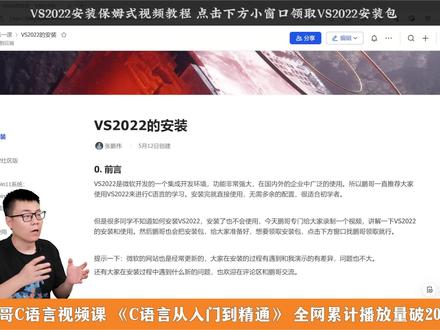
好朋友们,那我们这个视频呢,给大家讲一下 vs 二零二的安装。我们知道 vs 二零二呢是微软开发的一个机车开发环境,它的功能都非常强大,在国内外的这个软件企业里面使用的非常广泛,所以呢,鹏哥一直推荐大家使用 vs 二零二进行 c 与 nc 加的一个学习 啊,因为 vs 二零二的安装完之后呢,直接就可以使用,无需多余的配置,非常适合初学者 啊。但是呢,很多同学呢,不知道如何去安装 vs 二零二啊,甚至安装好呢也不知道如何去使用。那今天鹏哥专门给大家录制一个视频,讲解一下 vs 二零二二的安装和使用,然后鹏哥也会把安装包啊给大家准备好,需要领取安装包的同学呢,点击下方小窗口找鹏哥领取就可以了。那当然我也提醒一下大家,微软的这个网站呢,可能经常要发生一些更新,那大家在安 安装的过程中遇到和我演示的这个效果啊,有所差异的时候呢,大家注意问题也不是特别大啊,还有大家呢,在安装过程中如果遇到一些新的问题,也欢迎大家在评论区给鹏哥留言,和鹏哥进行交流。好,那我们言归正传,接下来给大家讲一下,首先我们如何去下载 vs 二零二, 那我们这个地方呢,准备好了一个链接啊,点它我们就可以去下载啊,这个时候就来到了微软的这个官网上去下载我们的 v virus studio, 二零二二,注意不要把它搞错了,我们下载的是 virus studio, 二零二二,不是,我们下面看到的是 vs virus studio 的 code 啊,这是 vs code 和上面的是不一样的 啊,当然我也稍微提醒一下,如果有同学用它是 mac 的话,大家注意这个 mac 啊,上的这个版本呢,它是不能写 c c 加代码的啊,主要是用来写 c sharp。 好,我们回过头来来看一下,如果同学们在 windows 那儿去 装这个 vs 二零二的话,我们再给大家简单介绍一下啊,在这个 vs 二零二里面有三种版本啊,第一种叫社区版,是完全免费的,适合于学习啊学生对吧?那站下来这个地方呢叫专业版啊, 那这个版本呢,就开始收费了,在下面是企业版,针对企业级开发的。那后面两个版本呢,我不推荐大家去使用,因为它是收费的 啊,那初学者用这个社区版就足以啊,足够我们去使用了。那我建议大家在下载的时候就下载这个社区版本就可以了, 那我们只要来到这个界面之后呢,点击免费下载啊,就可以下载到一个安装包。当然对于我们这个地方啊,在我的电脑上我是安装了这个迅雷这个工具的啊,所以呢,这个地方呢,大家注意啊,他弹出来之后,末日就用迅雷去下载的,然后呢,哎,我把这个下载路径啊,谁放到我的桌面上对吧?啊,我把这个包呢下载 桌面上去,当然你们也可以直接下载到你想要的路基底下去,我先把它下到桌面上,大家注意啊,让他去下载啊,那如果你的网速不错的话,很快就可以下载完成啊,我们这个地方稍微等待一下就可以了。 好朋友们,大家可以看到已经下载好了啊,那在我们的桌面上肯定能够找到一个这样的一个工具啊,这样一工具就是这个工具, 然而呢我不想把它放在桌面上,我把它管理起来,那在我的电脑上,我这样嘛,在 d 盘的软件包这个文件夹底下,又创这个 vs 二零二二的安卓 bow, 我呢把它拷贝过来啊,放在这地方的去管理, 那我们安装 vs 二零二二呢,主要依靠的就是这个工具,当然在我的教程里面这个地方我也写好了啊,那大家注意啊,要点击这个去安装就可以了,那安装怎么去安装呢?大家注意啊,我们过来啊,那我们看到这个地方不是已经有这个安装包了吗?那我们怎么去安装呢?哎,右 手机鼠标啊,大家注意,这个地方以管理员的权限啊身份去运行,因为这个管理员的权限的身份啊,在他的权限更大一些,在这个安装过程中啊,可能出现的问题呢较较少一些,千万不要双击去安装,我们点一下,哎,这个时候呢,大家注意看,看出这个,我们说是啊, 然后呢立马会弹出这样一个界面啊,大家注意,在这个过程中呢,他又出现了一个继续来,我们点继续,这样呢,他会进行一些简单的下载和安装,当然呢他立马又会弹出另外一个窗口啊,这个窗口呢就提示我们要进行安装了啊,要安装哪些东西呢?哎,我们稍等等,等待一下啊, 好朋友们,那我们现在已经来到了这个界面,大家可以看一下,那对于我们写 c c 呀代码来说的话,那这一些啊,我们是不需要的,我们可以把它去掉的,大家注意,我们可以把它去掉啊,这个当代的中立开发我也可以去掉,我们要做的是什么呢?我们要做 c c 呀 的软件开发,我们直接点这个啊,叫使用 c c 家的桌面开发就可以了,我选中它啊,那其他的我一概不用选,不用去选啊,那后期大家如果有什么需要的话,重新去选择就可以了啊, 那这个地方呢,大家注意啊,我们在这边呢还要做一些事情,选中这个 cr 桌面开发之后,右边这个地方得勾选对应的 sdk, 比如说你现在呢啊,用的是 windows 十一的系统,那你这个时候要勾选 windows 十一的这个 sdk 啊,当然如果你用的是 win 十的话,你可能需要勾选 win 十的 s d k, 但是在这个过程中啊,勾选的时候很多同学可能会出现一系列的问题, 那我建议大家呢,哎,我们把这个 win 十, win 十一的这个 s d k 啊,全部都勾选上,这样的话未来是不会出现什么问题的。 ok, 这样讲大家能够听懂吧。好,那我们把这几个 s d k 勾选上之后,哎,那有的人说老师呢 还需要做一些什么事情呢?注意啊,在这个地方大家可以看一下,我们这还有一些,比如说单个组件啊,什么原包啊,对吧?我们这选择解体中文,如果你啊想装英文版的,那这个地方呢啊,大家注意哎,这里面会哎有英语版的,对吧?可以装英文版,当然我们呢就用中解体中文版就可以了啊, 然后再下来,在这个地方呢可以修改我们的安装位置,看到了没啊?修改我的安装位置,注意,因为我之前啊,大家注意啊,我之前呢,在安装的时候就把它安装了在我们的地盘,对吧?啊,那这个时候大家注意,你看我这呢,哎,把它改成了地盘啊,改了地盘,然后下面这个地方,大家看一下,这些路径是不是哎, 也是 d 盘,对吧?因为我曾经安装过,所以这些路径呢写的就末日是地盘啊,末日地盘,当然如果你是第一次安装的话,这些路径你都可以去修改,对吧?都可以去修改,当然我这个地方呢,大家注意啊,根据我的这个实际情况, 我把这个 c 啊改成 d 啊,保证在 d 盘放就可以了,当然即使我把它放在 d 盘,大家注意,他依然会在 c 盘里面占有一大部分的空间的。给大家简单的说一下啊,大家可以看一下,你看我即使的这个地方都选到了 d 盘,大家看下面这地方 c 盘是不是依然需要占有很大的这个空间啊,九个多 g 的空间,所以啊,大家注意,如果你不想更改的话,你把它放到 c 盘也是可以的,这个是安装路径的一个问题 啊,当然如果你想自己去选择一个路径啊,比如说你在这地方的去选择一个新的路径去安装,我建议大家在路径里面不要出现汉字啊,特殊字符,空格等等,对吧?希望大家能够重视这样的事情啊,因为他的兼容性可能并没有那么好。 好这个路径呢,给大家说完之后呢,大家注意啊,我们这个地方呢就回来就可以去安装了,然后呢你点击这个安装啊,就可以正常的进行安装了, 那安装的过程中大家注意啊,他必然在这个地方要进行一个下载,下载完之后呢,他要进行安装,整个过程呢,需要一定的时间啊,如果你的网速一切都比较好的话,大家可以看一下,我这个网速呢就非常好了,对吧?啊,一秒钟的十七个照币的这样一个速度啊,下载速度就非常快, 那下载的过程中他也会安装,对吧?那一切进行完之后呢?哎,大家就可以去啊看到下一个界面。好,我们呢这个地方耐心等待一下啊, 下下一个界面。好,同学们,大家可以看到现在已经完成了百分之九十九的这样一个状态啊,然后再下来这个地方有个叫安装后启动,我把它取消掉了,这样的话,他安装好之后,等等这个界面啊,一会我们会可以手动启启动,那我们再稍微耐耐心等待一下啊, 啊,等他百分之百的完成这个动作。好,大家可以看到现在目 前来到这个界面的时候呢,说明我们现在已经安装完成了啊,那这个地方会有一个修改,有个启动啊,修改的话就是你安装的,如果觉得哎哪里缺了什么东西啊,你觉得哎某一个组件你没有安装,你可以去修改,再重新添加上去安装, 当然现在我们已经安装好了,那我们这地方点击启动啊,他就启动起来了,我们点一下啊,这地方点击启动,正常情况下这个 vs 二零二啊就会启动运行起来,那我们稍等片刻, 你可以看到现在他是不是启动起来了,然后里边提示叫登录,对吧?登录,那在这个地方的登录的话,大家注意,如果你的电脑上已经有这个微软的账号的话 啊,如果已经有威尔的账号的话,你直接可以去点击啊威尔账号去登录,如果没有的话,你可能需要注册一下啊,我们这个 vs 二零二二的话就是社区版,你只要登录了就可以永久的免费使用, 大概是这么一个场景,我们呢稍微耐心等待一下啊,他可能需要一个启动的这样一个过程,哎,你看现在就出出来了,对不对啊?就出来了啊,大家可以看到啊,现在就出来了,但是如果你呢,因为我之前已经安装过啊,所以他有一个摊子,这个就不需要登录啊,他自己就进来了,但是如果你曾经没有安装过,第一次安装的话,就需要去 登录一下啊,需要去登录一下,好吧啊,给大家简单说一下。好,那我们来到这个界面的时候,说明我们现在已经安装成功了啊,大家注意, 那大家可以看到啊,我给大家已经讲了,怎么去啊?安装,对吧?怎么去安装,安装好之后呢?哎,我们想在 vs 二零二二里面去写个代码,想用一下他,那又该如何去使用呢?接下来那我们给大家讲一下。 好,这就是我的 vs 二零二二,对不对?那我去用的时候呢,首先我们第一步啊,是要创建项目的,好,那这个地方我们点击创建项目啊, 这个时候呢就弹出这么一个界面,注意,来到这个界面的时候,大家注意,这就能看到一个叫空项目啊,空项目,如果你打开之后发现没有看到空项目,你一定是安装错了,照着教程从头再来一遍啊,去安装就可以了,好不好? 只要你把那个 cr 桌面开发的那个选项给选上,那这个时候大家注意啊,这个空项目就可以看到了啊,就可以看得到了,那这个时候呢,我们点击下一步啊,就可以创建我们这个项目,当然这个项目名称啊,你可以根据自己的实际情况来看,比如说我们这地方测试啊,这个 test, 二零二二,我们为了测试二零二二,我写了这样一个项目, 那我希望你们能够把代码管理起来,比如说,哎,你想把代码放哪里?我呢把我的代码,比如说放在我的地盘啊,地盘里面呢,比如说这个地方扣的啊,放到这个 test 路径底下去,我就想放到这个文件底下去,可以啊,对吧?你去选择就可以了, 当然呢,我希望每一位同学在用的时候,自己把自己的代码真的很好的管理起来啊,啊,很好的管理起来,好,那这个时候我们点击创建,注意啊,像名称这一块的,我们啊把它起好,里面尽量不要用中文啊,不要有特殊字符啊,不要呢,给空格,比如说这样写就跑了, 你可以给个下划线,对吧?然后呢路径也是一样的,当我们这个地方都设置好之后呢,我们点击创建啊,项目就可以创建出来 啊,那项目创建出来之后啊,那这个时候他就会来到一个界面啊,就会有一个界面啊,那我们这地方呢,稍等片刻啊,他就可以打开, 好好,来到这个界面之后,大家注意啊,这个时候大家看我们这个新功能啊,新增功能,这块可以直接干掉的,不要他。然后这个窗口呢,我们可以拖动他,比如说我们就让他停到左边,对吧?哎,这个时候他就停到左边了,因为我们习惯了把他停到左边,然后呢大家可以看到这里面就有,这是我的项名称 test 二零二,还有头文件,远文件,对不对?这样的一些选项啊,当然呢,同志们,有的人说,老师,哎,那我的这个地方打开之后没有这个东西啊,啊,大家注意,打开之后没有这个东西, 他应该就没看到这个窗口,怎么办呢?点一下视图解决方案资源管理器啊,就出来了,哎,这个啊,就叫解决方案资源管理器,大家看到了吧,然后我们在这地方呢说,哎,我们项目创建好了,紧接着下来呢,我们想创建一个原文件,那我们 c 员里面把这个点 c 为后缀的文件啊,叫原文件 啊,叫原文件,而点 h 为后置的文件呢,就叫我们这地方的头文件。而现在我们要写个 c 原代码的话,我们写出一个点 c 为后置的文件就可以了, 那我们就创建一个点 c 文件,当然后缀为点 c p p 的话, c p p e 就是 c plus, plus 就是 c 加的意思,那我们学习 c 应援,我们就把后缀写成点 c 就可以了,好,怎么做呢?大家注意啊,在原文件点中 后,右击鼠标啊,添加新建,像我们这可以新建,来到这个界面的时候注意,我建议大家不要这样去搞啊,那点击这个显示所有模板出来之后呢?注意来到这个界面,哎,你这就有头文件就有原文件的选项,我们选中这个 c 加文件,是吧?那这个时候呢,注意在这一块呢, 虽然我选的是 c 加文件,但是我们在创建文件的时候,后缀我也要把它改成点 c, 不要选择默认啊,直接就给听了,对吧?啊,这个地方自己起个名字啊,或者是点 c, 这个时候我们点击添加 啊,正常情况下他就会默而打开这个文件,在这添加这个文件之后就打开了,然后我们在里面的就可以小本的淡化 啊,就可以写我代码了,比如说我们这呢,写上一段代码吧,啊,写上一段代码,我呢想在屏幕上打印一个 hello word, 对吧?那这个时候呢,我们先包含一个图,文件井号 include, 包含我们的 sdlds, 然后呢猛函数这么一写,对吧, 注意啊,我默认你啊,现在已经可以写一个 siri 代码了,当然你如果不会的,麻烦帮我们这道代码抄一下啊,抄进去就可以了。 penta 啊,是一个打一函数,他能在屏幕上打一个 hello 啊, word, hello word, 然后这个代码我就写完了,写完之后我们呢,这个时候大家注意啊,就完成了我刚刚的这几个步骤啊,大家注意,我创建原文件,然后代码我就写完了,然后接下来我讲运行我的代码, 怎么运行我的代码呢?注意啊,这个时候来到这,我们按键盘绕的 ctrl 加 f, 大家注意我们这写的很清楚,按键盘的 ctrl 加 f 五这样一个快捷键拿过来,左边点的这个代码地图来 ctrl 加 f 代码运行 啊,如果你安装是正常的话,大家注意他就可以运行起来啊,就运行起来,你看在屏幕二这个地方,是不是输出了一个 hello word, 大家看到了吧,如果这个过程中啊哎翻 现没有运行产这个和 word, 哎,这下面产生了一堆错误的话,说明你安装也是出现了问题。好啊,大概率啊,你按照我的教程严格去做的话,他是不会有什么问题出现的啊。啊,鹏哥安装了这么多遍了啊,从来没有一次出现过问题,好,这就是我们 vs 二零二二的一个使用 啊,那我们怎么去使用它呢?注意啊,这样简单的写了一个代码啊,创建了一个项目啊,注意,我们在 vs 二零二里面写的吧,首先要创建项目,项目里面创建我们的原文件,然后再去写我们的代码,是不是 简单的给大家做了个演示,当然对于 vs 二零二二呢啊,他未来的一些使用及其他功能呢,还有很多后期呢,大家慢慢去摸索使用就可以了。在我的教程里面,我用的都是 vs 二零二二,二零一九这样的一些啊,精神干部环境啊,大同小异,大家注意啊,照着教程去学习,学习的过程中多去练习啊,就没有 好忘记了。好了,我们讲到这,我们就把 vs 二零二的,二零二的安装以及啊它的使用呢,就简单的给大家进行了讲解, 如果大家想去尝试给自己安装这样一个环节的话,欢迎大家呢照着教程去安装,如果大家想要这个领取,我刚刚呢,哎,这个安装包的话,大家注意啊,这个安装包呢可以分享给大家,对吧?可以分享给大家,当然这个文档呢也分享可以分享给大家,如 如果大家需要安装 pro 这些文档的话,记得在啊下面的小窗口里面找鹏哥来领取就可以了。好吧,那这个视频我们就讲这里。
1.4万鹏哥c语言 01:42查看AI文稿AI文稿
今天教小白们如何安装并使用 vj wells to d 二零二二首先打开官网, 然后往下翻, 找到开发人员,点击第一个, 选择自己所需的版本,点击下载即可。 学 c 语言的话,勾这两个就可以了。 选择安装路径,点击安装就可以了, 安装完成后,它自动打开就可以开始使用了。 打开后 点击创建新项目, 然后点击空项目, 给项目命名, 最后又击原文件, 选择第一个,最好把 cpp 改为 c, 就可以开始写代码了。
8411黑鳄势力 06:12280无双学长
 03:50查看AI文稿AI文稿
哈喽哈喽,我是大海。最近微软正式发布了 virost 丢丢的二零二二版本啊,这个版本可以说是一个重 重大的跨越,本身微弱四六九已经是一个非常强的程序员使用的 id 工具,但是他在这个版本中首次成为了一个六十四位的 id 一工具。我们今天就来讲解一下安装这个全新的微弱四六九六十四位的版本。我们进入他这个官网的下载, 然后呢在下载这里可以看到 vivo 四六九二零二二有三个版本,分别是社区版, pose facial 啊,专业版还有企业版。其中这个社区版呢,他是免费提供给这个开发者使用的,而专业版和企业版是能够适用,但是并不能免费使用。 今天我也会给大家分享两个激活码,分别可以用来激活专业版和企业版。那我这里呢已经把三个版 版的安装全部都下载好了啊,就在这里,那么这三个版本他在安装的过程中是没有任何区别的,就是最后使用的时候激活有个区别。那我们就以专业版来给大家演示一下如何的安装啊,直接双击进行啊,继续 这里要安装的组件呢,大家根据自己的需要去选择,我这里就上征信的选择一个通用的 windows 平台开发, 这里有一个位置,我们去更改一下,大家可以看到威若斯六六呢,他是非常大的一个软件呃,同时随着你安装的这个应用的组件增多呢,他的这个体积会不断的增大,所以大家在安装的时候一定要考虑好你安装的这个位置是不是能够满足他这个软件的需求? 呃,我们可以选择把这个主软件就是 id 工具安装到我们的 c 盘,然后下载缓存和这个共享的组件工具 sdk, 你可以选 选择放到别的盘,比如说这里,我给他更换到我的地盘,在地盘呢,我给大家新建一个文件夹啊,就叫 vs。 然后呢,这个共享组件和工具还有 sdk, 我也给他啊,换一个文件夹,这里我也给他换到地盘,这里呢,我给他新加一个文件夹啊,就叫 vssdk。 除了更改我们对应的这个安装的位置之外呢,我们还可以选择安装的原包啊这里,当然我就光安装一个简体中文了。在单个主家里,你可以去勾选自己单独需要的一些啊,单独的环境啊,一些需要的 sdk 都是可以的。选择好之后呢,我们直接点击安装 就可以了,这个安装的过程呢,是需要等待一段时间的,我们等待它完成就可以了。好,现在安装好了,我们需要登录我们的微软账户这里,如果你没有的话,你就自己注册一个。 这里呢,我们可以设置我们熟悉的环境启动,比如说我这里应该是选择外部开发,然后呢,我习惯的是深色的主题,接下来点击启动 virose 丢丢,这里呢,我们选择继续,但无需代码。 好,我们就成功打开了界面。然后呢,我们点击帮助注册为若斯丢丢, 你可以看到我这里呢,已经有一个许可了,他是到二月十五号结束,他是一个试用的啊,然后我们使用产品密药解锁。产品密药呢,我这里给大家提供两个, 一个是这个专业版的,一个是企业版的,我这里安装的是专业版,就复制这个密奥,然后直接粘贴进去, 点击应用。好,他这个许可证已应用产品密要,对吧?我们关闭就可以了,这我们就可以正式的开始使用我们的专业版维若斯。丢丢。如果说本期视频帮助到了你,希望你给我一个点赞,我们下期节目再见,拜拜。拜拜。
4324大海资源 13:15查看AI文稿AI文稿
大家好,哎,今天我们应一个粉丝的要求,讲一下在不同的窗体之间传递数据啊,这个我们可能平时写程序的时候啊,用的是比较多的,今天我们讲几种传递数据的方法, 首先呢还是打开我们的这一个编程的工具,哎,大家如果没有这个微信四六六二零二呢,可以看我们 第一个和第二个视频啊,进行下载和安装。我们,哎,首先呢我们创建一个新的项目, 呃,创建那个 windows 窗体应用啊,点击下一步窗体间传递数据,我们项目名称给它,呃,窗 体兼传递数据,点击创建, 那么呢我们就新建了一个项目, 新建一个项目之后呢,哎,他默认都会有一个这个窗体, 我们还是把这个窗体呢给它居中显示 这里呢,我们,哎做一个按钮, 我们把字体调大一点啊, 就是说我们打开这个按钮啊,输入一个值, 或者是说我们上面啊一个按钮打开一个窗体,打开一个窗体啊输入,然后呢这下面呢就是提示输入的内容, 那么打开这个窗体呢,就 调用另外一个窗体,我们再新建一个窗体, 呃,这个是 form 一,那么我们新建一个窗体是 form 二, form 二也让它呢居中显示, 然后输入一个值, 放一个文本框, 字体我们还是给它设置大一点, 这里放一条线, 然后呢放两个按钮,一个确定,一个取消。 好,那么我们点这个 form 一的输入按钮呢,就调用这个 form 二, 我们现在讲第一种传递的纸传递的方式啊,我们通过这个空间来传递,现在呢我们把这个啊,这个输入的空间啊, 好,我们就叫 remark 啊,那么呢,我们这里注意,我们把这个空键呢,它的可见性极为 笔,哎,给它 public, 哎,刚才它是,哎,是 private 啊,是思思域的啊,它自己那个窗体里面能看见,现在我们把它给它 public, 给它公开,那么呢,我们在这里 就可以 访问他的值了,这里我们写了一个什么输入的内容,哎,输入的内容, 那么呢,这它的值就是我们的 my form 的 t remark。 好,我们再来测试一下看看。 好,我们点击输入,打开这个窗口,然后我们输个 a b c, 一二三点确定啊,这个确定按钮我们没有 啊,给他写,我们可以看到啊,虽然说我们把那个确定还没有写代码,我们把那个窗口关了之后啊,那么呢就会显示我们输入的内容, 我们给他,哎,这个确定和取消分别给他写代码你都还是要,哎,首先呢,他的都是最终是要关掉这个窗口的, 那么呢,我们现在就来讲一个这个通过变量来传递它的值啊,刚才我们通过访问他这个,直接访问他这个空间,呃,直接访问他这个 public 的的的一个空间的 内容可以,哎,传递它的值,那么呢,我们现在通过变量,我们在这里定一个 public 的, 呃,就是说我们 最终是 ok 了,还是不 ok, 是吧?点没点确定,如果 ok 了呢,我们就 is ok 了,就等于错,是吧?如果没有点,那么就是直接关闭的。 好,我们现在来看一下,如果他是 ok 的啊,就说明他点了确定,那么呢我们就显示他输入的内容,否则呢? 哎,否则他就只是显示一个这个,哎,相当于就说没有输入内容,我们再来看一下, 好,我们现在看我们输一个一二三点取消,那么他是没有,哎,没有内容,然后我们再哎 出一个内容点确定,我们就看可以看到啊输入的内容,那么这个时候呢,我们是读取到那个 former 里面的一个变量的,读取了 former 里面这一个变量的值啊来判断的。那么现在我们再做一个需求啊, form 一, 我们在输入的内容上面啊,比如说我们,哎下一次输入的时候啊,好,我们还是这个界面 啊,我们把那个输入的内容保存起来啊,那么我们现在 用这个变量来保存保存输入的值, 这里啊我们把这里改一下, 当我们再次打开这个窗体的时候啊,我们希望打开这个窗体的时候啊,还是显示,我们把我们上一次输入的值把它显示出来,那么就设计了 什么呢?我们要把这个值啊传递给我们的这一个窗体,我们可以通过这个参数来进行一个传递,我们现在讲另外一种方式啊,那么呢我们这里这个对这个封膜的构造函数,让他有一个参数, 这个参数的默认值呢就为空,哎,这里呢我们可以啊定义 一个变量,哎,然后呢让这个 变量的值呢就是等于传过来的这个参数,哎,我们在这个 four m 二的, 呃,这个信用事件里面呢,可以让 它等于那个变量,哎,这里面有几个代码啊?第一个传递一个参数过来,把参数的值呢复制者给这个变量,然后复母二秀的时候呢,显示出来的时候呢,再把这个变量的值付给这个文本框的那 tik 的属性, 好,那么这里面我们就可以传递这个参数,当然我们如果说这里面我们看一下啊,如果不给他设置一个默认值 保存,大家看这里呢就会报错,因为他需要一个参数,我们没有给他,我们给他设置默认值之后就可以不用传了,不传他就认为他就是一个 呃为空的制服串,我们把这个参数放到这里,相当于就是把这个参数啊传递给这个父母二来运气看一下, 好输入,我们输个一二三,点击确定,然后呢我们再点输入,那么他就把那个一二三又传递过来,哎,比如说输个这个啊,我们看, 哎,那么呢他每一次的内容啊,他都可以,哎再次传递过来,那么呢这个里面呢,我们就通过哎把空间的值,哎 public, 把它 public 啊,之后呢就可以让另外一个窗体进行访问,同时呢我们也可以通过定义一个变量啊,这个帕布利克这个变量啊, 让这个另外的创题访问,还可以通过一个传递参数的值的形式,传递参数的形式啊,把父母一的一个内容呢数据啊传给父母二,当然我们这里的这个 不一定是传递这个字符串呢,我们也可以传递图片呢,呃,还传递一些,所有的那些,呃都都变量数据啊,都是可以传递通过这个参数进行传递的,好,今天我们不同的窗体之间传递数据哈,就讲到这里。
90软件开发超哥 02:02查看AI文稿AI文稿
打开 vs 二零二创建新项目,然后是选择睡觉觉, 空起来应用项目。下一步 c 打底好,然后穿肩, 这是打底棉衣吧,高弹棉衣穿起 在原文件中啊,有末日生成了这样一个,我们改造一下。改造一下可以把这里水加加的洗东西去掉啊, 这里改成 st s t d 标准的说都说错啊,然后这里有 c 圆的 啊,这样的一个最简单的 c 元的一个开发环境已经弄好啊,使用 c 加加的呃, cpp 为结尾的程序来运行 c 语音的程序啊,因为 c 家家是兼容 c 的啊。好,运行一下。 好,那这样你喝了我的就是输出了,把脸打小完成。
1062sam.zheng 03:4711软件开发定制


