
粉丝7.2万获赞23.7万
相关视频
 02:46
02:46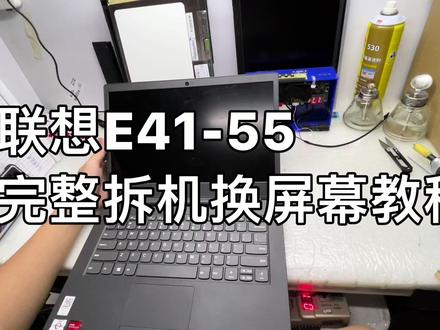 07:02查看AI文稿AI文稿
联想一四一杠五五,换屏机器是没电的了,没电可以直接拆边框, 怎么拆呢?这个手势配件有一个蓝色的翘片,从这个位置塞进去,他这里有缝隙,或者从侧边看一下,这里有一条缝的 啊,指甲进去他就分开了,分开从里面开始了,手可以伸进去啊,从这个位置 抓住这个位置,手伸进去,掰开就行了啊,这款机器很简单的,接下来这下面有这个一拉胶, 看到没有?就在一般在这个角落有一个角的,有些机器他会在上面, 有些机器他会在上面,但是他这款机器是在下面的,注意看到没有用,把它挑起来,手捏的猪肉手捏,然后这样子拎着 往下拉,拉下来这个胶有个误区,有些胶他是白色的,有些 角是这个头是黑色的,大家注意啊,这里同样也有一条, 就这样挑起来,挑起来之后把它往下,这样子,这样就很容易下来的啊, 屏幕已经松开了,那接下来呢? 屏幕后面这里有透明胶,看到没有?我们这样子,明天明天我们这样子揭开。这个透明胶 看到没有?揭开,但是不要扯断,他就这样揭开,然后底下有个铁环, 用指甲勾起来啊,指甲往上勾起来,出来了,抓住这后面这黑色的部分,拔出来就可以了。 接下来是换新的屏幕上去推掉,这样子啊,屏幕放在键盘上,然后对准好推进去, 这个插这个接口的时候一定要注意机器是没电的状态才可以这样操作,有电的话当 然也可以操作,但是怕你接的不准,他短路了。 我们老司机一般都可以不踩电车,然后弄点透明胶,这位置给他固定紧了啊,接下来就把屏幕躺着躺在这个壳上面。 那我们有家里有充电器,可以直接插充电器,然后直接进行开机测试啊,先不要进行后面的操作,现在就行测试机器了。 嗯啊,他屏幕已经可以显示了哈,所以看一下已经点亮了,正常显示了。那正常显示我们等他进入系统显示,完全没问题啦,完了我们再 进行下一步操作啊,现在可以点亮了,因为屏幕我们发货之前都有测试过的了。那接下来就添加部分, 后面一般会有两条胶,或者是在直接单独赠送的。把他的头留出来一点,留出来一点之后 屏幕要怎么放呢?先放上去,然后你看一下他还有空间的吗?还有空间我们就往上整体往上,然后手可以先固定好啊,左右推动,左右看着有缝隙的话, 在中间位置就可以了。好,可以,接下来就贴胶,就这样子 好完成操作了哈。接下来我们要 安装这个线,这个线大家注意看一下哈,如果他要卡住的位置,我们要先把他弄到线槽里面去,要不然等下边框里扣不上去的。 有些客户说机器安装上去这里不粘,我们可以先给他加一条这个边框,加一条双面胶哈,在边框上 加一条,不一定要普通的双面胶就可以了,都是一样的效果,主要就是要把它黏住。那接下来我们同样是要 要留一个头在外面,这样可方便操作。那我们把这个膜接起来一点,然后把它放在壳外面,我们接下来就把边框扣上去, 捏的时候不要捏到屏幕,捏的时候捏边缘就可以了。 边缘,边缘,不,不能这样捏,这样捏会捏爆的。捏边缘就可以了啊,捏边缘他卡扣进去这张就会扣紧,那接下来这个位置手一边一折。 嗯,这样就已经完成换平操作了啊, 可以了,应该没什么问题。那我们盖下来看一下这边的缝隙 啊,这里还没扣紧,就按一下就可以了,按一下他就扣上去了。嗯,好,这台机器就完成操作。
67本本电脑配件 01:31查看AI文稿AI文稿
大家好,欢迎关注优宝优贝,我爱分享。好,今天给大家演示一下如何更换笔记本电脑屏幕,屏幕破裂了,我们自己其实都可以更换的,其实很简单,我们来操作演示一下。 首先我们打开屏幕的前盖啊,我们从他的任何一个边缘的地方打开它,不用任何工具。 好,打开之后我们拆掉屏幕四周的四颗螺丝。好,拆掉螺丝之后屏幕就可以拿下来了。好,我们记得他后面还有一个 排线,我们把它拿掉。 ok, 我们换上新的屏幕。好,再把排线插好。 ok, 装回螺丝 盖上,面板好,安装完成,我们开机实验一下。 ok, 显示正常,安装完成。好,今天的分享就到这里,欢迎给我一个双击加关注,谢谢!
 00:59查看AI文稿AI文稿
器装好前倾怎么调整呢?调整时要注意,一手按住这个屏幕边框的底侧,不要摁屏幕,按这个边框,另一手呢,手心搭在这个边框的上面,手指贴在这个屏幕的后面,一起向后使点劲。 显示器怎么拆解呢?讲解一下,显气的拆显气。首先我们拆的时候一定要找一个平面,首先我们拆这个把手,我们的手指按住这个按钮,有三个点的按钮,往下一按, 然后往外一抽就出来了。下面我们讲解这个把手和这个底座如何拆解,然后一手向下按住这个按钮,向下按另一只手呢? 大招怎么说这顶住这个底座,握住这个把手往外抽,送的时候一定是向上使点劲,不要向下用力,向上使劲往外爬。欢迎评论区留言,下期更精彩!


