电脑剪映怎么做弹幕飘过

粉丝842获赞5020
相关视频
 02:03查看AI文稿AI文稿
本期跟大家分享一下四种弹幕效果制作。呃,第一种的话是叫贴纸弹幕,那我们先选贴纸,然后输入弹幕两个字,他会跳出来好几种弹幕的一些效果。那比如说我要像加这个,那我就点加号,那加号的话他就会出现了,那我们把这边进行放大,放大到一个合适的一个位置,那大家可以预览一下, 这个就是我们的一个。呃,贴纸效果。那第二个是我们的特效弹幕,那我们点我们的特效。那在综艺里面是有夸夸弹幕和哈哈弹幕的,那我们随便选一种点加号,然后再看一下我们的效果。 好,这个还是非常不错的一个啊,特效的一个弹幕,那第三种啊,就是我们的动画弹幕。那大家刚知道第一种和第二种弹幕是无法修改文字的,那第三种的话,我们就可以修改文字,在文本里面我们先添加文本,那随便写一下文字, 然后再加一下效果吧,写好之后我们再在我们的动画里面有一个循环,那循环里面的话,它是有弹幕的弹幕特效的啊,我们点一下添加好,那速度是可以调节的, 大家可以看一下。那如果觉得说一道太少的话,我们可以做复制粘贴,做复制粘贴啊,可以有好几条,然后我们可以拉一下位置啊,可以拉一下位置。好,那我们再看一下,可以做好几条了, 那这些弹幕是我们是可以修改自己的文字的。好,这是第三种位置,这是第三种弹幕。好,第四种是我们的。呃,打关键针的一个特效啊,我们先随便选。 oh, 好,之后那我们打关键针,就是刚开始我们是在屏幕之外的啊,我们在位置里面打一个关键针,然后我们结束之后是要 可以到另外一边去的。好,他自动打了一个关键针了,那大家可以看一下效果。好,这也是一种方法。好,以上就是四种,我们弹幕的一个制作方法。好,结束。
1086曦曦影视工作室 08:39
08:39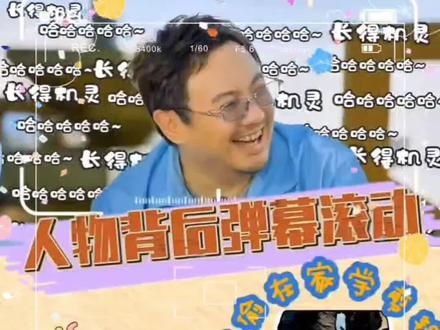 00:47查看AI文稿AI文稿
今天学习人物背后弹幕滚动效果。首先添加一段素材,复制一份,然后选择抠像中的智能抠像,抠出人物。 新建默认文本,输入文字,编辑文字字体格式和大小,给文字添加足字,放大循环动画,然后复制多份文字层,再调整文字位置, 全选文字层。新建复合片段,时间轴移动到轨道开头,将文字往右拖,移出画面。给复合片段开头添加位置大小关键针, 时间轴移动到轨道末尾,再把文字层往左边移动,拖出屏幕。最后把人物抠像图层拖到最上面,作业就完成了。小胡就是长得机灵哈哈哈哈哈哈。
106十月•初五 00:19
00:19 01:00查看AI文稿AI文稿
新建导入一段视频,点击文字。新建文本,输入想要的弹幕内容,把文字缩小一点,调整下位置,做弹幕的话,字体默认就好了。 点击动画,选择循环动画,点击弹幕滚动时间拉到最慢,点击对号, 可以修改文本的时长来控制弹幕的时长, 把动画时间也拉长一下,向后移动点时间,再做一个弹幕。 新建文本,输入想要的内容,可以修改下颜色,选个柴柴局,点击对号,拖动弹幕到视频正下方,做一个下方固定的弹幕,要注意每个弹幕之间 间有一定的时间差和位置的变化,看一下效果吧。
923小雪(手机剪辑) 00:49查看AI文稿AI文稿
这样的滚动字幕是怎么做的?来,我教你,十秒钟就能学会,下面一起看教程。首先打开剪映点加号,导入一张黑色背景图,接着点击文字新建文本,在这里输入想要显示的文字, 调整喜欢的字体以及文字样式,接着点击动画,循环动画,在循环动画里面找到 弹幕滚动,下面滚动条可以调整快慢,大家看到没有,目前最慢的速度是三秒,那么想要他更慢的话,我们先点击对号,先把文字调的时长拉长一点,再点击动画, 这个时候我们可以继续把这个速度调慢,最慢是五秒,到这里这个滚动字幕就做好了,你学会了吗?
2893学力为王(AI学习) 02:25
02:25 01:14
01:14 00:38查看AI文稿AI文稿
如何制作弹幕在人物背后,通过点击开始创作,添加人物视频,点击特效,选择综艺,选择第一个弹幕, 点击画中画,新增画中画,再次添加人物视频,调整对齐, 最后点击智能扣像,即可 看下效果。
254剪映新手入门教程


猜你喜欢
- 259玖玖