GQI如何批量让构件不参与计算
粉丝2431获赞5021
相关视频
 02:26查看AI文稿AI文稿
大家好,今天我们来分享一期关于广联达闭姆安装计量 jki 二零二一软件当中的一个小功能啊,叫批量选择。那么我们以消防工程为例,现在呢,我们打开软件去看一下, 因为在做工程的过程当中,有很多学员问我啊,如何快速的去删除我们整个楼,或者是呃某几层的一个图员,那这个时候呢,就用到我们这个批量选择,现在呢切换到我们的软件当中来,在我们的这个功能包里边去找到我们这个批量选择。 假设说我现在需要删除整栋楼的一个消火栓,那么我们点击批量选择,或者是键盘上的 f 三是他的快捷键也可以啊,点击了之后呢,可以看一下,他默认的话呢,是当前的一个楼层,就是第五层,你在第几层,他就是第几层啊,当前楼层。那现在我的需求是把所有 有楼层的这个消火栓全部删掉,那你就不能是当前楼层了,是不是你就要把当前楼层前面这个勾选给他去掉, 那这样的话呢,显示的就是我们整个楼的一个构件啊,那么我们先选了构件之后才能去删除图远,是不是?所以说我们要删除这个消火栓啊, 在整楼的屋顶的,那么点击我们的这个消火栓,然后五层的我们也要去删除消火栓,那消火栓他这里边有消室内消火栓和手提式灭火器啊,那我现在的需求呢,是只删除他的这个消火栓, 或者说我也删除这个手机灭火器,那这个就看你后期具体工程的一个选择了啊,看你的需求,那现在呢,我们就只选只选他这个室内消火栓,这是五层的,再往下边还有我们的这个四层,四层也是由我们的这个室内消火栓以及往下边的第 三层啊,二层一层是都有的,假设我现在已经完全都选中了,选中之后呢,点击确定就可以了,点击确定这只是这一步,可以了啊,还没有完,那你可以看一下, 嗯,图中当中有很多这个被选中的一个小方块,你放大之后看一下,他就是这个消火栓的一个土地,是不是现在呢?是被选中了,选中完之后按键盘上的 delete 进行删除,或者是鼠标点击右键也有这个删除的命令啊,直接点击删除。那这样的话呢,就是我们已经把 我们选择这些楼层的室内效果栓就已经都删除了啊,这个功能呢就是我们的这个批量选择,大家可以在做工程当中的时候呢,有选择性的去用,知道他用到什么情况下就可以了。
42一砖一瓦造价培训 04:47查看AI文稿AI文稿
那接下来我们看一下第三部分的内容,关于个数构建的建模。首先我们来梳理一下个数构建里面算量思路, 在我们手算的过程当中,我们会去进行列项,然后在 cad 中去计算个数,最后再去检查跟提亮。 那在我们的 gqi 算量里面也是类似的,我们列向对应的就是我们的新建构建,然后 cd 中数数量就是对应,我们在软件里面去识别各处构建检查和提亮分别有各自的方法。那在我们 本奖的内容里面,也是给大家准备了这两部分的内容,我们先去进行构建的列项,然后 后再进行构建的识别。我们先来看一下构建列项有哪几种方法。第一种是我们去做一个手动的新建, 找到我们对应的构建列表中对应的这个构建,然后去进行手动的新建。那新建之后,我们需要在属性栏中输入对应的属性特征,按照实际的工程 去将他的一些名称、规格类、类型或者是连力管的根数去进行手动的输入即可, 其中包括标高、系统类型等等,也可以根据实际的工程要求去进行一一的填写。那这边需要注意的是,属性中有 两类的属性,一类是蓝色的部分,也就是我们在属性列表中前面的几项名称、类型、规格、型号、可连力管、根数,这些都属于公有属性,那公有属性有什么特点呢?公有属性的话,我们修改其中的一个 蓝色的部分,那么其他所有的该构建绘制的模型都会跟着一起变化,那下面黑色的部分是属于我们的私有属性,那私有属性的话, 我们在进行修改的时候,需要选中单独的图源去进行修改,这个修改才是有效的。那我们来软件中看一下,选到对应的构建类别。比如说我现在需要 新建一个照明灯具,就直接点击照明灯具进行新建,然后在他的属性列表中输入需要的名称。比如说单管荧光灯, 包括他的类型,我们也可以进行下拉,选择规格、型号等等,按时进行输入, 然后他的标高去进行修改。那我们刚才说的公有属性跟私有属性的一些区别,我们再来看一下,比如说我现在用这个单管荧光灯绘制三个灯,那我只需要选修改其中的一个类 类型,比如说把它改成我们的双管荧光灯,那相应的每一个构件他都变成了双管荧光灯 来看一下,其他的都变成了双管音关灯。但是如果是黑色的公私有属性,那我们如果单独的去修改这个标高,大家可以看到我的标高是不会变的,并且我选中它之后, 你会发现他的这些标高还都是跟原来一样是层顶标高。 所以我们在我们在修改私有属性的时候,必须选中该图源再去进行一个修改,大家可以看到它的标高才是相应的做了一些变化的。所以 大家在后期修改图源属性的时候,需要关注的是你修改的属性是属于图源的私有属性还是共有属性。如果是私有属性,我们直接 在属性栏去进行输入就可以了,如果是公有属性,记得一定要去选中之后再进行修改。 那如果说我单层的构建有非常多,比如说我的单管荧光灯,把这一层楼的单管荧光灯都已经画完了,我要统一的去修改,怎么修改呢?
296广联达教程 02:22查看AI文稿AI文稿
一键识别这个功能其实严格意义上来说它是属于我们构建列项跟识别一键生存的方法,在我们使用一键识别的时候,是不需要去提前生成好已有的这个构建列项的,我们直接在一键识别,它就帮我们会去识别出我们所有的土地,并且去反键我们构建 那由于我们在识别的过程当中可能会有干扰的图层,那我们可以利用隐藏隐藏图层去进行,我们到软件中看一下,首先切换到一层我们没有识别过的这个构件给大家做演示,比如说我的这个二三层的照明图, 好在这边我们给它切换到照明灯具中,选择一键识别,这个时候软件会提示我们隐藏无关的 cd 图层,右键确定或退出, 那我们可以把一些干扰的图层给他选中,然后再隐藏,这样的话识别出来的构建就会更加的准确一些。大家可以看到这个时候软件帮我们提取了所有的图纸中的 cad 图块,那我们可以给他做一下筛选,好像这个未知设备,我们可以把名称给他做一下修改 好,选好之后我们直接点击确定生成, 刚才由于我没有去掉勾选其他的图层,所以他一次性把所有的图纸都给他做了识别,如果说我们只需要识别 each 单层的图纸, 好,那这样的话软件帮我们把所有的构件都给它识别出来了,并且的话新建了对应的一些构件,这个是我们一键识别的方法。但是大家在一键识别的过程当中需要注意的是, 首先我们在一键识别的过程当中,需要注意的是在楼层选择里面,软件默认是全部勾选的,我们如果只需要识别单层,那我们就只勾选一张图纸就可以了。另外我们在识别的过程当中一定要注意, 如果图纸的干扰性比较多,那大家要看一下这张图是否符合一键提取的一键提亮的这个功能使用。
47广联达教程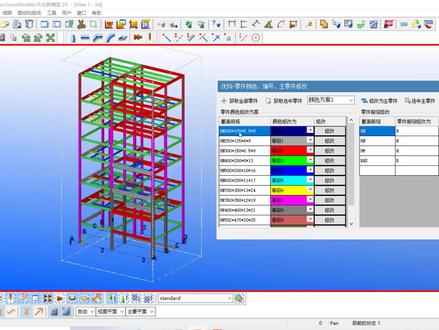 04:01查看AI文稿AI文稿
大家好,这集视频我们给大家介绍优购的第十一章节颜色的批量修改, 这个的话呢,我们在这个按钮面我们点它。嗯,首先我们介绍下第一个按钮,获取全部零件,当然你也可以获取选中的零件,比如说我想把整个模型的零件都获取进来,那就是点获取全部零件, 那么他会把同一种规格的界面,同一种规格的界面做成一行, 那么每一种规格的节目我们在这里可以给他设计一个设计一种颜色,嗯,那么我们上面也可以批量的秀选择颜色方案,嗯,就是比如我们选择 一个颜色方案以后啊,如果我们只是想修改,比如我们只是想修改两百乘一,百乘五、点五乘八的这种洁面的颜色,那么我们就点他后面的这个按钮就可以了,我们可以看到他这种这种洁面的颜色就被改过来了。嗯, 那么如果我们想把整个模型中的零件的颜色都修改一下,那我们就是点下面的这个修改全部,我们就会发现整个模型的颜色就被修改了,修改全部,嗯,但是整个模型的颜色会被修改, 那么后面这个的话呢,我们可以修改就是不同的洁面前缀,我们可以给他一个不同的零件前缀, 同样也他也是有单个修改或者是修改全部,就是我们可以修改他的零件,批量修改他的零件前缀, 这个可以修改为主零件,就是比如我们想把这只想把这几个零件改成主零件的话,那我们就可以先选中这些零件,然后我们再点一下修改为主零件,那么这个零件他就会选中的这些零件就会被改为主零件, 选中主零件的话呢,就是可以帮我们把模型中的主零件全部选中,嗯,因为我们目前还没有做焊接,所以那么他这些零件都是主零件,嗯,这个按钮就是可以把次零件的材质改成跟主零件的材质相同, 就是我们只要点一下这个按钮,那么所有构建中的次文件的材质就跟主文件就相同了, 等于这个按钮是批量的修改主零件,这个按钮就是批量的把所有的次零件的材质改成跟主零件相同,嗯,这个是修改零件的前缀的,这个是修改模型的零件的颜色,嗯, 所以这个其实等于是属于我们优购里面的一个批量修改的一个功能。所以我们大家前期在建模的时候, 这个零件的颜色是无所谓的,嗯,就你可以在模型创建完成以后,然后你再给他一种颜色方案点一下修改全部就可以了,包括我们的零件强缀, 我们大家在前面建模的时候也可以不用管他啊,后面我们只要点一下修改全部就可以了,嗯,包括主零件,嗯,以及四零件的材质啊。四零件的材质其实也没关系,我们只要把主零件的材质 啊做对就可以了,后面我们可以通过这个按钮把次人间的材质刷成跟主人间的材质相同,嗯,那这节课我们就主要给大家讲的这个内容啊,谢谢大家。
 01:13查看AI文稿AI文稿
按类别类型框选指定带修改材质构件,框选构件自动过滤掉其他构件,同类型构件被赋予材质类别过滤细分多种类型构件选择材质,批量赋予 面层结构,快速赋予材质去出图。门窗有多种细节,材质窗框架将被赋予材质门改变的是门板的材质 选择。构建为实力属性,选中即改,只修改当前构建材质 构建为类型属性改一个同类型都将被修改材质 还能使用惊喜过滤多条件修改材质,快去试试吧!
10橄榄山软件 02:32查看AI文稿AI文稿
挑战一个规则,批量出十个不同构建图。一、创建个人库规则选中构建创建规则,我们先给规则命个名,调整成果勋坐标系, 然后调整一下仕途,我们就开始创建碰面,这里我加速一下,很快就把碰面创建完了。 然后创建标注,把尺寸线搞一下, 后面的尺寸线也不能放过, 最后再搞一下标记,就可以保存这个规则了。二、批量出图,十个构件, 下面我们依次选择十个不同的梁构建。挑战,用我们刚才创建的规则批量出这十张构建图, 软件自动出图中我们可以根据下方进度条查看图纸完成情况, 好的显示出图完成。三、查看出图效果, 我们随便查看了几张图纸都没问题。哇哦,那算不算挑战成功了呢?
11仔哥讲深化设计


猜你喜欢
- 7.4万昭慢漫