华为mate70滚动截图怎么截取

粉丝5.5万获赞110.4万
相关视频
 01:12查看AI文稿AI文稿
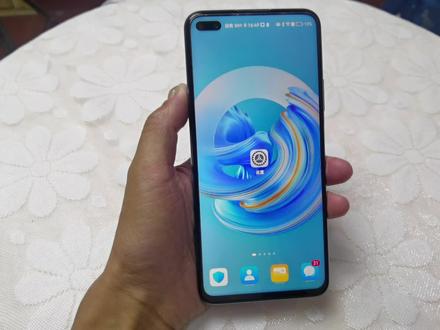
华为手机普通截屏方式你都知道,但华为手机的滚动截屏、截长屏的四种方法你都知道吗?哈喽,大家好,我是一梦科技,今天来教大家四种华为手机的滚动截屏的方法。 方法一,我们下拉右侧的菜单,找到截屏按钮,这里底部有一个小三角形,点开,然后点击滚动截屏,就可以进行长截屏了。 方法二,我们在屏幕上画一个 s, 使用指关节画个 s 就可以进行长截屏, 有指关节手势的手机可以用这个方法。方法三,我们下拉右侧顶部的菜单, 点击截屏,然后点击缩略图,向下滑动一下,就可以进行长截屏了。方法是当我们截屏后 截屏,然后点击缩略图,再点击右下角,这有一个滚动截屏,也可以进行长截屏了。
4735一梦科技 04:09查看AI文稿AI文稿
华为手机的截屏功能是所有手机里面功能最强大的,今天我用华为手机给大家介绍一下截屏, 截长屏、矩形截屏以及录屏的方法,感兴趣的话别忘了点赞、收藏、关注。来吧,我们一起看看吧,欧耶,今天我把最常用的一种方法告诉大家。 好,截屏在这里呢,我们只要用这个手指的这个中间的这个关节,直接在这个屏幕上面啊,用任何一个关节都行啊,用这个手指这样点点也可以啊,直接用到关节吧,敲一下, 我们看这个屏幕就已经被截下来了,就是这么简单啊,如果是截长屏啊,比如说我们这个像 这样子的哈,有这个是比较,我想这个结很多啊,那我们就可以呢直接在这个屏幕上面呢,直接画一个字母 s 啊,用关节去画也可以呢,用这个手指去画一个啊,画一个大写的字母 s。 现在看一下我这个屏幕啊,他在自动的,在走动啊,在走动。好,如果说你需要截多少,那么用我们需要停止,那我们就直接呢敲击一下屏幕, 他就已经接下来了。那么这个呢就是长截屏啊,可以接一个很长很长的图片,我们看可以进行放大,而且呢放大之后图片没有任何的变形啊,直接给他保存一下就可以了。第三个是自由 形状的截屏,我们一样呢是打开这个图形好,比如这里呢,我任意找到一张图片,那么我想呢给他做一个一个形状啊,我们一样呢是用这个关节啊,食指关节或者是中指关节在屏幕上呢,直接任意画一下 来,随便画一下啊, 要画快一点啊,随便画一下,现在我画的是一个圆,他自动呢 把它识别为一个心形。好,自动的把它识别成一个心形啊,我们可以呢调整这个心形的 大小啊,高度或者是宽度,也可以呢,把它设置为这个椭圆形或者是矩形,或者是呢自由形状的一个一个图形啊,我们 就比如说这种吗,设置好之后,点击右上角的这个保存,这张图片就被保存了,我们来到最上面看一下, 这个呢就是我们刚刚做的一个自由形状的一个截屏。好,那么再讲一下最后一个就是录屏,其实呢在华为手机里面录屏功能呢,还是 非常的非常的方便啊,我们只要用两个两个手指的这个关节部分,然后一起敲一下屏幕啊,这个时候呢在这个上方就会有一个红点在 闪动,表示呢,目前已经正在录制中啊,这里有个麦克风是开启状态,正在录制中,如果要停止,只要点击一下这个红色的闪动的这个小点就行了。好,你看现在就已经停止了。好,那这里呢我给大家介绍的 这个四种方法,就是我们用手指直接可以去完成的,当然如果我们在这个手机里面把它找到呢,是直接这样啊,从这边往下拉一下,那 找到这个控制中心。好,这个时候呢我们可以呢这样拉下来,然后找到这里有一个截屏啊,我们点击这个小三角形 可以看到截屏啊,局部截屏以及滚动截屏啊,这是直接去在上面选的,那如果是录屏呢,这里就会有一个屏幕录制,手指直接去操作,或者是呢在这上面呢进行选择都可以的。 那今天的内容就讲到这里,感谢大家的收看,如果你喜欢这个视频,别忘了点赞、收藏、关注,谢谢大家。
32.1万电脑小杨


