动态几何画板制作七年级角度双动点
好, p 点完成之后,我们就需要下一步绘制 q 点, q 点是一个单独的点,只是速度不一样而已。我们现在就要把 p 点也做一个隐藏按钮 操作,隐藏的按钮,隐藏点屁,哎,这都有了。好,点击,现在要注意一个问题,就是,呃,点 q 的速度是点屁速度的二倍, 他们又要同时运动,时间是相同的,那他们就需要在同一个控制条上,现在的一二三四用不上了, 哎,一次还用得上,哎,我们把这个线段,第一个线段 cometrol h, 嗯,第二个线段 ctrl h, 这三个线段我们都把它隐藏了,那就剩下的就是最早的这一条线段了,现在这个二号点,三号点也已经用不上了,它是控制点 p 的。 好,这条线段现在我们要绘制 q 点, q 点的速度是他的二倍,那他走的路程他的速度就是要是这个控制条的一半,他就把整个的路程做走完了,所以我们要找到一到四的这个终点。 办法就是,呃,也可以用绘制终点的办法,或者是好,我们也可以用个绘制终点的办法,呃,把依次选中,呃,找到构造这有终点。好,这个地方也就说点 q 走到这,他就把全程走完了。现在 我们在这个点和这个点之间,刚才是到四号点,我们把这个点标记为五号点。 好,五号点,现在我们把五号点 q 点是从这地点出发的,他也走的是八十八,所以我们一样的道理是要把它按照八十八这样的比例来绘制好,我们把 m 点先放到一边去, 呃,选中这一个点啊,选中这个点,变换缩放啊,固定笔, 八比二十六,八比二十六。好,找到这个点了,继续选中这个点,向这个点缩放,变换缩放,那就是十八 八比二十六,十八比二十六。找到了,好,那从这到这,从这到这。好,一样的,会指三个控制点,第一个到第二个 ctrll, 选中点 m, 呃,度量 shift 点的值。好,这一个我们要搁到这,哎,它自动给命名的是这个点是无撇点,哎,也可以啊啊,只是个标记而已。第二段 ctrll, 再选中点 m, 呃,度量 shift 点的直,哎,第二个点直都是一是因为它已经过去了啊,如果把这个点呃移动过来,你就看得到它就不是一了啊。然后第三段, 这一段 ctrl l m 点啊,度量 shift 点的值。好,在这,现在我们一样的还是要做一个反向的计算,已备用。一减,这个点值。确定好,搁在后边。 呃,数据计算一减,第二个点值。确定,哎,搁在后面,数据计算,一减,第三个点值。搁这。 好,现在就开始绘制点 q 了。呃,他是从点地出发的,第一段就在 cd 上,所以我们选中 cd, 选中第一个 点直,试一下。呃,绘图绘制线段上的点,我们看一下这个方向对不对, 哎,反了,明显看现在是由一到五,五撇,应该是由 d 到 c, 结果它是由 c 到 d, 所以这个点就不对, ctrl h 隐藏了。那我们用后边这个电池就可以了,把方向就换过来了。 呃,选中 cd, 选中后边这个计算的点值,绘图绘制线段上的点。好,现在再看一下效果啊,由一到五撇,哎,是不是由 d 到 c, 这就实现了这个啊, 好,现在我们就要进行缩放了,选中点 b, 把这个第一个点 q 向点臂缩放,我们选择的方法一样的,还是选择后边这个点值,我们刚才试验过了的啊。呃,那就是变换缩放。呃,选后边这个点值是第二段在这段上啊,来看一下, 好,把。 m 移动,是不是明显有一个点从 c 点向 b 点在运动,这刚好就是我们要的效果。呃,但是啊,我们把 abcd 隐藏了,发现这里还有个点,就是 cd 上的那个点 q 还在这,我们把它隐藏了,这个用不上啊。再把 abcd 显示出来,把点 q 这个点,点 q 要向 a 点再缩放,那就是选中点 a, 双击 一,再选中这个点,用一减 m 在五撇五上的这个点值来缩放,作为缩放笔来缩放,缩放这个点值。缩放。好,我们移动,点开,我看一下, 有了,好,把。 abcd 隐藏,这个点是第二段上的这个点,我们把它要隐藏下来。 好,现在把 abcd 显示出来,移动点 m 就有了,这个点就是我们最重要的点 q, 标记为点 q。 好,现在让点屁也显示出来。好,现在看在最初的位置,点 p 和点 k 都在和 a 和 d 重合,现在点 m 开始运动,点 p 和点 k o 速度明显不同。呃,相向而行,然后相遇之后,相遇之后开始呃各自向相反的方向运动,点 k o 速度快, 一半的时间就到达了 a 点,点 p 的速度慢,还需要一半的时间才能到达点滴。好,这个就可以了, 现在我们需要给他做一些美化的工作。呃,所有的这些点值都可以隐藏,如果仅仅只是做图的话,你保留在这里也可以。呃,我们给这个 m 点我们取一个名字, 呃,编辑操作类按钮隐藏显示啊,我们就是给他取个名字,就是 熟悉挪位移动的意思, 好,这个搁在这里, 呃。还有整个的这个控制条啊,他也,我们再给这个 m 做一个动画,让他自己来自行动画的移动,所以我们做一个动画操作的按钮,动画好,他说动画点,呃。 我们给他改一下标签,呃。标签改为 加油控制。 确定好这个下面的控制条,呃。可以隐藏,也可以保留,呃。一般是用不上了,所以我们给它整体做一个隐藏,呃。 这个,哎。先给 m 点做一个隐藏,呃,呃。这个 ctrl h, 呃。现在点击某位 m 就出现了,他就是可以手动的控制这两个点,嗯,而这个点击控制他就是自动的来控制这两个点的移动, 好把这个模位显示出来,哎,这样还有一个问题,就是两个的速度有点太快了,哎。我们可以修改属性里边的 这个隐藏显示啊。对象标签隐藏显示,呃。动作 这里还在。好,我们就是这个,这个这个操作动画的这个操作啊,他的速度我们改一下,改成慢速啊。确定,呃。再启动一次,他就呈现出这样速度就慢了啊, 好,呃。但是这两个控制按钮感觉还是不是太漂亮。那么还有个办法,我们用热文本的形式, 哎,输入一个文本框,把字体稍微改大点,改成二十四号,呃,我们输入两个括号,在这输入,找到这个 搜狗输入法,哎,这样, 好,现在把鼠标放在这个位置,第一个,哎就过来了,点击第二个就过来了, 好,这两个控制按钮现在就可以隐藏了。 ctrl h, 呃。上边的这两个点只是为了绘图使用控制按钮,所以我们现在也可以给他隐藏了。 ctrl h, 好,这个图就基本完成了。还有一个问题就是发现这个线太粗了,还有这个点也有点太大了。呃,我们有个办法,那就是在显示菜单当中给他进行修改, 现行改为细线。呃,点改为,呃,这个点改为稍小。好,现在看起来就比较美观了,就达到了我们想要的这个效果,而且这个 举行 abcd 的大小是可以自由移动的。哎,如果你还想再美观一下,可以给他们进行一个填充 双击,最后一点双击就可以了。好,这个颜色不太好看,我们改一下颜色,改成养眼的绿。 预测好,这个巨星就绘制完成了。双动点易速折现运动的绘制方法,你学会了吗?

粉丝2895获赞3.3万
相关视频
 08:18查看AI文稿AI文稿
大家好,几何画板中的动点的制作呢?可以说是比较简单,但有些时候会比较难,为什么这么说呢?比如说我这边画了一个多边形, 那如果我要设置一个重点呢?在这条线上我们有什么办法呢啊?两种,第一种呢,我们用点工具在这条线段上取一个点,那么这个点呢,它是可以移动的啊,它可以移动。好,那还有另外一种办法是什么呢?我可以选中这条线段, 然后在构造里面有一个线段上的一个点,那这个点呢也是可以移动的,那这个构造点动点呢比较简单,那我们观察一下这个动点,它只限于在这个线段内动 啊,这个现在呢,那我们在有些这个重点问题的题目的时候,这个点呢,比如说我们标个点,这个加号, 这个 a 点,有时候呢他要在这个折线上动,比如说他要到这条线段上来,那怎么办呢?好,我们来教大家制作一下,首先啊我们先做一个记号, 好,这个四边形 b、 c、 d, 那么 a 点如何啊?过渡到 c、 d 这一边来呢?我们是这样做的,首先呢我们用这个多边形的工具 选择啊,选择点 b 点 c, 点 e, 然后呢这边中间再插一个点啊,插一个 双击,那就可以了,那此时的话,大家看一下,此时此时如果我们点击选中内部的话啊,选中内部啊,选中内部完以后呢,我们在这边构造一个叫做边界上的点,好,那边界上的点构造出来了,那么观察一下这个边界上的点的运动, 它是可以在这个多边形啊,多边形的边界上动的啊,边上动的,但是呢我这个洞点啊,这个洞点啊,别说 f, 我只希望他在 bc 和 cd 上动,我不想在这其他地上动,是不是?那这时候怎么办呢?我们只要将这个点和 c 点的进行合并就可以了啊,进行合并,我们来看,先点击这个点,然后再 点击 c 点,在这个编辑里面呢,有一个叫做合并点,合并起来,那合并起来的话,我们观察一下,从 f 点呢,从 b 出发,然后到 c, 然后到到 d, 对不对?好, 那这时候呢,注意了,这时候只是我们刚才画出来的这个啊,四边形里面的啊,一半圈啊,半圈,其实呢,他这个在这个玩法运动的过程中啊,从地点到 c 还在的 b 才是一个完整的一个圆周啊,才是完整的一个圆周。 好了,那这个 f 点呢,他跟 a 点的区别大家发现了没有?就是 f 点走的是折线, a 点呢只会走一个线段, a 点的线段,我们把 a 点删掉。好,那现在有一个问题,就是说 f 点我起 希望他在运动,对不对?运动,那现在怎么样能够让他动起来呢?啊?你动起来呢?然后我们再点击 f, 在动画里面呢,我编辑里面我们选择一个动画啊,动画呢,这边有一个速度啊,注意一下,有个速度 啊,这个叫做向前向后的啊,这个都没关系,我们点击向前啊,啊,向前,然后这边的速度呢,他有这几种速度啊,这几种速度,但这些速度的话,比如说慢速啊,我们点击慢速啊,动画 它是个慢速度,但是往往呢这个 f 点呢,我们在题目的要求里面它是有限制,比如说它的这个啊,速度呢?是啊,两厘米每秒,或者三厘米每秒的时候呢?那这时候啊,显然不符合我们的这个题的意思,那怎么办呢?我们可以 在这个属性这边呢进行一个修改啊,属性的修改,比如说我将这个速度啊,在其他里面,我选择一啊,选择一,那这边默认的话呢,是一厘米每秒啊,这边默认是一厘米每秒啊,注意一下 他,他这样速度 好,好,那这他是这样子的好,他这样的 好,那有些时候呢,我们比如说在 f 点在动的时候呢,同时这边有一个啊, b e 线段上呢,有一个点啊,有一个点呢,比如说我们这个点, 他两个点呢是同时动的,对不对?同时动的啊,那这时候他们的速度啊,是一种,比如说这个 f 的速度呢?是啊,我们看一下,如果他的速度我们继承是二吧。啊,速度是二啊,速度是二, 是不是那距的速度呢?比如说距的速度呢?是一啊,速度是一,那怎么样能够反映出他们的这种速度关系呢啊?我们来看一下,点击一个据点,然后在呢这个编辑里面选择动画。 刚才呢啊,我们这个速度呢选择,比如说我们就就选择 e 啊,就选择 e, 确定了,那 f 的这个速度呢,我们再改一下 f 的速度, f 的速度呢,我选择二,那么他们之间的速度关系呢?就是两倍的关系。好,那最后一个操作,我们来看 f 点和据点呢,同时从 b 出发,对了,同时从 b 出发,那此时的话呢,你再调整, 哎,比如说这样子调整,然后在这样调整的话,这个时候呢啊,比较不方便啊,比较不方便,我们这边用一个移动按钮啊,点击 f, 然后点击 b, 然后还是在编辑里面呢,操作里面有个叫移动按钮,那我们一般选择高速啊,高速, 那这样子的话,我一点击 f 点,那就马上就回到 b 点了啊,我再点击这个动画,他就开始运动了,那据点的操作也是一样啊,然后呢在动画里面呢?我们啊,对啊,我们应该是在编辑里面的啊,我们选择啊,我们选择 编辑里面呢,选择这个啊,还有选择 b 哈,编辑里面选择移动啊,移动就可以了,那这样子的话呢,我们选择高速啊,高速,好,那如果我们在我们想用一键操作啊,使得这个这两 两个点呢同时回到原点啊,准备出发,对不对啊?准备出发啊,那我们来看一下这边做一个系列按钮啊,做一个系列按钮, 首先两个点的运动,我们说是同时的,我们选中这两个点,然后呢在按钮里面呢,我们做一个系列啊,这个做一个系列,那同时出发,我们点击确定,那这个系列按钮呢?我们给他一个名称啊,给他名称我们在数据里面改一下标签,我们叫做开始 啊,或者说出发吧,出发,出发啊, 这个出发,然后呢这个复位,这个这个回到原点呢,我们称为复位啊,这个复位啊,准备开始的意思啊,那这边也是 同时执行啊,同时执行,标签里面我们用复位, 然后这样。好,那这这几个呢?我们这个就可以不要了哈,那现在呢,我们保留这两个按钮,一个出发,一个是复位就可以了啊,那比如说我们来复位啊,先点击复位啊,然后呢?出发, 然后就这样子啊,他就这样,这个一个过程啊,他一个过程啊,点击好复位,那就回去了啊,出发, ok, 这样子啊,好,那这就是呢几何画板中经常会用到的一个动点的制作。那其他还有更加特殊的啊,这个动点的制作呢,我们会在后面的视频中给大家介绍,如果喜欢我的视频请关注付月七三六啊,谢谢大家,再见。
355傅说~! 02:48
02:48 04:16
04:16 03:56查看AI文稿AI文稿
我们先来做一个正方形, 随便画一条线段, 然后利用旋转的方法, 现在得到正方形,然后在一条边上任意选一个点, 度量点的直,然后我们想画一个正方形,使四个顶点在这个大正方形的四条边上, 所以双击这个点,把它作为缩放中心,然后点击这个点 变换缩放点,这个值, 用同样的思路 变换缩放 变换 说法, 然后连接好这个正方形, 我们选中这两个点,变换迭代 点, a 的出像 是这个点,点, b 的出现是 这个点,然后我们增加迭代次数,用小键盘调整迭代,然后我们把 这些点调整的小一点,选中点工具,然后 ctrl a, 可以选择所有的点,显示典型稍小, 我们把这个点大一点。 好,现在我们把这个点设置一个动画, 这个动画呢能够在这条线段上匀速运动,确定隐藏掉这一部分, 观察所得效果 是不是非常好玩。 我们给这个多边形 加上颜色,构造四边形,然后度量长度数据计算一下,用它来除以 一个以厘米做单位的目的是出现一个直,这个直和正方形的边长有关,然后我们来 设置颜色参数 确定, 然后我们再选中这两个点,变换迭代, 增加次数,迭代隐藏这一部分, 是不是挺好玩的?
458合理 10:08
10:08 00:18
00:18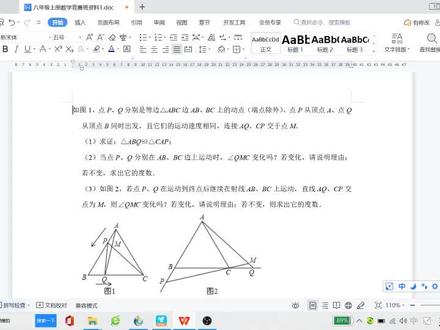 11:24查看AI文稿AI文稿
大家好,这一讲我们讲几何画板教程。第三十四讲等边三角形中的两个动点动画。 请看,我们会遇到初中数学八年级中遇到这样两个比较经典,这样经典的几何题目,如图一, pq 分别是等面三角形 abcbnabbc 上的动点,端点除外,点 p 从顶点 a, 点扣从顶点 b 同时出发,他们的运动速度相同,连接 aqcp 交一点。第一问,求证三角形 a、 b q 全等于三角形 c a p。 第二文, 当 pq 分别在 abbc 边上运动的时候,叫 qmc 的变,会变化吗?若变化说明理由不变,求出它的度数。三、如图二, 若 p 扣在运动,在到终点后继续在射线 abbc 上运动,直线 a 扣 cp 交一点 m, 这叫扣 mc。 变化吗?若变化说明理由不变,求出它的度数。 好,我们把这个问题制作成 这样一个动画,从你看,我们先给他复位,动画可以停在任何一个位置。当屁扣在 ab 和 b c 上运动的时候, 实际上这两个三角形他们是全等关系。嗯,他们这个角的度 扣 m c, 这个叫扣 m c, 我们是可以度量的, 他是六十度,你看,在运动的过程中他不变,但是如果在摄像上的时候,他的度数就变成一百二十度,你把这个再放大, check it out from the top, 就是这个角的度数。再看,当他开始的时候度数不变,当他在延长线上的时候,度数 又不一样。那么我们如何制作这个动画?好,接下来教大家,你看啊。首先 打开这个酒画板,我们 在这个地方找到三角形工具,这里有个等边三角形,我们拖动把它拖动得到一个等边三角形, 得到这样一个等边三角形过后,这个点把它大小改为 中等,颜色该恢复到红色。嗯,标上 abc, 标上字母,这个改成题目需要的 c 好,另外我们嗯构造摄像, ab 这儿构造色线, bc 构造两条射线,构造好过后,我们再构造两个动点,选中这条射线, 构造摄像上的点。嗯,把这个点记为点屁, 我们再构造选项,选中色线, bc, 构造色线上的点,把它基为点扣, 就点克 这个点科就在 b c 上运动好,接下来连接 a q, 把 a q 选中 照线段,把这个 ccp 选中。 构造,我们现在先给他构造成一条嗯,直线,我们先把这个焦点构造成音,构造一个焦点出来,把这个焦点标注为音点, 浇匀,点好,再把这个 射线把它隐藏,隐藏这个直线,我们重新 这个线段把劈死。 嗯,可以用线段把这个 pc 连起来。 cm, 用线段工具把它们连起来。好,你看啊, 这个点屁,这样你看这个就,嗯,接下来就做动画,首先 大家看这个复位的动画,点 p, 选中点 a, 编辑操作类按钮, 移动复位,我们要他高速复位,确定。接下来选中点扣,点闭,用到复位编辑朝左内按钮移动, 选高速确定。嗯,再把这两个同时选中,编辑朝左类按钮系列好,我们把这个这一词改成一个名称叫复位, 我们就把它拖在下面,这就是一个复位的工具。另外我们为了我们把 这个构造一个三角形的内部,把这三个点构造三角形的内部,把颜色改成红色, 再把点 a, 点 p, 点 c, 选中构造三角形的内部颜色,我们比如改成绿色。 好,接下来,嗯,把点屁制作动画,点屁编辑操作的按钮,动画这个动画,我们让他向前只播放一次速, 那个其他速度就令他为一,速度为一,可以,这个好,我们点刻,接下来选中点刻把这个动画,把这个拖到这个位置来。 好,选中点扣,点击操作类按钮,动画他也是向前只播放一次速度,你可以改速度,我们先按时让他一 好这两个动画点,我们同时把它选中编辑用一个按钮来控制系列,这个就改成,嗯, 就改成动画就可以了。嗯,动画好,这就是我们看一下,先复位动画 好,那么接下来我们看,我们把这个隐藏掉,这几个按钮 就像我们,嗯,后面要肚量脚 qmc, 选中 qmc 这三个点,这度量角度,你看角度也度量出来了。 复位看这个动画,你可以任何一个手停过了,这个时候,一旦过了,在延安成线过后,这个度数变为一百二, 就是这道提到动画 好,这一讲,你就讲到这里。
18绵羊之狮


