享做笔记怎么更换文件夹封面

粉丝2493获赞5335
相关视频
 03:20查看AI文稿AI文稿
哈喽大家好呀,你们要的想做笔记教程呢?终于安排上了,绝对的新手试用哦。首先呢我们需要下载好以 pdf 结尾的模板,点击一下,然后呢再点这个打开方式,选择用其他应用打开,选择想做笔记,点击确定 好,这个时候呢,他就导入进去啦,我们点击左上角的这个图标,点击所有笔记,这个呢就是刚刚我们导入进去的这个模板了,经典一下。 第二个部分呢,是教大家如何进行模板封面的修改,点击左上角的这个像眼睛一样的小图标, 你需要哪个作为封面页呢?点击按住他不动,然后将他拖拽到第一页就可以啦,我们回到这个所有笔记, 他就已经坐在封面了。好,第三个部分呢,是教大家如何进行模板的添加、删除和移动,还是点击左上角的这个预览模式, 你需要复制哪个页面呢?点击右下角的这个三个点,再点复制模板就可以了。删除也是一样的方法,点击右下角的三个小点,点击删除页就行了。移动的话呢,就按住他不动,然后拖拽到你想要移动的位置就行了。 那下面一步呢,是教大家如何在想做笔记内使用超链接,我自己呢是将超链接设置在这几个图标中的,只需要手指双击即可 看他就已经跳转到了相应的页面啦。下一步呢,是如何在想做笔记中添加贴纸和图片?我们点击右上角这个像设置一样的图标, 然后点击添加图片。可以把已经下载好的图片或者贴纸添加进去,比如说我先添加这个笔记配色卡的图片吧,点击一下,再点这个勾, 他就已经插入进去了。点击右下角的圆形,他就可以放大缩小和移动,这个就是图片的添加方法,同样的方法也可以添加贴纸,还是点击右上角像设置一样的图标,点击添加图片,点击我已经下载好的贴纸, 轻点一下,点击这个勾,他就已经插入进去了,轻点一下可以将他保存为贴纸,点击确定,点击右上角的这个设置,然后点击这个贴纸呢,他就已经添加好了,之后呢就可以直接作为贴纸使用了。 下一步呢是如何添加笔刷的颜色和设置笔刷的大小?点击左边的这个像笔一样的钢笔一样的图标,它里面呢一共有 有六个点,每个点呢都是可以进行笔记配色的设置的,比如说我点第一个圆,他有两种方法,第一种方法呢是直接进行吸色,首先呢点击这个像吸色笔一样的图标, 然后就进入到了吸色模式,直接在这个配色卡上面拖拽到你想要的颜色这里,再点这个勾,他就已经添加好了。第二种方法,点击这个加号,然后呢输入具体的颜色的代码值,像这边我已经给到了笔记颜色的代码,直接在这个加号内 这个框内输入这个代码呢,再点这个勾,就他就可以添加好笔记颜色了。那笔刷的大小呢,就是在这边设置他有三个默认值,每个默认值呢你可以设置不同的粗细,直接拖拽这个饼就可以了, 他就可以设置好了。最基础的想做笔记教程就到这里啦,下期我会出进阶版的,想做笔记使用教程,我们下期再见吧,拜拜。
2172詹詹zan 00:5714享做笔记
 04:57查看AI文稿AI文稿
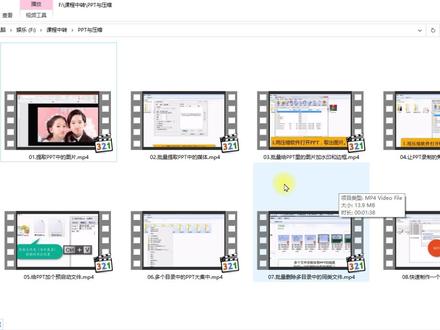
亲爱的各位朋友大家好,欢迎你光临微课进行时,微课进行时帮你解决大问题, 可以看一下这是我录制的八节课的课程,在我们的温度的系统下,打开文件夹,它会显示一个预览图,但是预览图呢比较乱,我想把它统一换成这样一个封面,该如何去换呢? 今天呢我们就来帮大家解决这个问题,我们需要一个软件,这是一个音乐播放器软件啊,非常有名,大家能搜索就能下载到,那该如何操作呢?好,我们首先将视频拖到播放类 表里, 拖上去之后呢,我们来选中整个视频,然后点右键选择标签,选择内嵌图像,选择封面, 然后在这里选择我们要内签的图像,也就是啊视频封面。好,我们点击打开, 正在开始内嵌图像,这时候我们再打开文件夹,可以发现视频的封面呢都已经变了,这个我们传到其他电脑打开也还是这个封面 好,封面都是统一的,我能不能有个个性的封面呢?比如我们打开 好,打开之后可以看到有这样一个封面,有他具体的标题,能不能是这个封面呢?也可以,我们首先呢把它截取出来,我们点右键 点击视频,然后点击图像截取, 接着我们来看一下,有个截取当前原画面,快捷键是 ctrl e, 另外截取的格式是接 bg 格式,然后呢在这里勾选条件,允许储存到播放文件夹。 好,下面呢我们按一下快捷键, ctrl e, 我们最消化看一下,在这里呢已经截取了这个画面,注意这个画面呢他的名字要和视频的名字一样,我们把后面的内容给删除, 这里呢,由我事先截好了图,我们将其复制一下, 接着打开视频文件夹,在这里啊,我们进行粘贴, 也就是我们要更换的封面和视频呢,要在同一个文件夹 下面呢, 我们进入音频播放器,进入之后,在列表上点右键选择标签,选择批量内签图像, 在这里我们需要一个模板,我们点击这里的显示是什么呢?是文件名,加上 jpg, 我们将它复制一下,在这里进行粘贴。 好,接着呢,我们可以选择覆盖内嵌图像已存在,我们就覆盖成新的图像,然后点击确定 看一下,这样封面的就批量的改过来了。我们看视频的封面的都 已经批量改过来了,那下面呢,我们就可以将原来的封面图片呢给删除了。怎么删除呢?我们查看详细信息, 选择类型,然后接 pg 删除。 好的,这就是批量修改视频封面的方法,你学会了吗? 如果你喜欢我制作的视频,请点赞留言转发,感谢你的观看,我们下次再见!
175微课进行时 02:28查看AI文稿AI文稿
首先是新建一个文件的大小,要求是 a 四的大小就可以了,背景色填充成黑色, ct 加 o, 打开素材,先去找一个书的封面,我们选择这种竖版的封面哈, 看看有没有好看的。来这一个吧,用移动工具移到我们的标题里面,首先卡的加 t, 先对图像进行一下适当的缩放, 然后呢,我们需要右击菜单里面啊斜切,往上斜切一下,然后再者呢,进行扭曲,适当的往里扭曲一些。我们我说了这个点实际上是可以稍微往下压一压,看到了吧,不要压过了哈,稍微压一压。好了,接下来呢,咱开始做侧面, 做侧面的话,我们我们需要的是新建一个图层哈,这里呢,一定要新建一个图层,选择矩形选房工具 点非常重要,你看我刚才是直接在这个位置建立的,咱可以保证他的高度是一样的,对吧?颜色呢,只有选择选择这一个绿色填充一下好了,接下来卡的加气啊,我们给他调窄一点,右击斜切,往上斜切,再进行一下扭曲,适当的往里扭曲一下 书本的厚度哈,自由决定好了,用相同的办法新建图层,那么建立一个水平的矩形条,颜色呢?我们填充成白色,可能加 t 啊,移动到合适位置, 你可以放大一下视野哈,看的更仔细一下,我们给它移动好,调整好大小,右击斜切 好,然后再进行下扭曲,这个点可以稍微压一压。 那么接下来呢,就增加文字了哈,字体的话,我们选择文字工具,按住左键一小会选择自拍文本定光标,我们需要设置好字体大小,看光标的高度,还有字体的颜色。如果你现在不去改颜色是看不到字的。为啥?因为它的颜色和后面的字体背景颜色是一样的,对吧? 啊,经常有学生忘了改颜色啊。先改好,然后打一些字体,好可能加回车结束。结束以后呢,你可以通过考的加 t, 对他调大小啊,或者说调位置,然后再做一下这个斜切,都是可以的。你比我们斜切以后是不是字体有点宽了呀,再进行一下缩放,给他再缩小一点点好了,方向键移动一下位置都可以。 最后呢,我们在这个位置再加一点字好了,可能加回车,可能加 t 啊,调整大小位置,然后呢,还有我们的斜切。
194济宁联创培训


猜你喜欢
- 4.7万夏康祺