苹果平板怎么长截屏iOS18
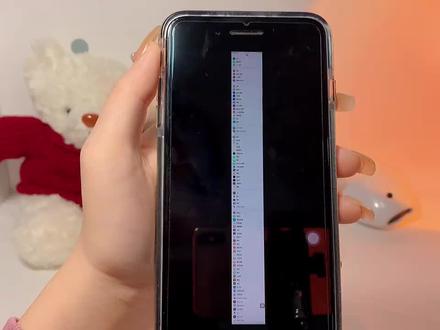
你的设备为啥不能长截图,但别人就可以呢?我们都知道撒发瑞浏览器有长截图功能,没有这个功能的朋友多半是把这个傲娇的家伙扔到了吃灰四君子里面去了吧, 他就生气了,不给你长截图了,这时候你就要把他请出来,他就可以继续长截图了。 吃灰专业三件套也是可以长截图的,而且可以编辑分享,只是你没发现别人发给你的文档,你可以在这里面打开,我一般拿出我们的喷锁叉在上面就可以修改标记,再导出 pdf 分享给别人。 看完这个长截图教学,你学会了吗?而且再也不会说这四个软件是吃灰四君子了吧。

粉丝1182获赞2.5万
相关视频
 01:54查看AI文稿AI文稿
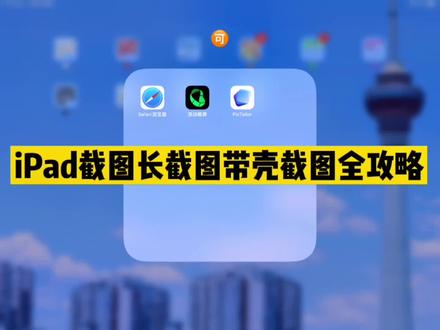
本期视频将分为三个部分,第一部分为 ipad 截图的四种方法,第二部分为 ipad 长长长截图的两种方法。第三部分为 ipad 带壳截图的方法。首先就是截图的第一种方法, home 键加电源键截图, 具体的快捷方式型号不同会有差别。第二种是 penso 截图法, penso 从左下角向右上角滑动即可完成截图。第三四种方法,借助设置中的辅助功能完成,打开辅助触控,换起桌面小圆点, 点击远点,然后选择设备更多截屏,这样一张图片就截好啦。第四种方法,在刚刚的基础上设置自定操作,轻点两下,选择截屏,设置完成后双击小圆点就可 可以截图啦!下面进入第二部分长截图教程。首先打开 sorry 浏览器, 随便哪种方法先截个图,点击截图,选择上方的整页选项,滑动右侧缩略栏可以看到整页内容,点击左上角完成,可以保存 pdf 到文件。 长截图的第二种方法需要借助三方 app, 就是上面这个滚动截屏,长按屏幕录制,选择滚动截屏,点击开始直播,滑动到合适的位置,结束适当的裁剪之后,一张完美的长截图就完成啦! 终于到第三个部分啦,带壳截图用到的也是三方 app, 操作非常简单,选择一张截图,导入 app, 点击右上角的手机 图标,选择你喜欢的设备类型,再选择一个你喜欢的颜色,这样一张带壳截图的照片就做好啦。以上就是本期所有内容啦,欢迎一键三连哟!
525柚哈哈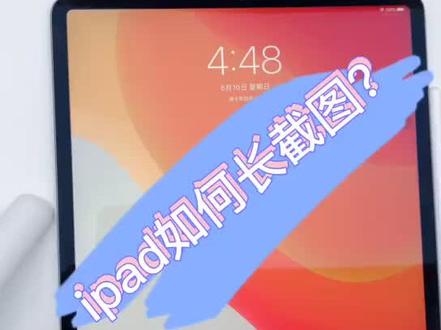 00:32查看AI文稿AI文稿
ipad 如何长截图?打开浏览器,使用手写笔从左下角向屏幕中央滑动,选择整页右上角完成储存 pdf 到文件,点击我的 ipad 储存, 这样我们就可以在文件里查看到刚刚的长截图了,是不是很神奇? 嘿嘿。
144星八达手机 00:41查看AI文稿AI文稿
哈喽,大家好,都二零二二年了,还有小伙伴不知道 ipad 怎么截屏的,今天教大家两种方法,很简单,如果你的 ipad 有一只 ipad 喷射的话,那我们正在看书的时候,比如说想做个笔记,那我们可以直接拉左下角,就这样子 一拉就可以了,在这上面我们可以标注一下,然后也可以改变笔的颜色,把你认为重要的地方勾勾勒出来。 然后第二种方法呢,就是机械式的,就是按住 ipad 的电源键跟 ipad 的音量上键,这样的话我们是也可以截图的。
298迷彩心优品 00:47
00:47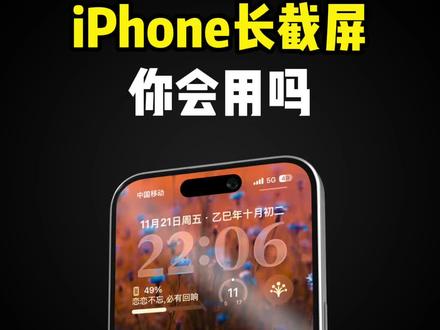 00:30
00:30 00:3015漯河欧芭莎美妆
 01:31查看AI文稿AI文稿
每天学习一点点,今天学习的是 iphone 截图的各种方式,普通我们常规截屏是可以这样截的,按音量上跟开关机键咔嚓一声,然后我们其实可以这样截,方法一打开设置,找到辅助功能, 往上滑,有一个语音控制,打开这个位置是选择为中文中国截屏。还有一种方式就是可以 再点开我们的辅助功能,点开触控,轻触,触控轻点两下,调到截图,点两下就可以截截屏 这一种截图方式,打开辅助功能,找到触控,找到背部,轻点两下,选择截屏,我们敲的是这个位置,点两下, 这样就可以了。最后一种截图方式,打开苹果自带的 safari 浏览器, 在我们苹果的官方页面截图,点开它,这有一个种叶往下滑,就是长截图,这样就 ok 了,你学会了吗?点赞加收藏!
 00:51
00:51


