edem怎么导入stp文件
这个视频谈谈 s t p 等第三方数据导入的情况介绍,我们很多时候都会用到第三方数据,往往给的数据格式不是 solid works 原文件,这里有个 s t p 的文件,我们就来导入看看。 我们发现这里所有的数据都是固定的,同时我们无法单独地打开或者编辑这里面的零部件。我们将这个装配提保存一下, 我们发现这个保存的装配题仅有本身出现在这个文件 家,其余零部件并没有单独保存。我们再看设计术的图标,所有零部件的图标上都有一个向左的绿色箭头,导致这些问题的根本原因就是这些文件和我们外部的第三方文件, 这里指的是那个 stp 文件产生了关联关系。如果想要将内部的零部件单独保存出来,我们可以选中最高层次的这个装配体。右键断开链接,稍等软件运算一下 便捷,断开后这些文件的图标就没有绿色箭头了,同时可以 单独打开和编辑零部件了。 就像这样我们保存一下, 这时所有的零部件都会进行外部保存, 这是一种方式,这种方法是在我们导入后发现链接没断开链接后认为去断开链接。 还有一种方式,我们点击系统选项,点击导入,然后这里有一个启用三 d interconnect q 去除勾选确定,然后我们再次导入 s t p 文件, 我们发现此时就是自动断开的,我们可以直接外部保存和编辑零部件了。

粉丝9091获赞2.5万
相关视频
 04:17查看AI文稿AI文稿
导入的 sdb 瓦块如何实现仿真运动?那现在我们就用软件打开这个中性文件 sdb 文件,这个是我们从第三方软件导出来的一个瓦块, 那我们选择一个双倍底模板,等待软件分期好之后,到四位直接导出来,我们显示这个模式,难道大家现在发现没有?哎,我们这里居然这里有一个绿色的箭头, 他这个娃怪其实分有娃怪跟这个讨鬼,他并没有两个零件,原来我们按一下下面这里他就分很多数, 这些我们都是不能去装备的,去编辑他,对不对?这个时候是你的选择这个导入的方式错误了,这里大家就要注意了,如果你想要这个从第三方软件找出来的 文件能够装备仿真,我们就选择另外一种测试方法来,我们先把它关掉, 那关掉之后呢?我们按一下选项,这里难道这里有一个导入,把我们的第一项这个体重三 d, 这里把它关掉就可以了,不要打勾。然后我们按一下,确定这个是我们再来打开这个文件, 我们再来打开它,它还是一样的去分析处理,打开,哎,一样的,但是现在大家有没有发现,哎?我这个位置是不是出现了很多一个零件,对不对?这每个零件他都他都是能单独打开的,看到没有? 那我现在想实现怎么样呢?单独双倍以来,那我现在应该怎么做呢?最简单的方法,我们首先把这一个是 这个是捣鬼一,有时候我们想要把它加强,对不对啊?这个导出来有时候并不适合我们的这个长度,怎么办呢?我们直接把它打开一下,或者是直接编辑都可以,我们就把它打开, 这里有个很好的功能,怎么做呢?我们时间通过这个编辑,这里时间编辑,我们选择这个面,然后这里有个移动面,对不对?我们移动多少啊?我们这里就给到一个数据,哎,比如是,嗯,两百这样子,那就移动就可以了, 那接下来呢?我们就需要哎在这个位置把它打滚就可以了。通过阵列的方法,那很多人说我这个很麻烦,通过什么背式啊,方形式啊,其实非常的没必要,软件往往我们在用的 就是最简单的功能。好,这个是我们陶匪我们随意加强的方法。好,我们现在把它保存一下,然后我们把它关闭,那现在是 这整个双倍底,我必须要保存一下,对吧?保存好之后我们这里大家记得了,导轨一般是固定的,我们按一下右键,然后这里把它固定下来, 难道我们想让他运动,怎么怎么办呢?这个时候我想运动,哎,他就滑动了,那不行,我把它返回来,然后我把这下面这几个看到没有?都把它选择,然后把它用键这里变成一个死装备底,对不对?我随便保存一个就可以了, 哎,这个时候我们按照保存,这个时候我们要移动,对吧?他就是个整体移动,看到没有?难道我现在想让他 这个导轨上滑动,怎么办呢?那很简单,我们直接按配合,直接扫到搭在里面的这个圆弧,看到没有这个圆弧, 然后跟我们扫轨的这个圆弧进进行一个装备,对吧?打勾,然后我们再给他一个平行就可以了,哎,这个面,哎,跟这个面进 一个平行,这个时候我在打钩,哎,这个时候我们要用这个瓦块搭在下面滑动的时候就非常的简单,对不对?如果你在这里还有两个,比如是 这里还要安装一个,那上面这里我们是不是还要盖一块板呢?对不对啊?你就盖一块板,这个板这里是不是还有一手八卦呀?那他这个就可以运动啦,所以这个就是我们从第三方软件如何导出来,让他在这里进行一个仿真的这个办法,其实这个非常的简单。
1630广东飞拓自动化-牙总 00:49查看AI文稿AI文稿
c a d 导入三地图方法,首先我们点击左上角的插入,然后选择这里呢,找到这个输入, 然后呢这里下面,这里,他这里有不同的,我们可以呢导入这个卡 t 啊, i g s 啊,还有啊 n x u g pro e 然后 sorry work, 是吧?我们选择这个 stp, 就是找到之前的我们 这个三 d 的 stv, 点击点打开,打开之后左下角已经完毕,点击这个呢,然后双击鼠标中间好把它凿射一下,点击这个,呃,真实的吧。然后呢,我们就是 点击这个啊,旋转看一下这个效果,就已经把它导进来了啊,你们学会了吗?
1509CAD教学(黄老师)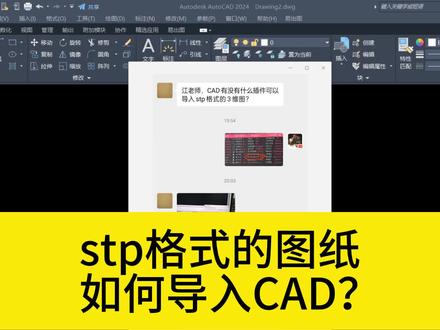 02:27查看AI文稿AI文稿
今天啊有学员问姜老师啊,说 cad 呢,有没有什么插件可以直接导入这个 stp 格式的三维图纸啊?那其实我们在 cad 里面是不需要插件就可以直接导入这个 stp 格式的三维模型的,怎么操作呢啊,他这个图纸已经发过来了啊,我们来试一下看。 首先呢我们点击这个 cad 的文件菜单,然后在啊这里有一个输入选项,点击之后啊,在我们这个文件类型这里,我们可以直接找到这个 stp 格式啊,大家看到没有, 那么我们在这个操作的时候,这个文件类型这里啊,一定要点击这个下拉箭头去找到我们对应啊要导入的格式,因为这里面呢他可以导入的格式有很多啊,我们一定要找到对应我们需要导入的 文件的格式,那现在我们要导入的是 s t p 格式,我们设置好之后,然后我们在这个电脑上找到这个图纸,我们点击打开, 好,现在他提示我们啊正在输入,我们稍微等待一下,当然如果我们想看一下这个详细信息,看这个进度的话,我们就先点击关闭啊,然后在右下角的这个位置看到没有,他有一个箭头啊, 说啊,他这个输入作业正在处理,然后呢现在已经完成了,我们直接点击这一个啊蓝色的这串字符, 我们就可以看到我们这一个三维模型了,然后呢点击左上角这个俯视啊,切换到西南,等左侧我们可以看到,哎,这个 stp 的三维模型就已经导入 cad 了,那么有同学可能会问啊,这个操作他有没 快捷键呢?那么 c a d 导入文件,我们也是有这个快捷键命令的啊,在姜老师这个 c a d 快捷键鼠标垫上也已经总结出来了,他的命令呢就是 i m p 啊,导入其他格式文件, 那我们直接呢在 cad 命令行输入 i m p 空格,它同样的可以弹出我们这个窗口,我们也可以去设置这个文件类型。 对啊,姜老师这个 cad 快捷键鼠标垫上面呢,总结了非常多的啊, cad 常用的一些快捷键命令里面呢,有很多实用的快捷键。 如果是啊,有同学在使用 cad 的过程当中,经常记不住这些快捷键命令的话,那么也可以啊,购买一张这样的 cad 快捷键鼠标垫,使用起来也是非常方便的。
664趣成CAD教学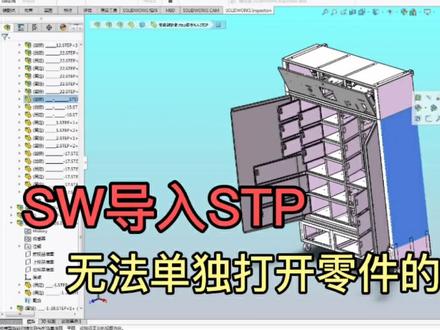 04:50查看AI文稿AI文稿
大家好,我是小亮,今天给大家演示一个很奇特的现象啊,所以我今天特意装了一个新版本啊,装了一个二零版本, 这个之前有粉丝朋友问过我,那我们今天一起来看一下,首先我们先打开啊,我准备的那个图,这是我们之前的那个智能柜啊,海上智能柜, 然后我们耐心的等待一下啊,这个打开有点慢,好了,现在我们啊终于把它打开了啊,真的是费了九牛二虎之力啊, 这个现象怎么独特呢?我们可以看一下啊,你看你打开这个装配体之后是吧,打开 igs 格式也好,或者 stp 格式也好,打开之后正常,我们打开之后是这个,这单个零件我们是可以单个编辑,对不对?做的多的人大家应该都知道啊,但是现 发现没有,现在编辑不了,你看见没有?找不到那个打开这个小零件的那个地方,而且你想打开单个零件也看不了,进不去, 你看有没有啊?朋友可以在评论区里留言啊,我们看一下你是用什么方法解决这个问题的啊?你看到没有, 然后他只有这里只显示一个,是不是很奇怪,这里又又又没有,然后你如果是说想要把它全部弄开的话,我们还要点一下右键,然后剪点一下解散特征, 但是这个特别麻烦,你看又又是卡的不得了,哇塞,经过了两个世纪啊,这时我们可以看一下,我们要解散特征之后才能够打开这个零件,看到没有,然后我们打开零件, 然后还继续识别,这才是恢复正常的,对不对?那,那你看你如果是每一个都像这样解散的话,是不是很复杂?然后现在还能编辑,是不是? 而且,而且有的这个单个零件还好,就是可以编辑草图, 还有的单个冷凝键是你完全编辑不了草图的,大家可以看 看下这一个啊, 大家可以看这个,那你看这个进来之后,我们是完全编辑不了草图的,这个里面 你看想编辑编辑不了是不是?这就是说这就很有问题了吗?对不对?如果是,如果就是这样子的话,什么原因造成这样子的呢?那我给大家说一个小方法啊,是因为我们这个地方有一个选项, 选项这里有一个导入,然后我们把这个启动这个三 d 什么英文看不懂啊?你把它去掉,不要启动他啊,记得啊,不要启动他。然后我们确定这个时候我们再打开看, 你比如打开这个,然后你看现在我们编辑行不行?比如说我们编辑草图 是不是没问题?是不是?所以大家记住啊,在我们的高版本的时候,我们把输入这个地方把它给改一下,不要启动那个三 d 的, 启动他之后好多东西我们用不了,再翻过来,我们看刚才桌面上面那个这个图,让我们再卡一次啊, 好了,打开了啊,你看这就是我们正常的看见没有啊?我之前用低版本的,大家应该记得吧?你看低版本是不是一打开就这样子,然后我还给大家说我要把它给固定上,大家还记得吧?有印象吧?是不是把它给固定,然后单 零件我们点的时候是不是可以直接就可以打开编辑都没问题,对不对?所以说大家记得啊,记得把那个三级那个地方勾勾给他去掉就可以了。就是说啊,以后大家打开火箭就不会出现这种问题了。 好了,今天呃在非常卡非常卡的节奏中给大家演示的这个呃怎么样?就是说避免呃出现,我们打开图纸之后编辑不了,是不是?是单个零件, 然后呢?呃,还要自己去呃解锁那个特征是吧?特别麻烦。不用这么繁琐啊,直接把那里那里勾掉就可以了。谢谢大家,我们下期见。
642钣金交流 02:47查看AI文稿AI文稿
stp 格式的文件如何导入到 cad 当中? 在这里我们首先使用 solox 或者是 ug, 将我们的三 d 模型转出为 stp 格式的文档,在这里另存,我们选择保存到桌面类型,我们选择 stp 格式, 然后呢我们给他一个名称,三个五保存 在这里呢,大家等待一下,因为这个文件有点大好保存成功以后,在 cad 当中,我们选择新建一个窗口,将网格关掉,单机插入, 选择输入,在弹出的窗口当中,我们选择类型为 stp 格式,找到这个刚才我们转好的这个文件, 单机打开,这个时候他会提示我们正在后台处理该作业,所以大家要注意等待对应的位置在哪里呢?在右下角这个地方有个输入文件,这里输入作业,文件正在处理 这里的话呢,他会提示我们文件已完成,我们点一下确认就可以了。 好,我们这个文件就转到了 cad 当中来了,大家可以看到。然后呢我们给他换一个三 d 视角,西南等州, 然后给它切换成着色模式,将它的颜色我们更改为这种颜色,大家可以看,那我们这个模型就转到了 cad 当中来了,所以大家经常看到了很多用 cad 画的一些 汽车,飞机,包括一些刀具、钻头这些比较复杂的一些三维模型,你看上去他在 cad 里面,但是不代表他真的就是 cad 画的,那么比如说像我们这里面他有一个湿感, 那这个实感的话,你用 cad 去画就不好画,对不对?那么我们用说的沃克斯的话呢,就很简单, 所以的话呢,虽然你看到这个图他现在是在 cad 里面没错,对不对?但是如果你要用 cad, 随便你画这个螺母啊 螺栓你都不好画,对吧?那么我们就可以将这个 stp 格式直接导入到 cad 里面来就可以了。好的, stp 转 cad 就为大家讲解到这里。
 03:08查看AI文稿AI文稿
我们打开卡条、装配等工具选选项, 然后我们选到可以看到许可证 可共享产品,然后过来就是许可证发放, 然后我们找到 stete, st 是可以导入 stp 的许可证 通过导点这个我们卡掉就可以导入 stp 文件,然后我们直接点导入部件, 直接找到 stp 软件, 我们找到一个打 sstp 文件,打开他就可以直接导入了,直接进入这个装配 其实可调打开 stp 是很方便的,只要点了许可证之后, 我们直接就可以把 stp 往窗口一扔,他也能打开,下面我们就试着用,试着找一个 app 文件打开, 我们看到这里有个装配体, stp 我们直接扔进去,他也能直接打开,所以开 跳如何导入 stp, 是不是很简单啊?当然要记得保存哦。
163DMP模玩 01:34查看AI文稿AI文稿
首先打开软件, 选择文件,选择打开,选择,打开 stp 格式下的装配题 软件读取数据, sgp 格式的装备题打开 发现装配起前半跟零部件前半都有都有箭头,同时表明是固定的,这个时候我们移动这个零 键是不会动的,点击选项,点击导入,把选择停前面那个对号去除,然后点确定, 重新打开软件,重新打开 s 七 p 的装配机, 打开之后现在就没有那个箭头,然后现在可以进行编辑啊,装配配合等一系列操作。
340机电小生 08:06查看AI文稿AI文稿
明明已经设置好了 stp 导游配置文件,再次打开配置窗口又恢复为默认状态了。大家好,我是刘志聪,这个问题困扰了很多同学,我们这个视频呢就彻底的帮大家解决这个问题, 我们以科六八点零这个版本的讲解,那首先我们打开这个软件之后呢,我们来操作一下我们打开 stp 的一个过程啊,首先我们要把工作目录啊设置好,然后呢我们去打开 啊这里面的一个 scp 图档啊,同时呢我们可以选这个啊使用模板,在这个地方呢可以去配置我们的一个 呃, scp 的一个导入的一个相关的一个零件跟装备体啊,他的一个模板啊,我们通过这个选项,这里呢啊可以去找到啊你需要的零件模板啊,比如说我自己的啊,在这个地方啊,这里这个确定好,那这个 装配体呢也一样的啊,指定一个好,这个时候呢我们就点这个啊,保存配置文件,当然呢这里面还有其他的啊,跟我们这个 scp 导入呢相关的一个选项啊,如果有必要的话呢啊也可以去啊,根据自己的一个需求去定制啊,我们把这个文件呢 啊把它这个保存出来啊,这个呢你要放到哪里呢?建议大家呢专门去设置一个目录来放置这种啊,导游导出的这种配饰文件啊,这个呢我们一会再去说,那在这里呢我就随便了啊,我把它放到我的这个啊酷六八点零的启动目录里面啊, 当然这个名称呢啊,你可以给一个啊,比如说就叫这个 s t p input 啊啊,大家注意一下啊,这种文件呢,它的后缀呢?我们点一下这里能看到啊,是这个啊, d i p 杠 s t p 的啊,好,我们点确定。好啊,当然这里呢你点确定啊,确定的话呢,就是按我们刚才选了这个模板呢,去把这个 s t b 文档呢导入进来了。那如果要下次我们再去导入这种 s c p 图档的时候呢,再去自动的去选择这个模板呢,我们还需要去在文件 选项在呃这个数据交换这个地方呢,去做一些这个呃导入导出的一些配置的一个设置, 刚才我们说到这个 scp 的一个呃导出的一个配置啊,导入的一个配置文件啊,他的一个呃可以方式的目录呢,我们就可以在这个地方去设置啊,来通过浏览去选到一个目录啊, 这里呢大家试一下啊,我就不去做这个操作了,然后我们这里还看到有关于一些导入的跟导出的一些配置的一个设置,那我们刚才这个 stp 的这个导啊导入的配置呢就在这里哈,我们可以去通过浏览啊 去找到我们刚才呢啊去输出来的这个啊配置文件啊,选择他啊,我们点打开啊,他又进来了啊,但是呢这里呢只显示为浏览啊啊,我们可以通过这个下拉 他这个地方呢再选到他,然后我们再通过导出配置的方式,对吧?把这个看这个文件呢把它替换啊,我们这个默认的一个启动目录里面的一个文件啊,确定啊,我们再点确定。好,那现在问题来了啊,我们如果再次进入我们刚才这个呃选项这个地方啊,再去看这个数据交换 啊,我们发现呢,这里啊,这个 scp 这个打入的一个配置选项呢,又恢复为这个默认的啊,我们刚才明明已经设置好了这个啊,他没有生效啊,这个时候呢,如果我再啊重新去 打入一个 scp 图档啊,比如说我还是打入这个啊,大家看一下啊,在这个地方呢,他会默认的选上这个模板了啊,啊, 感觉是生效了,对吧?那我们把这个拉一下,能看到了刚才我们设设置的这两个模板呢,他也是进来了的。好,如果我啊现在呢我把这个软件呢把它关闭啊,并且重新启动。好,那现在这个软件呢,我重启了啊,我再去 把这工作目录呢把它改一下啊这里,好,我们再重新去打开一个刚才这个 sdb two 档哈, 大家看一下啊,这个地方啊,他又恢复为默认的一个状态了啊,我们点击这个细节能看到啊,我们设置好的这两个模板呢,并没有被应用哈,好,同时呢我把它关闭一下,我们如果再进入文件选项 啊,找到这个数据交换这个地方,我们能看到这个配置呢,确实是没有保存,没有生效。那如果我们再去看到这个啊配置变声器这个地方啊,那我们看一下呢,我们刚才所配置的这个 stp 的一个导入配置呢,其实呢这个的选项已经有了啊,已经生效了的啊,我们把这个拉一下能看到了, 好啊,就是这个选项啊,但是呢为什么啊他没有被应用呢?那细心的同学你可能会发现啊,那我们刚才这个配置文件呢,他是有一个后缀的啊,啊,我们发现这 并没有显示出来,而我们再看一下其他相关的一些啊,跟这个配置文件相关的选项呢,他这个后缀呢啊是有显示的。 好,那其实问题呢就涂在这个地方了,那现在呢,我把这个关闭一下,我们直接去到我们的工作目录里面呢,去打开这个 config, 点 pro 这个文件看一看。好,那就是这个文件哈,那我们看到下面这个 stp 的一个导游配饰呢,他有这个这样的一个啊,点这个 dip 下杠 stp 啊这样的一个后缀啊啊,这个呢我们可以通过呢右键啊打开方式 记事本。好,那我们看到了我们啊这个选项呢,他会在最后面啊,因为我们最后加进去的啊,好,在这个地方呢我们直接可以把这个后缀呢把它粘贴一下啊, 或者输入一下啊在这个地方,对吧?好,我们再去把这个文件呢做一个啊,保存好,大家注意看啊,这个时候呢,我们再去找我们软件,我们可以再次的啊,进入他的一个 配置编辑器里面啊,我们可以通过了这个导入啊,我们把我们的一个配置那个,呃,看这个文件呢,把它直接导入一下,话说你重启这个软件也可以啊,我们看到了这里啊,明显是有一个变更了,对吧?让这个后缀进来了,对吧?好,我们把那个确定 好,我们这个时候呢再重新的去,哎,打开一个 a c p 手掌啊,我们看看啊, 好,我们看到这个勾呢自动挡上了,好,然后细节里面呢,我们看到啊相关的选项呢啊他也更改过来了,对吧?就应用了我们自己的一个模板了啊,当然这个时候你要是把这个软件关闭重启你再去打开其他的 s c p 档呢啊这个呢也会被用的啊,就是啊这个成功的啊没有问题的。 好,那这个呢就是呃问题的根源哈。那呃细心的同学可能应该会想到哈那为什么我们设置这个配置文件他跟后缀 他不会自动带进去呢哈这个呢其实呃很简单哈我们前面也有啊设计过这一类的问题啊就是因为呢我们这个啊 windows 系统本身呢这个后缀啊这个呃没有去把它这个设置为显示啊,我们可以呢去到这个系统里面去看看。 那我这个系统呢是 win 十一的啊大家的系统呢可能会有差异,然后我们可以通过查看这个地方啊显示把这个呢文件扩展名把这个勾呢去打上啊大家看一下啊 啊明显的话呢这个配置文件啊不管我们这个啊你有没有设置你显示就说这个文件框架门有没有打勾啊,他这里这个后缀呢他都能显示的。但是呢有些文件不一定啊,比如说像这个啊 这个最终文件啊他就不会显示啊,比如说我把这个呢啊取掉去掉啊,看这个点已经没有了,对吧?我们重新去打开啊啊扩展名啊 出来了啊这就是说呢啊虽然说我们能看到这个后缀但是呢我们这个软件呢他不一定能识别啊我所以说呢要保证我们这个软件能够识别这个后缀的话,我们最好是把这个啊显示这个文件扩展名这个勾呢把它去打上啊,这样子的话呢,我们再去设置我们刚才的这个,呃, atp 的一个导出导入相关的一个配置呢就不会有问题了哈,好,那做了这样的一个设置之后呢,我们再重新去到我们软件里面啊,我们再看看呢,我们这个数据交换啊, 做了这样的设置之后呢啊,这里能不能让他这个生效啊?啊?你直接点的话呢,他可能不会生效啊,我们点这个呃啊确定啊?我们再次进入看一下。 好啊,这里没有啊啊,其实呢这个呢可能我们要重新的去呃呃浏览一下啊,我们看看哈,再去找一下我们这个 这个文件啊,再次的把它加进来啊,这里面呢啊,虽然显示依然没有的,那我们可以呢啊把这个打出一下啊,这个时候我们不妨呢啊把这个软件关闭再重启 好了,现在呢这个软件呢我重启之后呢我们再次的进入啊,刚才这个数据交换啊,我们就发现了这个配置呢,他就进来了哈,他就自动 的去把它识别出来了哈,同时呢我们点这个下拉这个三角能看到哈这个选项呢啊,他会列在这个地方。好,那我们这个视频呢就分享到这里。好,我是刘志聪,视频的左下方有库乐版,今天拆读教程的学习 uco, 谢谢大家。
184刘智聪Creo钣金 01:52查看AI文稿AI文稿
第一步,把 stp 三维文件拖入科瑞欧再谈出的对话框,点击细节,在零件一栏后面的选项,选择自己做好的模板,勾选使用模板确定之后,所有之前设置过的参数都生效了,展开的尺寸也非常准确的, 版后一点二扣出是二点一,折好尺寸是二十二和二十五,展开尺寸就是二十二加二十五减二点一等于四十四点九。下面就来验证一下结果。 先对导入的模型去除圆角,因为导入的模型二角和我们模板设定的不一样,所以必须去除才能保证准确性。当然也可以设定折弯表,对所有二角都适用。在转换板金后,再次点转换板金,二角就转换到 模板默认设置,这样我们看到展开尺寸就和之前计算的一模一样了。 最后怎么快速导出一比一的 dxf 展开图呢?当然你可以兴建工程图,一步一步来也能做到的, 这样的效率肯定不适合大批量处理展开的,我们要充分发挥 carol 的快捷键功能,我们可以先设置好工程图模板转化板,经处理好了,确定展开没问题了,然后录制意见,导出 dxf 录制快捷键可以去掉重复的操作,当然我们可以显示折弯线, 这就是简单的处理 stp 文件出展开图的全部过程,至于复杂的焊接件肯定还要拆分的,拆分之后就和上述过程一致了,不知道小伙伴们是不是这样处理的呢?欢迎小伙 伴们互相交流。有的细节可能没讲到位,有疑问也可下方评论区留下你的问题,尽可能帮你们解决。点关注不迷路!
153疯狂钣金哥 08:11查看AI文稿AI文稿
大家好,这节课我们讲科六软件导入二十 tp 软件时有了测试,他会自动勾选默认你的模板呢, 也就是像这个图片一样,平时我们 stb 挡过来的打开或导入的时候,他是没有勾选这个负选宽的, 但我们一个公司或者一个组织,他都有自己特定的模板,都想把这个 htv 软件转化为我们公司内部的一个模板,能够自带我们特定的一个参数, 这就会有方便于我们后期就出工程图时,他能够自动参展标题啦。 所以我们应该怎么样设置他这里会自动勾选呢?我们打开一下可乐的软件, 可打开扣六软件。第一步我们要形成一个习惯,第一步要选择工作目录, 工作目录,我们一选择工作目录,我们这个颗粒的所操作保存的所有文件都会在工作目录里面,就避免他和其他的 文件有冲突,或者是保存到其他文件夹里面,下次打开时我们就找不到,所以我们应该第一步我们就设置工作目录, 我们接着我们打开我们所需要的玩具,对他的 打开就没有使用模板,这一打开我们看看他打开后是怎么样子的,那他就没有参数,你看这里面一点参数都没有,跟我们 哎。配置文件里面关联的餐厅模板是没有相关的,只不过这里他有,因为我们配置文件里面设置了一个模型式的 配置,所以他显示了模型数的里面的参数,但是他这里没参数,所以这里是目前是输输入不了的,要想输入只能把这个十次变成制服串,这样才才可以输入 算,他就可以输入,直接在这里输,但是这些没改的都是输输入不了的。如果我们有 导入我们默认的模板,我们三次里面就带着我们自己的模板,这样我们就会主页在这里测试, 那我们怎么样去测试我们的配置文件,它能够自动显示呢?我们打开我们配置文件, 我们配置软件就在第一盘这个科利的配置软件这里就在零零空 p, 这个有个空 p, 这个是选举配置,我们是在这个选举配置里面增加一个参数, 我们在最后这里添加一个参数,因为最下面就是一些插件还有换血件了,就添加了这个参数,他就会做到 带的那模板我们保存,我们要关掉,每次我们修改配置软件,我们都要关掉,重关掉软件重启, 从此后他才能生效, 他已经打开了我们, 我们选择工作目录,他已经他是默认了我们上一次选择工作目录,这个暂时我们需要的工作目录我们就不用修改,我们直接打开所有文件或者选择就过滤器这里选 所有文件或者是 app, 这样他就自动带有这个储热模板,完不用他穿成日制文件,直接去掉就做复选框, 我们打开后我们就我们的工具里面就会产生我们模本设置的一些参数,方便我们直接添加这个参数的足, 我们稍等一下,对,已经已经三长了,这是我模板的,我模板测试了,比如这线框这个边是带边显示的, 我们有快捷键,我们直接取消图纸图面,我们看我们工具,对这些他就自带了我们的 参数过来,如果我们来输入直直接在这里输,或者我们直接在这里也可以输入,他就很方便, 这样的话我们建立工程图时,他他都能够,他都能够自动的生产参数,这些参数 就像我们正直接选选择,他就弹出我们的模板,我们有选二十三指箭图,他就出来了, 你看他带有比例,带有这些词了,这个名声是这个名声啊,千宝,千宝材料,因为我们是 键,我们是直接 assy 七八七,你看七八七五四五四这个名称的代号,这个是我们承担我们的土号, 这次带出来到处很方便,如果我们没有带有这些参数,我们就相对打盘点, 所以我们的我们修改这个我们就应该是添加个参数, 人家叫什么三四,对,人家叫个三四就行了。 在空气中添加 这一行后,启动重启颗粒软件 配置文件, 对,我们我们加个符号,给他加入群装, 对,我们重新打入, 对截个图, 我们这节课就讲到这里,主要就添加这一行,这前面都是参数,后面就参数对应的值, yes 就是勾选, no, 它就是不勾选 落叶知弄,对,这节课我们就讲到这里,谢谢大家。
 00:35查看AI文稿AI文稿
cad 中如何调入 stp 文件?十秒钟轻松掌握!方法,在其他三 d 软件中另存文件格式,选择 stp 格式保存。 cad 中点插入,选择输入类型,选择 spp, 找到刚才保存的文件,打开 这里需要等待转化一会,当下面这里提示成功就转化进来了。三滴旋转并着色,看看效果就搞定了。关注老万主页,有更多精彩内容!
1587Solidworks老万E 01:38查看AI文稿AI文稿
徐老师,嗯, s t p 格式的文件怎么导入 sorry works 进行编辑啊?很简单,我来给你演示一下。等一下,徐老师,我 sorry works 零基础怎么系统的学习啊?那我推荐你学习下方小黄车里这套徐老师亲自讲解的零基础到精通全套的视频课程, 包含了二维草图,三维建模工程图,钣金装配体,曲面建模,运动仿真,并且赠送免费的安装包,还有安装的视频教程,手机电脑都能看,长期有效。定价二百九十九元,现在点击左下角小黄车,只需要六十九元就可以报名学习。 那接下来我来给你演示一下,在我的电脑桌面上,这个就是一个 s t p 格式的装配体,我们用 solo x 软件把它打开之后,如果你想对单个的零件进行编辑的话,我选中左边这个侧板,你看它这里,它是没有 这个打开这个图标的,无法进行对单个的零件编辑。那么首先我们在左侧的总装配体上鼠标右击,点击解散特征,然后点击断开链接,好断开之后我们再选中这个侧面的板子,你看这里他就可以对这个单个的零件进行打开了。 打开之后我们把这个显示的类型给他改成边线上色的效果,但是呢,现在他是一个输入的格式,我们是没有办法直接对他进行展开的。那么我们点击左上角的转换到钣金,然后选择固定面,我们点击他的底面,再点击收集所有折弯,点击对勾。 好,现在我们就可以正常的把这个钣金进行展开了。那如果你的基础还比较差的话,一定要记得点击左下角小黄车,把这套视频课程带回去,认真的学一学!
1358Solidworks校长-徐老师 00:59查看AI文稿AI文稿
哈喽,大家好,这里是个台,相信大家很多人都没有用过 cd 导入 stp 三 d 文件吧,今天给大家演示一下 cd 导入 stp 文件, 在插入下有个输入按钮,点击一下输入,然后找到刚刚 的文件夹, sdp 文件打开,然后要看一下右下角文件,输入完成就可以了。现在知道怎么投入了,也要方便打开别人建的模型, 记得点赞加关注哦,谢谢大家 过去。
164个才设计


猜你喜欢
- 1050谪༒仙
最新视频
- 2567大厂联播