华硕a555q笔记搜索框怎么调单线

粉丝995获赞2466
相关视频
 00:57查看AI文稿AI文稿
最新找到粉丝,华硕叉五五 q 一台,拉至内存二百五六六固态换个硬盘内存条,原来的拆的硬盘放在盒子里多出来开始升机,开始拆机,切下后口所有螺丝,只上两个螺丝, 拆一下面板清灰,更换硬盘安装好,更换我们的 c 型 r g 内存条替换啊,三星原创原厂开始做系统,打开拍摄升级安装, windows 是专业版 正在安装,升级完成,把五百 g 的固态拆下来的固态反应盒子里镀出来,变成了 e 盘和 f 盘。 十二个 g 的内存也是准备打包位粉丝和快递完账。
43北京高育良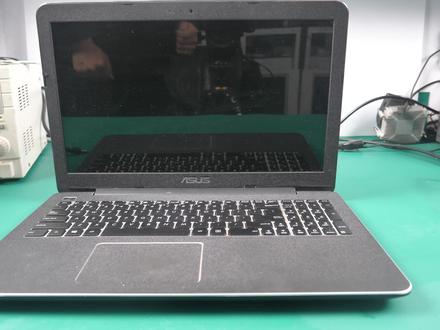 05:28查看AI文稿AI文稿
大家好,今天我们来看一个华硕 a 五五五 b 的机器啊,据说这个机器是舟山那边船老大用过的,当时是在船上用,然后他这个电压不稳,充电器炸掉了,然后换了。充电器还是不行啊,就连机器一块 报废了。这个什么配置不知道,全部有魔贴的插电待机电流没有,全部是零点零零零啊,也有可能是保护了, 我们现在给他拆掉。好,我们先给这个电池放个电啊,捡个漏试一下看看, 把它拆掉,然后插上充电器,看看他能不能上电,有一些机器放下电他就能上电了,插电还是不行啊。 好,那要把主板拆下来了。好,主板拆下来之后,我们可以看到这个板子是没有被修过的啊,这边的标签都没有被撕掉, 这边也没有被修过啊,虽然没有被修过呢,是个好现象,但是我也有点担心啊,为什么会担心呢?他这个机器是个单油的啊,盲拆啊,他是四代的一体油或者五代的一体油,五二零零四二幺零那种的, 所以谨慎期间啊,我们先要量一下这个 usb 的对地啊,看看数据线有没有短路啊。三百六十度啊,三百六十度,三百六十度,三百六十度啊, 看样子是那个没啥问题啊,再把各个电感都量一下啊。好,这个版号是叉五五五 qg 啊,然后我们对应的软件上面去查一下这个图纸啊,首先是十九伏啊,量一下 十九伏啊,正常油, amd 的油,那 cpu 坏的可能性很大的,我还一直以为是什么 i 五四代五代的呢。 好,我们现在直接量量他的公共点啊,这个保险这里就是啊,可以看到他是没有电压的, 那是不是公共点短路呢?也有可能啊,结合到他充电器炸掉也是有可能的,这边的话就有 标准的二十伏啊,然后过了这个管的话就没有了,我们拔掉看一下公共点的 dd 组织啊,四百七十度,四百七十度, 那也没见短路啊。 师傅,这个管子坏掉了,我们来量他一下,正向零零四零零三,反向 全部零零零啊。这边呢,控制机跟那个看一下, 控制机跟那个也是零零几啊,这个管子应该是被导通了,再来 还是一样啊,这个管子应该是个坏的, 我们把这个管子拆掉再来看一下。好,我们来量一下这个拆下来的管子啊, 可以看到这边是零零零啊,反向啊,反向还是零零零啊,那么是不是当这个管子坏了呢?我们来替换一个试一下啊。好,换完管子之后我们再来插电看一下啊, 这个有一定的风险啊,因为他有可能把这个管子再烧掉,我们给他插电, 哎,待机好像正常了,然后我们按下开机键看一下啊,可以上电了啊, 电脑简单的拼凑了一下啊,我们来按下开机键啊, 哎,刚刚好像屏幕闪了一下啊,哎,华硕 log 亮起来啊,好,那这个机器成功秒杀了啊, 至于他为什么这个隔离管坏掉了,应该还是那个充电器啊,炸掉了之后电压不稳,直接穿进去了。好,这个笔记本已经拼装起来了,看一下他的配置啊, 一二九零幺零啊,这个 cpu 有点低啊,一二的啊,四 g 内存,然后硬盘是一百二十八 g 延伸的固态啊,这个机器是同行收来的啊,你知道他回收的价格你就会很惊讶的。 大概几十块钱就收来的,还是挺超值的。看这个成色啊,然后固态硬盘再加个内存,应该看看电影办办公室,没多大问题啊,我们现在给他性能测试一下, 跑一下啊。好,这个鲁大师已经跑分跑完了,总分五万分左右啊,恭喜这个老板捡漏成功啊。那本期视频到此结束,我们下期再见。拜拜。
1680笔记本维修师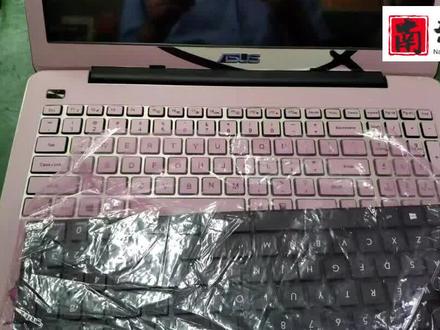 01:11查看AI文稿AI文稿
大家好,今天我们来给这台笔记本换个键盘,这个键盘是跟这个吸壳是连在一起的,所以要拆开 把它一个一个撬掉才可以把后盖能看到的所有螺丝都全部给他拧下来。拧完所有螺丝之后,我们用手指夹 沿着锡壳跟低壳的边缘慢慢给他撬开,分开两半键盘,他是跟这个锡壳通过塑料胶跟他连接在一起的,我们要用小刀一个一个的把它铲掉,这些圆点把它铲掉,铲掉之后他就可以拿出来了。 片拿下来之后这上面键盘上面的这些圆点也要铲掉啊,一个一个的铲掉啊,需要花点时间点时间。我们把键盘取下来了,现在我们 给他换上新的键盘啊,安装上去之后,我们在原来这些交注点用电烙铁一个一个的把它烫好就行了哈,他已经换好了,我们 试了一下,各个键都是正常的啊,键盘也不难换。
33南方键盘 01:54查看AI文稿AI文稿
本期和大家分享华硕 a 五五五 b 笔记本 fs 设置优盘启动视频教程,这款机型的 bs 版本虽然已经升级到二零一七,但操作上和二零一六版本是一致的,因此本教程依然使用二零一六版本的和大家讲解。 插上制作好的优启动优盘启动盘,开机后按 f 二,进入 bs, 用方向键选择 flins, 选择到 sotaconfrigrasan, 按回车键,进入 回车键,选择 ahci 模式,敲击回车键,确认后返回上一页, 向右选择四 q 键,选择四 q 步,按回车键,按回车键设置为 dc bod, 按回车键确认返回上级菜单,使用方向键,选择 bote, 菜单, 使用上下键,选择浪 gcsm, 按回车键设置为艾尼宝,按回车键确认选择哈 使用上下键,选择 fotose 紧号,一按回车键,使用上下键,选择优盘盘符,按回车键确定返回上级菜单,使用上下键,选择 fotopluptopl, 一按回车键,使用上下键,选择优盘盘符,按回车键确定, 按 f 时选择 yes。 保存 buf 设置并退出,之后系统会自动重启,然后进入 pe。 接下来和大家分享如何使用快 节启动进入 pe 系统,重启系统后连续按 esc 键进入快捷菜单,选择自己的优盘回车键确认即可,之后系统会自动重启,然后进入 pe。
142U启动U盘装系统工具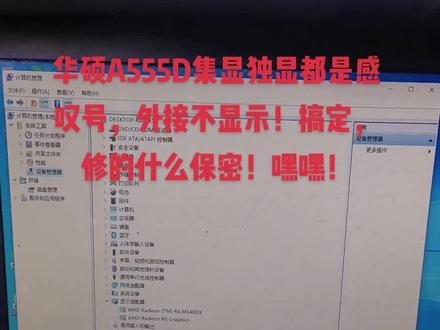 01:38查看AI文稿AI文稿
嗯,这是今天早上刚刚一个朋友从新闻给我发过来的一个华叔笔记本,他给我描述的问题呢,首先这两个显卡都是感叹号,所以说肯定不正常。第二呢,他这个他说高接高清,这个转接出来有时候偶尔能接接信号出来,偶尔不行。 华为是显卡的问题,但是我感觉好像不太像是显卡问题,如果显卡问题的话只会独立显卡,打杆的话提升显卡的话应该是正常。机器的型号是华硕 a 五五五五 d 的,然后这是刚刚拆拆下来的货,嗯,他说他已经把系统装过了,但是作为我们 就说做维修的来说呢,不管他做了什么,我们都要重新再操作一遍,就说进行这个问题的排除,所以说还是给他换个硬盘,装个系统看一下。他现在装的是温石,我们给他换个系统,就是说装个温机来试一下,看还是不是一样的情况,然后再进行问题的排查。至于说他外接不显示,偶尔能显示 那个,我们就先不管他,然后先把的显卡感叹号的问题给解决掉。啊,现在这机器已经搞定了,两个驱动都正常,双显卡的嘛,一个 amd 的极显,一个 amd 的独显驱动没有感叹号了,而且我接这个,嗯,高清线转出来显示也是正常的, 然后我们再切换一下, 切换的话紧屏幕,紧紧第二屏幕,那这个屏幕就黑了,那个屏幕正常, 然后再切换回来,再给他切换成复制或者扩展,就紧电脑吧,给他切回来, 接回来之后正常那边这个,所以说问题就搞定了。
42光头机佬 03:42查看AI文稿AI文稿
哈喽大家好,前面几期的我已经讲过了,新的笔记本电脑收到后如何快速去设置,很多朋友呢还是不会让我再重新更新一下,那么今天我以华硕新款的一个笔记本为例,来进行一个快速的设置,来跟我一起看看, 这是一款呢华硕瑞的不可实次的一个笔记本。那么我们收到笔记本以后,首先把笔记本接上外置电源,接好了后直接按开机,因为预装了系统,他会自动进入一个系统的安装,我们只需要等待根据相应的提示来进行即可操作 到了这个页面以后呢,我们根据不同的国籍想选择不同的语言,一般我们在这我们直接选择中国进行下一步就可以了。到了这里呢,他是一个输入法的话,你喜欢用什么你就选择什么,选择好了一样的点 ok, 然后点跳过到这里选择网络,那么选择网络的话呢,我们就需要注册一个用户,如果你想快速一点,我们就点,我们没有网络, 然后点执行有限的操作,这样就跳过了有用户的注册设置方面的 点子。接受进来以后呢,输入一个用户名,用户名我们自己根据自己的需求取相应的用户名就 ok 了,直接下一步,那么到密码这个页面呢,我们可以设置也可以不设置,我一般的情况下是不设置的这个 用户名密码,密码这个页面呢,我们也可以进去后,在控制面板用户管理里面进行一个设置,我们直接点下一步,他就可以跳过这个密码车子直接下一步,接受您的设备制造一样的下一步,下一步就快完成了,然后我们 自动等待默认进入桌面设置完善一下,然后你就可以到了这一步呢,我们就基本上前面的操作步骤都完成了,直接等他自动进入桌面。现在很多品牌出厂的时候都是默认自带的一个温实的家庭版的一个系统,基本上设置方法都是大同小异的, 那么在系统安装过程中是一定不能断电的,因为断电了的话,我们又需要重新来进行安装。 设置完成,我进入桌面,我们会看到桌面上只有两个东西,一个回收站,一个是网络的浏览器,那么我们怎么把桌面图标调出来?我们在桌面空白处点击鼠标的右键,个性化, 个性化以后进来有个主题,我们点击主题按着往下拉,下面有个桌面图标的设置,我们点击桌面图标设置进来以后,我们就 就可以把这些常用的把它放在桌面上啊。如果你要设置用户名密码的话,我们在这里面还可以进行一个更改,在用户管理里面,我们直接直接更改你的用户名和密码就 ok 了,自己进行一个相应的更改。 我们打开电脑以后,我们发现会是一个一个磁盘的,那么我们如果想多个磁盘应用的话,我们在此电脑右键管理进来以后有一个磁盘管理,然后我们点击磁盘管理,然后我们在这个 c 盘右键点击压缩键,这里我们改掉第一个数, 那现在我们可以画的看到划分了一个两百多级的空间出来,我们直接点新建文件夹,这样就会形成有一个地盘了, 我们再返回,我们就看到现在的话已经有 c 盘和 地产地盘两个,如果你需要划分更多的分区,就按我刚才的方法进行重复的划分就可以了。 新电脑的设置呢,基本是这个样子,非常的简单,各大品牌的方法也是相应类似的。如果你在电脑的使用中有什么不明白的地方,欢迎随时跟我留言或来电咨询。
948斗门区井岸镇利民电脑店


