
粉丝560获赞1994
相关视频
 04:36查看AI文稿AI文稿
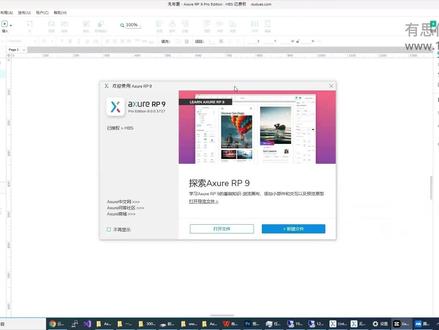
今天这一讲,我们来讲圆形图设计软件 xxrp 九的安装, 由于学生需要使用这一个软件来设计圆形图,所以我这里介绍一下他的安装及正版化的过程。由于涉及到知识产权的问题,仅限于学生使用此方法, 商业人士不能使用此方法来安装 x 型。首先大家去这一个网址,记住这一个网址, 去下载一个叫做 xxrp 九免费版的这个软件,单击下, 开始下载,下载完后把它复制到自己的安装盘里面,然后把它解压,速解,压缩后进入文件夹, 双击这一个 exc 文件,开始安装, 单击 next, 再勾选同意协议,单击 next, 他会安装在 c 盘这一个目录,大家要记住,因为一会我们要去汉化他。再单击 next。 单机因 stop, 在单机非练习, 单机分练习后,他会启动 rp 软件,但是这个时候的 rp 软件只有三十天的试用期, 所以第一步我们要把三十天的试用期把它去掉。单击这里的 nth license, 再单击 nt license key, 这里要求你输入密,要 到文件夹下面去找一个叫 crack 的文件夹, 双击他,进入文件夹。双击激活码,这里有专业版的激活码,团队版的企业版的激活码,我们选择专业版的激活码。 先复制奶粉时粘贴到这里,再复制 k, 粘贴到这里,单击 sobameter, 好,这个地方就已经激活了, 这里显示 xxrrp is activate 被激活为是 license king。 接下来一步我们是要把它 它变成中文版,此时关闭 x 效, 再回退到下载的这一个文件夹,复制浪这一个文件夹,这是汉化补丁文件夹,复制他, 然后到 c 盘里面的 loganfis 八六这个地方。要记住你的默认安装位置是在这个文件夹, 如果你更换了文件夹,那么你需要拷贝到你更换文件夹的位置,在这一个位置,右键粘贴,把刚才的浪文件 角放在这个位置,然后再去启动 x 线。 好,现在这个 x 型是中文版的,已授权的, 这是 x 线的安装,谢谢大家的观看。
735有思俱乐部抖音号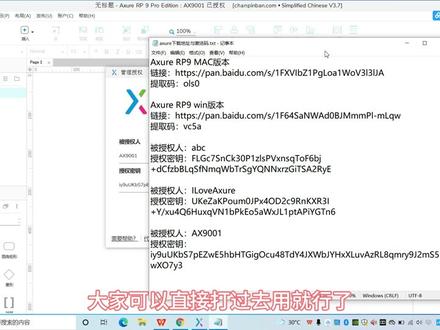 05:57
05:57 14:20查看AI文稿AI文稿
大家好,本节课呢,我们来学习中计器,那本节课我们的计划学习时长呢是五到十分钟,主要程度呢是两颗星,学习难度呢是四颗星。我们一块来看一下本节课的学习内容。 首先呢我们还是把我们的目光聚焦在这个左侧上方,我们会看到这就是一个终极器啊,这个终极器呢,他是挨兽中啊,组建库中默认的一个组件,我们拉出来之后,他的最终的一个呈现效果, 那这个容器器他在实际工作中是如何使用的呢?啊?我们会发现我列出了有呃 两大场景啊,第一个就是比较特殊的一个行业,就是电商行业,电商行业会有那个商品列表,这时候呢用终极器处理就比较方便,因为什么呢?终极器啊会支持那个增删改查功能啊,支持分析的显示, 支持自定义排序啊,这样的话我们就很方便的去做这样一个商品列表。呃,节省了很多和技术沟通的这样一个时间。 第二个场景就是说我们当需要创建大量格式相同的内容的时候,我们需要去呃用到这个充气器,比如说我们要批量的操作一些信息,人员信息,或者说是其他的一些信息的时候。 好,那这里呢,我给大家就是具体做一个案例吧,我们就做一个这个电商商品列表的这样一个案例,然后呢啊一块来看一下这个终极器是如何使用的。 好,我们打开 x, 打开 x 之后呢,大家可以看到这样一个简单的一个商品列表,那这样一个商品列表呢?我们要用终极器来实现,并 且实现那个登山改茶以及那个自定义排序的这样一个功能。好,我们一块来做一下。首先呢我们需要找到中级器这个组件,把它给拉到这个画布上, 好,把充气器拉到画布上之后呢,我们会发现充气器他默认的展示的是一二三三个啊小句型,那我们就是点进去,点进去我们会发现右侧看这个位置,一二三,这就说明就是说充气器你这里面你画一个句型,但是他根据右侧就是说这个行, 右侧有几行,他就会展示相同的内容给展示出来啊,这是终极器的一个特性。那么现在呢,我们不要他这个默认的这个东西,我们要什么呢?我们要我们显示的这些内容,这时候呢我们可以去啊拉一个这个表格进来。 好,我们的表格拉进来之后呢,我们我们就可以去写我们的内容了啊,当时大家可以看一下,就是说我不小心点出来之后会发现啊,这个很怪,对吧?啊?这有 展示这么多,实际上我们只要这种一行的就行了,这是因为他会复制你在这里面的一个内容,我们把这多余的行给删除,我们只留一行, 这里我们调一下这个线段的颜色,我们再关闭看一下。啊,这个就是啊正常了, 那这个时候呢,我们就需要去啊往这里面就是填充内容,我们我们填充内容,如果说呃是相同商品的话,我们可以直接在这里面填充,比如说我写个苹果,然后呢我们关闭查看一下,他就会三个都变成苹果,但是这显然不是我们 想要的一种结果,我们想要的是,呃,你第一个是苹果,第二个可能是桃子,第三个可能是香蕉这种,那这样的话我们就需要为每一个这样一个单元格给他命一下名啊。第一个单元格,我们比如说我们给他啊起一个名字,然后呢第二个呢我们也给他起个名字, 嗯,然后第三个单元格也也起个名字,好,起完名字之后呢,我们怎样给他填充内容呢?我们要记得中计器填充内容,我们都是在这里这个位置进行填充的, 我们首先把我们就是刚刚念的那个名字给他啊,加入到这个表头啊,这列名 第一列的名字,第二列的名字, 这个为了方便我们可以把它 往左侧拉一下这第三列的一个名字,好,我们写上来之后呢,我们就可以在这里面填充这个内容。比如说我们第一个水果是苹果,第二个水果是桃子,然后呢我们的价格也可以给他写进来, 苹果六点五元,桃子是八点五元,然后数量苹果是十二,桃子是二十一。 好,把这多余的第三行我们给他删了,我们只显示两个,好,这样我们就完成了这样一个内容的填充, 然后我们再来看一下效果,他是不是变了,哎,这时候大家会发现这个内容并没有任何变化,他还是呃显示的就是默认的一个内容,为什么没发生变化?那是因为就是说我们刚才写的这些 内容呢?他并没有,就是说执行生效,我们他还需要有试件进行这个搭配。 这里呢我们需要设置这个文本,我们看他有一个默认的文本是什么呢?默认的。呃一个事件是什么呢?就是设置这个 xm 点 colomel i tom 点 colomelolam 是什么呢?呃,我们来看一下,他实际上就是这个表头,对吧? 啊?也就是说他有了这个时间之后,他外面才会说去复制这一行的一个数据。所以说我们需要在这里面就是说去把刚才我们设置的几个表头全都给他给加上来,比如说内幕,然后 这三个都给加上来,加上来之后呢我们要分别去设置他的值,首先呢我们需要设置这个呃内幕的值,也就是说这个我们的表头 展示我们的水果的名称的地方,我们应该让他等于什么呢?这里呢我们需要去添加那个添加这个变量或者函数, 这里我们可以看到中继器数据集这样一个地方,然后在这里我们会找到这样一个啊 imam 点内幕 啊,我们把这个选中,它的含义是什么呢?它的含义就是说我使得啊这个,呃水果,水果名称呢?等于什么呢?等于你那个刚刚我们那个在样式表里面填的那个那一列你填充的那个数据啊?下方的话是同样的, 我们需要在这里面就是把它给选选一下,这个是价格,然后呢还有一个是数量 竖点,这个选错了,应该是选那个。 好,这样的话我们就呃完成了这个整体的一个数值的一个设定,我们再关闭看一下,好,这样的话他就变正常了,对吧?就是我们想要的样子。 好,接下来的话我们要做什么呢?我们要做增山改茶功能以及自定义排序功能,我们先做那个增山改茶。 首先呢我们我们需要有按钮,对吧?我不论是增加、删除还是什么的,我都需要有按钮,这时候呢我们需要啊加入一个按钮,我们把按钮拉进来,然后设置一下按钮的, 看有点长和宽,这个 好,这个按钮我们已经设置好了,我改一下他的这个设置,这里呢我们第一个按钮呢我们叫添加,第二个按钮呢我们叫做修改。 第三个按钮呢我们叫做删除。然后呢我们再拉进来一个什么呢?再拉进来一个文本框,这个呢我们叫做搜索,对吧? 文本框。然后呢我们给他加个按钮,这个搜索 门框的宽度我们练一下。 好,这样的话我们的基础的一个呃一个设施 就已经准备好了,我们接下来就是要实现这样的一个功能,首先我们点添加的时候,我们需要他在这个呃这个下方呢,就是说主动的自动的添加上这个商品,怎么去实现呢?我们需要有 啊,需要有这个添加的入口,这里呢我们直接复制过来。 好,我们把它拉过来之后呢我们还需要给他加上这个前置的一个标题,这个叫做这个叫做水果名称, 然后呢这个叫做水果的价格,水果的数量。 好,我们写完之后呢,我们需要给他分别面上明,方便我们待会进行操作。 好,我们念完名之后呢,我们来实现具体的效果,那这个位置呢,我们就是为了啊,看起来方便了,我们把上方这个名称啊,水果的价格,水果的数量都给他加过来, 这里的话,我们就是直接再拿个表格过来, 同样呢是改一下这个线段的一个颜色,以及把它进行一下文字加粗好了,这样的话我们就是看起来会舒服一点。 这时候呢我们来实现具体的效果,比如说我点添加按钮的时候,我要让他自动在下方添加一行,我怎么做呢?我这里肯定要用到这个交互事件,对吧? 我这里呢是单击石,我单击石要怎么样呢?单击石我要我们会找,我们找找到中击器的动作,对吧?因为我们这一节是和中气相关的,中击器的动作里面我们找和 相关的添加行啊,这里我们找到了,好,我们点这个添加行,添加行的这里有两个终极器啊,这是因为我终极器没有命名,我们把这个终极器命一下名, 比如说取名叫 z, 好,这是我们继续写我们的试卷添加行,添加哪个终极器的行呢? z 这个终极的行,好,我们点击这个添加行,然后他会有这样一个弹框,这个弹框里面我们可以看到我们命名的这个列列头,对吧?就是每一列的这个标题啊, 这都是我们刚刚命名的。那这时候呢,我们需要在这个数值框里面呢,就是填入相应的数值,因为这里我们做的是一个动态的添加,所以说我们需要填入一个动态的一个值,这时候呢我们应该是什么呢?应该让我们的这个 原价文字等于什么呢?等于这个因为我们刚刚那个是名称,所以说等于我们这个输入框里面他填的那个值,这时候呢我们把这个局部变量给加到这个这个位置 好,这样的话我们这个名称就已经添加进来的,那么同样的价格和那个数量也是同样的操作,我们给他操作一下就行了。 价格, 然后数量 好,然后我们点击确定,点击完成,这样的话我们就完成了添加这个动作,我们来预览一下,看一下效果是不是这样的。 好,这里的话我们就来填写一下水果的名称,苹果, 然后水果的价格啊,七点五吧,然后水果的数量啊十三,好,我们点一下添加试试啊,他确实是啊,添加上来了。 好,我们看到他确实是添加上来了,那我们添加一个其他的水果,比如说添加个西瓜, 然后价格是二点五,然后我们再点下添加啊,这样的话我们就完成了这个添加功能。那么接下来呢,我们会发现这个列表中呢,他有两个重复的水果, 我们商品列表是不能有,就是两个一模一样的商品存在的,所以说这时候我们需要把其中一个多余的给他删除, 这这里我们就要用到这个删除的功能了,这里的话我们就要用到删除的功能了,同时我想把这个苹果改成梨,我怎么做呢?我需要用到这个修改功能,我,我当我想查找这个苹果这个商品的时候,我需要有这个搜索的功能, 当我就是说想看一个水果的价格的排序的时候,我需要有排序功能,那这些呢都是中计器可以实现的,可以帮助你去做的。 那本节课呢?因为我们是属于那个终极期的入门课程,所以说呢,这些呢,我们在本节课就不再继续一一演示了。 呃,这个功能呢,我们就放到我们之后讲到冲击器的时候,我们会详细的去把这个案例再给做一遍,然后,呃,帮助大家去认知理解冲击器。 好,那本节课呢?就到这里,课程内容比较多啊,大家可以反复多看一两遍,那么到下节课呢,我们会进入到文本框的一个学习。
370产品不烂派 03:20查看AI文稿AI文稿
好,本节课开始呢,我们就正式的开始挨着教程的学习啊,首先呢在这里就是说啰嗦一下啊, 这个教程呢,他可能和其他的市面上教程不太一样,这个教程呢,我会以啊自己的实际的工作经验呢结合一下,然后去给大家讲述一下 x 所在实际工作场景中的一个使用, 并不单单只是啊讲述 icour 的一些控件或者说功能的一个使用,这样的话大家就是去找工作,或者说是在实际工作中呢,都可以啊,有所帮助。好,今天我们来学习,第一节就是说利用 icour 生成第一个 ico 网页, 首先呢我们来打开 x, 我们来看到这里呢,我写了一段话,你说大家好,我是 x 的第一个网页,那么这段话呢,我们如何去呈现在浏览器中呢?这里我们来看一下啊。 第一个就是说我们去给团队讲解原型的时候呢,我们一般是使用预览功能进行演示即可, 也就是说我们做好圆形之后呢啊,我们需要去给团队去阐述这个圆形,那么在阐述的时候呢,我们一般是啊直接点这个这个位置的有一个预览按钮,或者说在发布这个位置也有个预览按钮,我们点击一下呢啊就可以去 啊,然后大家可以看到这样的呃一个页面呢,就是我们点击浏览按钮之后产生的一个效果,也就是说最终呢在谷歌浏览器中打开这样一个网页, 但是如果说我们是啊已经技术评审之后的,我们要啊交付给 ui 进行设计,或者说是交付给那个技术进行研发的时候,这时候呢我们就需要呢他们可以在自己的电脑上去打开这个原型文件啊,因此呢我们就比较常用的就是说 啊生成一个 htm 文件呢啊交付给他们啊,让他们用自己的电脑进行那个访问,这里呢我们来看一下啊,如何啊用 x 生成这个 htm 文件。 首先呢我们打开 app show x 之后呢我们来看一下这个发布,在发布这里呢有一个啊生成 atm 文件,我们来点击一下,这里呢我们可以看到啊有一个三个点这样一个选项,我们可以啊点击他去选择具体的一个存放的一个位置。 另外的话就是说我们这里有一个勾选,就是说发布之后在浏览器中打开这个,我们最好就把它给勾选上,我们可以发布完之后立马看到效果。另外的话右侧呢我们看到会有啊几个这样一个贴布标签,这里呢我们只需要注意一下这个 页面,这个标签在这里我们可以看到,你可以就是说把所有页面啊都给发布出去啊,默认的话一般都是选中的, 有一些特殊情况,也就是说我们在实际工作中可能有一些页面是我们的飞机页面,或者说是我不想让别人啊看到的页面,那这里呢我们可以就是说先点一个全选,然后把里面我们就是不想让别人看到的一个页面,就是给他勾选掉,这样的话去发布出去的话, 勾选掉的页面的话就不会啊被发布出来,那预览的时候其实也是一样的,如果说我们在这里就是说把这两个页面勾选掉,我们再去点击预览的话,那两个页面也是,呃,不会被看到的啊?这个就是,呃, 如何?就是说利用圆形工具呢?去生成第一个网印。好,那么本节课呢?我们就啊到这。
64产品不烂派 16:03
16:03 15:08
15:08 04:44查看AI文稿AI文稿
好,哈喽,各位亲爱的小伙伴,大家好,我们这次来做一个交互的教程。嗯,交互设计呢是呃,设计两个或多个系统之间的一些行为,适之配合达成某种目的的一种行为设计,叫做交互设计。 嗯,我们现在交互设计当中呢,我们经常会使用到 x 这个软件来进行这个圆形图的一个输出。 好,嗯,在互联网的狭义交互当中呢,我们通常会认为交互设计呢是基于商业目标和用户目标做权衡的一个岗位, 这个我们后会网会提到。首先的话我们先进行一个界面的介绍,我们右侧呢会有样式交互以及说明,在样式当中你可以修改你的画布大小,这样和 ck 十和 ps 会很像。但是,呃,如果你没有的话,你可能用的是 x 八,但是并不重要啊, 这个都可以调。然后我们这边从左下角的元件当中突出两个主键,然后我们可以看到左上角的概要当中会在当前页面显示出来两个图层或类似 ps 的图层,当然你也可以创建多个页面。 好,我们这边的重头题是我们的左下角是我们经常会应用到的东西,就是原件啊,原件呢是一个不太常规的一个翻译啊。嗯,就是它里面会有矩形,圆形,文字模块等等等,会类似于你 ps 当中的一个,点击 t 去输文本,然后去画这个矩形是一样的, 但他这个效率会更高一点。我们这边来创建一个模板,右键一个界面元素可以看到我们,我们就可以在右边的模板当中找到他了。模板呢是一个通用的样式, 嗯,可以把它拽到任何的键盘当中,但是你要想修改的话,你可能需要去修改他整个的一个呃模板样式。好的, ok, 嗯,在接下来呢,我们来做这个轮拨图的教程。 伦布图呢,经常在网页和手机移动 app 当中,我们可以看到是一个重要的广告位入口,他是在头部的,我们先拖拽一个动态面板出来,在左边的元件库里面。动态面板呢,是一个很重要的组件。 好,我们这边切换到盖要当中,给当前状态打一,然后通过右边的加号我们复制三个出来。嗯,动态面板呢,他会有 n 个状态,你可以制定他每个状态当中的样式,所以说我们给一来加 一个样式的矩形,我们可以二来加另外一个样式的矩形,这样我们在切换面板出来的时候就会发现页面会发生一些改变。嗯,动态面板呢,以后我们会经常用到,他是一个重要的桥梁,去撬动一个组件和另外一个组件之间的一个联系。 好,这个是我们的。呃,三个 内容层,我们先做好,把它三个内容做好之后,我们置换到首页上面,我会我们可以看到他默认显示的是第一个状态,我们现在需要定义他的状态转变, 呃,定住在两边呢,我们需要明白交互的三个要素,就是目标行为,或者是目标事件和影响。呃,也或者是动作和影响都可以。 ok, 我们现在来选择右侧的交互,然后点击添加交互,然后选择载入时,他会给我们把面板状态画出来,我们选择载入时,然后选择再往下的一集选择设置面板状态, 就是我们的面板该怎么样动,然后选择我们的面板,我们这边选择的是当前元件,或者是下面这个也可以,因为我们只有一个,然后设置状态为下一个, 我点击向后循环,然后加一个切换的动画,就是他动画,他在一和二之间切换的动画,然后不要忘记我们可以双击到这个 交互当中,双击载入时的那个交互事件,进入到这个详情的编辑器当中,我们要开启向后循环的间隔,这样子的话我们的呃交 就形成了啊,我们的东西呢会自己的进行一个轮廓,而在这个时候呢,我们呃的这一期的基本教程呢就完成了, 我们现在呢,呃把我们的图片进行一个替换,然后大概演示一个呆萌,感谢各位的观看。嗯,在下面的介绍当中你可以看到更多的知识层的内容,感谢各位,拜拜。
168老赵的记事本 01:30查看AI文稿AI文稿
大家好,欢迎来到三金课堂,这里是软件大全系列, 本节将演示 xo 阿拉 p 九前提中文永久版的安装教程。 x 阿拉 p 是一款专业的快速圆形设计工具,主要适用于商业分析师、信息架构师、产品经理、 it 咨询师、程序员等专业技术人员。下面我们看一下他怎么安装,这款软件只支持温时及以上的系统。 我首先找到他的安装包,然后解压出来,打开,双击安装文件,开始安装,下一步接受协议,下一步选择安装位置,选择到第一盘,选好安装位置以后选择下一步继续安装。 ok, 安装的非常快,一下子就安装成功了, 我们点击非利器,打开一下这个程序,我们跳过这个更新之后,我们选择一下激活方式,进入密药输入界面 之后,我们再回到安装包,将这个,将这个注册机解压出来,右击注册机,以管理员身份运行好,这里随便输入,点击 generate 生成注册码,将这个注册码复制一下,复制到这里, ok, 点击纱布 mate, 可以看到已经激活成功了。 接下来我们将这个软件汉化一下,首先关闭他,找到这个软件的安装目录,然后在这个安装包里面有个汉化文件,把这个 lens 复制一下, 复制到软件的目录里面,之后我们重启一下这个软件,可以看到已经汉化了。请大家关注我的公众号,三金课堂,回复阿拉批获取软件。本次课程到此结束,谢谢大家。
36三金课堂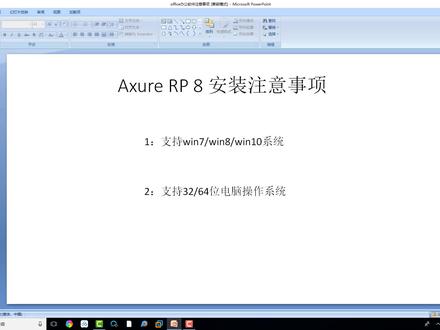 04:09查看AI文稿AI文稿
大家好,这个教程给大家演示如何安装 x, 我们安装的版本呢是二批八,以下是安装的注意事项,第一支持温七温八温十的系统安装,第二支持三十二位和例如四位的建造操作系统。以上呢就是我们在安装之前呢需要注意的两点, 接下来呢在本站直接下载好安装包,下载下来之后是一个压缩文件,需要提前在电脑上安装好挤压缩工具,安装好之后,这里选择右键挤压到当前文件夹里面, 挤压完成之后呢双击打开,然后呢里面有三个程序,一个是汉化包,一个是我们的主程序,还有一个就是我们的授权秘药。首先呢我们安装一下我们的主程序,安装的时候呢,右键以管理员身份运行,将它打开,打开之后呢,这里出现了乱码,属于正常情况,大家呢也不用紧张,这属于正 正常情况,我们这是一个自己压的过程,等待他的自己压完成。自己压完成之后,进入到安装向导,选择一下奈克斯特, 然后呢这里是个许可协议,选择我接受,然后呢点击下一步,这一步呢是一个安装位置的选择,根据自己的习惯呢可以安装在 c 盘,也可以呢安装在其他盘符,如果说安装 c 盘的话呢,直接奈克斯特就可以了。如果说更改盘符的话,这里只需要将第一个字母 c 选中之后呢更改成我们需要的盘符, 比如说呢,我现在想将它安装在地盘,那么只需要将字母 c 选中之后呢更改为 d 就可以了。冒号后边的路径呢,大家就不要去修改了,盘幅更改完成之后选择奈克斯,这里呢同样不要做任何修改,直接选择奈克斯,然后呢再次选择奈克斯开始进行安装, 整个的安装过程中呢,对电脑不要做其他的任何操作,很快的就会安装完成,安装完成之后呢,我们将这个勾给它去掉,点击分带式。 好的完成,完成之后呢,第二步打开我们的憨化包这个文件夹,打开之后将我们这个 lang 这个文件夹呢进行复制,右键选择复制, 复制完成之后将它粘贴到哪?粘贴到我们的安装路径里面,通过桌面上生成的图标呢来找到安装路径。鼠标放上去之后呢,右键选择一下打开文件所在位置。 win 七系统啊,这个时候是右键打开文件位置。 win 十系统呢是右键打开文件所在位置,打开之后呢,将我们刚才复制的 led 呢给他粘贴进来。 好的粘贴完成之后关闭掉我们这个窗口,接下来呢双击运行一下我们的二批八的图标, 好的运行进来之后呢,这里有一个更新,我们将这个更新给他去掉, 将这个勾给他去掉,然后呢点击一下关闭。 接下来在我们这个欢迎界面里面选择一下输入授权,输入授权之后呢,我们返回到我们安装包里面, 返回到安装包里面之后呢上一步打开,再上一步打开我们这个授权秘药,打开之后呢,按里面这个提示, 授权人选中之后 ctrl 加 c 复制,然后呢给他放进来, ctrl 加 v 粘贴。接下来就是我们的授权密钥,选中 ctrl 加 c 复制, ctrl 加 v 呢粘贴进来,粘贴完成之后点击提胶,提胶之后呢等待一下, 然后呢这里看过这些雷神,这里呢显示祝贺您已经成功。然后呢我们在这个呃框里面给他打勾,下次打开呢让他不要再出现我们这个还原界面,选择一下关闭就 ok 了。这样的话呢,我们就完美的 解决了我们这个 rp 八的安装和授权,这里呢可以看到已授权说明呢,就可以正常的去使用了。我们的视频安装教程到这里呢也就给大家演示完成了,感谢大家的收看。
97我爱装软件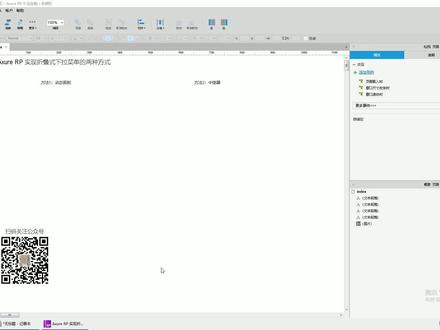 07:17查看AI文稿AI文稿
今天我们分享一下用 x 线折叠式下拉菜单,那实现这个下拉菜单的话,有两种方式,一个就是用动态面板,另外一个就是使用充气器。 那我们先分享一下我们这个第一种方式,就动态面板,首先我们拖个矩形到页面上面,把这个尺寸稍微调一下, 我们把拆到面纸放上去, 好不吃菜了 呀。 接下来呢我们就要把这些剧情转换成 动态面板,但是要注意一点,就是说不能这样子全损来转换,这样子的话只会得到一个动态面板,我们要独立的一个个句型来转换转换的动态面板,我把它放个名字, 同样的每一个都是同样的操作, 这个就复制就可以了,因为这个 这是为了演示呢折叠效果,等一下看。那接下来的话,我们就要控制这些紫菜单的隐藏跟显示,就通过这个单击时间直接切换他的可可见性, 把它勾上,到了这一步的话,我们只能看到这个紫菜单的这个隐藏跟可见了这种 状态的切换,但是是没办法把下面那些跟菜单之类的下面那些空间往上提了。这时候我们就需要利用动态面板,其中一个自带的功能就是推拉软件, 那他默认就是消防,我们不用改,记得把每一个菜单都要这样的设置好,我们这时候快去刷新一下,看一下效果 好可以看到我们现在在紫菜单已经可以折叠跟展开了啊。接下来就是用第二种方法就终极器,终极器会稍微复杂一点, 同样的我们先投一个终极器到页面上面展开了,要把这个尺寸稍微调一下, 然后我们需要去标识自己的字段,先把菜单名字放上去 一个这段是查的名称,另外就是指定指 菜单的跟节点, 然后标识各个菜单显示状态, 那标是更拆烂的展开状态,默认都是显示的, 无人也是展开的,那这些自动的设置的话,他可以直接直接影响到这个菜单的初始状态,那现在的话我们只是做了一些基础的设置, 那我们接下来要做什么?第一个就是要控制纸擦单的显示隐藏,那我们就要在每一项加载时候通过这个纸来, 所以我们需要添加个条件就判断他的值, 如果他等于一,那我们就先试。 我只想同样的不到一的时候我们就把它隐藏掉,这里改成隐藏, 这里只是做了基础的一个设置,那我们就要做触发他的事件了。触发事件的时候我们同样的需要判断当前的状态是什么, 这时候就要判断跟菜单的展开状态,如果他是展开,那我就要更改紫菜单的是否显示的标志, 这时候的话我们是需要把值菜单显示出来,那我们去更新值菜单的值,但不是所有值菜单都更新,那我们要按条件 添加一个局部的漂亮在这里, 这里这样子设置之后,这个变量就就是你点击的那个跟菜单的标题, 就是我的上级菜单,等于目前点击的这个所有的紫菜单我们都会更新,更新, 他只当前的话是一,那同样的我们展开之后,我们是需要把它标识 当前行 好,这里反过来了, 这里就反了,就是我当前展开的状态下,我去点击应该是把紫菜蛋收起来,所以 这个纸应该是零搞错了,那同样的我们要把这个状态也标志成现在已经是收起来状态,同样的我们把这个事件 复制一下,把它清除,然后这里的纸就是反过来的。 好,我们去刷紧一下,看一下效果好,可以看到我们这个折叠的效果也实现了,我们今天的分享就到这里。
 00:44查看AI文稿AI文稿
rp 软件是干什么用的? rp 全称 exerrp, 是一款专业的快速圆形设计工具,让负责定义需求和规格设计功能和界面的专家能够快速创建应用软件或外部网站的现框图流程图言行和规格说明文档。 作为一款高度真实的网站和 a p p 原型建设工具,设计师们可以利用软件内的组建快速设计产品原型, 提供自己强有力的互动支持,设计的原型和实际的产品在互动上体验感几乎没有差异。此外,软件还支持多人合作模式和版本控制管理功能。推荐南阳大旗 ui 设计培训学校。
 18:45
18:45 03:11查看AI文稿AI文稿
哈喽,小伙伴们大家好呀,今天来给大家带来一款全新的软件哈, extra, 那这个软件呢,是一个专业的圆形设计工具哈,能够帮助我们快速的高效的去创建圆形,而且呢它是支持多个人同时在线协作设计的哈, 那一般呢,比如说我们的架构师,产品经理,或者是江湖设计师,程序开发工程师等等,对于他们来说呢, x 说这款软件是一个功能强大的必备软件哈, 好,那今天来给大家介绍的呢是 rp 九点零在我们苹果电脑上的安装教程哈,那老规矩,我们还是需要先准备好软件安装包, 如果大家没有安装包的话呢,可以关注公众号智库机或者搜索 id, d s 九零七二六 d s 九零七二六,然后在后台回复 x 就可以了。好的,准备好安装包之后呢,我们先不要急着去打, 打开这个安装包哈,右上角先断开自己的网络链接啊,关闭 wifi, ok, 整个呢安装需要在断网的环境下进行哈,断网之后我们再双击打开安装包,进来之后呢,有几个文件,大家跟着我一步一步操作就可以了。 第一步呢,我们先将下面的这个安装启动程序拖入到,拖入到右侧的文件夹中, ok, 听到叮的一声啊,就 ok 了,然后呢,我们要运行一下软件哈,找到启动台,在里面找到 r 啤酒选择打开。 好的,那现在呢,它是一个英文的版本哈,我们把它关掉退出,彻底的退出哈,点击右下角选择退出, ok, 那接下来呢,我们来将它汉化,点击这个汉化包,先将左边的文件夹双 机打开,然后将右边的文件拖进来。 ok, 听到叮的一声,啊哈,说明这个已经汉化完成了哈,然后呢,我们再来打开这个软件。 好的,那现在呢,已经是汉化库的中文版本了,我们接下来开始激活,在这里选择输入授权,选择进入授权。好,那我们再回到安装包中, 安装包中呢,有一个激活步骤,我们打开来看一下,在这里呢,我们需要对应的填上授权人和授权密要。好,那我们在这里将它先复制下来, 注意复制的时候哎哈,注意复制的时候不要像我一样少复制哈。 ok, 然后回到这里进行粘贴,然后这个密药呢,也是一样的,我们在这里将这一串复制下来,然后回到这里进行粘贴, 点击提交。好,那这样呢,我们激活就完成了。好,我们重新再来启动一下软件,先把它推出,我们再来一次选择新建文件。 好了,那这样呢,我们软件就可以正常使用了,也汉化完成了,也几乎完成了,没有任何问题哈,那所有的界面全部都是中文的哈,即便是我们的新手小白也可以放心大胆的去使用啦。 好了,那今天的教程呢,也就为大家分享到这里了,如果大家还没有软件装包的话,可以关注公众号智库机,或者搜索 id, d s 九零七幺六 d s 九零七幺六,然后在后台回复 x 就可以啦。好啦,下期再见,拜拜。
69Ther 00:43查看AI文稿AI文稿
xerrp 是一款强大的交互式圆形设计工具,主要用于设计和开发互互联网应用程序、网站、移动端应用及各种数字产品的圆形制作和交互设计。 xerrp 拥有强大丰富的组建库, 可快速完成产品或外部线框图、流程图及圆形设计,加上控件和动效的支持,堪称交互神器。 x rp 让起到产品需求与规格定义以及设计界面与功能作用的设计专家,能够更快更好的创建产品线框图、流程图与具体说明文件。 它支持多人协作设计,助你实现更加高效的原型创作。
24软服之家精选 01:27查看AI文稿AI文稿
好,本节课呢,我们一块来学习一下按钮空间,然后本节课我们的建议学习时长是一分钟啊,重要程度是一颗星,学习难度是一颗星,我们主要是认识一下按钮空间, 首先呢,我们把目光移在左上角这个位置,这个位置呢,我画了有三个按钮,分别是普通按钮,主要按钮和链接按钮。 这三个按钮呢,是 x 中啊默认空间库的啊,三个按钮我们这里可以看到。在实际工作中呢,普通按钮呢,它可以用于任何啊按钮的使用场景,如提交、保存、删除、添加啊等等。那么主要按钮呢,他其实和普通按钮的这个用法是一样的啊,无非就是他的那个 样式略有不同。那么链接按钮呢,我们用的就是会很少啊,可能有时候会做那个超链接用好,然后我们一块来看一个, 你能看到下方呢,是一个啊登录页面,在这个登录页面中呢,我们用到了啊,两两种按钮,一种是那个普通按钮啊,一种就是这个链接按钮啊,普通按钮呢,也就是提交按钮啊,我输入用户名和密码,点击提交啊,判断我是否输入的正确。 那么忘记密码呢,是一个链接按钮,我点击忘记密码呢,可以跳转到啊忘记密码的一个页面。 好,那本节课呢,我们就学到这里啊,到下节课呢,我们将啊一块来学习一下热区空间的一个使用。
 01:16查看AI文稿AI文稿
如何制作这样的标签菜单?一、小部件设置拖动两个按钮,小部件到画布上选中两个按钮,在样式窗格中的角可见性空间中关闭底角, 将按钮的文本分别设置为 tabi、 tab。 二、拖动一个矩形,小部件到画布上设置填充色为蓝色,设置文本内容为 tab 内容,右键将矩形设置为动态面板,复制 state。 七、将 stater 的矩形文本改为 tab 二、内容 二、设置交互,选中两个按钮,右键选择交互样式设置,选中时填充色为蓝色,四色为白色。单击太笔按钮新建交互,选择,单击时设置选中当前原件,双击添加动作选择,设置面板状态,选择动态面板, 选择 state 机,单击 tab 二按钮,新建交互,选择,单击时设置选中当前原件,双击添加动作选择,设置面板状态,选择动态面板,选择 state。 二、选中两个按钮,右键选择选项组, 设置选项组名称。单机画布,新建交互页面载入时设置选中 tab 按钮预览。
93产品经理大菲


猜你喜欢
- 4375老王聊仓管