Cubase 15机架安装教程

粉丝553获赞3177
相关视频
 10:09查看AI文稿AI文稿
今天在给学员上课的时候讲到了 q 贝斯的设置,那我今天就来教大家,在我们调试现场鸡架中, q 贝斯这款宿主是如何跳线的?那我们经常说的网络调音师之一行呢,是真真实实存在的,但是并不是什么人都会调, 一个好的调音师呢,肯定是具备一定的混音基础,当然像这种调试就是我们所说的比较专业,而不是像某宝那些按照宿主的品牌以及型号收费。 就拿我们今天要说的 q 辈子十二为例,在某宝他的定价已经到了八百元,也就是说不管这个调音师调的好不好,是不是新手,是不是学徒工, 只要给你装上这套速度,调出声音有一定的混响,能 k 歌,能聊天,能电台,能喊麦,那他就要收你八百元。所以我想送给某宝的这帮调音师两个字真他妈扯淡。 ok, 我们直接进入主题, 我这里是以 qbe 的十二为例,我们先打开这个速度,好,打开之后我们先建立一个空白,那第一步要做的呢,就是要把我们带有 asl 功能的声卡驱动绑定到这个速度上,这里我们点击工作室,然后选择到工作室设置, 这里弹出一个新的对话框,我们找到音频系统,这边有一个 a ico 驱动,我这里是 midiplus, 我就选择我的声卡 好了,这个时候我们就可以点击确定。 ok, 绑定声卡之后呢,在我们给这个工程添加音轨之前,还要做一些设置,那就是宿主的跳线,我们还是点击工作室,选择音频连接,或者直接按快捷键键盘上的 f 四键 打开跳界面板这边有个输入和输出,在我们网络 k 歌,网络直播这种实时现场效果上,我们要用到的就是输入和输出,其他用不到,我们先 看一下输入,输入这边呢默认给出了一组立体声,他有一左一右,那我们这边教学啊,我先把这个删除好,现在是空白,我们现在动脑想一下,如果我现在要在直播间进行直播的话,首先我的麦克风声音要接入进来,那我们现在就去做,直接点击添加总线, 这边弹出一个对话框,我们这边选择单身道,因为人生在宿主里永远是单身道的表现,因为你只有一只麦克风, 当然了,像那种两只麦克风组,立体声的那个除外。这边技术是一条配置啊,是单身道名称我们可以改一下, 比如叫麦克风,我可以点击添加总线,现在可以看到这组叫麦克风的总线里面只有一根线就叫麦克风,然后连接到的是我们的声卡硬件输入,假如你的声卡有两个麦克风的卡通接口,那硬件输入的硬一就是你的第一个麦克风接口, 一二呢就是第二个借口,如果说你像我一样只有一个借口的话,那就是一和二是一样的信息,所以我们这边任意选一个就可以,我这边选择一,现在我们的人生已经通过麦克风进来了,那我们需要唱歌的话,还需要让伴奏也进来,所以这边我再次点击添加总线,这边我们添加一个立体声, 名字叫做伴奏或者音乐,然后点击添加总线,我们可以看到音乐的这一组啊,是有一左一右两根线的,那他是一个真实的立体声,有左耳朵和右耳朵不同的信息, 而单声道呢是左右耳朵是同样的信息。 ok, 那这边音乐的跳线呢,我们要参考一下系统的小喇叭,右下角的小喇叭右键选择声音,然后播放。这边看,我这里是留了一组硬件的输出,然后 我又多留出了一组虚拟通道的一和二,什么意思呢?就是我们把播放器的输出通道选择到我们多流出来的这一组虚拟通道的一和二,我的播放器的音乐就会走进这里边,然后我们就可以在宿主上把这一组播放器的声音接入到宿主里面。 ok, 那我们现在来试一下。这里以酷狗为例,打开酷狗之后,我们找到设置,然后音频设置, 音频输出这边呢,我们就选择到刚才多流出来的那一组虚拟输出的一和二通道,也就是说把我们的播放器的声音,酷狗的声音发送到这一组通道,我们现在选中,然后换一首歌, 我们可以看到现在这一组虚拟通道一和二已经有音量条在动了。 ok, 我们看到宿主这边,那我们现在就很明确了,音乐这边的跳向该怎么选呢?就是我们在系统小喇叭播放里边多留出来的那一组虚拟的一和二,那我们这边选一下, 第一根就是虚拟的微开头的印一,这边叫印,然后第二根呢就是我们的右耳朵就是微开头的印二。 ok, 接下来我们再看一下输出,这边输出毫无疑问了,就是把我们的声音送出去,以及送到我们的耳机,让我们自己能听到的同时让直播间里也听得到,我们还是参考到小喇叭这边的 录制,我这边只留了一组虚拟通道的五和六,我们可以看一下禁用的设备,这边也是有硬件的输出的,当然如果你选择到 a 开头的这个硬件输出的话,那只有我们自己能听到,或者说整个机架被处理的声音传不出去,只是声卡的一个干声,所以我们这边就需要用 到虚拟通道来实现我们的机架声音直接输出。好,既然我们这边留了虚拟通道的五和六呢,我们这边就把输出的名字改一下叫做输出。 然后第一根左边呢就选择虚拟通道的五,第二根右边就选择虚拟通道的六, 好,现在可以关掉。然后我们现在来建立第一条音轨,有两种直观的方法,第一种方法就是在我们的这个音频编辑界面的空白处,点击右键选择添加音频轨。 第二种方法就是点击上面的工程,然后添加轨道,选择音频轨这边弹出一个对话框,我们看一下,比如我们这边想第一条先建立人声轨道,那这个音频输入呢,肯定就是我们的麦克风,就是我们刚才跳线的这个崇明明的麦克风配置啊,肯定是单身道,因为我们都知道一声麦克 风肯定是单身。到音频输出呢,也是选择到唯一一条的输出名称,我们这边可以命名一下,比如说聊天 技术十一条好添加轨道,然后这条轨道呢就被添加上来了,我们现在选中这条音轨,在左边可以看到他的输入和输出信息,我们现在可以对照我们刚才的跳线,我们可以看到输入的信息是麦克风,那对应的就是这里输出,这边呢对应的就是这个输出。 ok, 我们现在找到上方的工作室,点击这个 mix, 那他的快捷键就是 f 三,这个就是打开我们的调音台界面,也就是混音台界面。在这里我们可以看到之前建立的麦克风这一组跳线, 还有音乐这一组跳线以及输出这个聊天呢,是我们刚才建立的音轨,那在音轨下方我们可以开启小喇叭,也就是直接监听这条音 鬼的声音,比如说我们现在把它点亮,那你看现在我的声音已经进入到这个宿主,也说出到了你们的耳朵,无非是现在我的这个音轨声音比较小,大家听的不是很明显,但是现在这个宿主的声音我是听不到的,你们是可以听得到的。 ok, 那现在就是这个宿主发出的声音, 但是现在宿主的声音我自己是听不到的,只有你们能听得到。因为我们的跳线输出这边只给出了一组虚拟通道的输出,那也就是说只送给了直播间的观众的耳朵,而我自己的耳朵呢并没有收到信息。那我们就需要在输出这边再建立一条总线,这边我们起个名叫监听 添加总线,然后我们看一下这个监听这边的跳线这边是默认给到了硬件输出的一和二,那也就是我的耳机的一左一右耳朵。好,我们现在把这个跳线面板关掉。 ok, 我们再看回混音台,混音台这边又 多出了一个监听的通道,那这个就是我们自己的耳机,我们现在可以很直观的看清楚,那如果看不清楚的话,这边我可以把它放到最右边, 也就是这个区把它至最右。还有这个输出现在一个很直观的能看得清楚,前面是我们的输入信息以及我们的音轨, 后面呢是我们的输出信息,那现在输出到你们的耳朵了,而我自己是听不见的,所以我们这边需要把我们刚才建立的这条音轨,不仅要发送给你们,也要发送给我自己,就需要用到最下面这个功能,我们点一下这个英文字母,然后这边是一个发送,我们点一下发送到监听, 然后这边多出了一个监听块,我们现在把鼠标放在上面,就出现了两个功能,第一个就是激活,也就是把它开启好, 那现在这个声音我们可以看到,在监听这边我自己也听到了,而你们呢也听到了,然后我们现在就可以去添加一些效果器,来实现我们的一些直播 k 歌效果了,这边给大家演示一下,比如说我添加一个黑公鸡的二 a。 哈喽,大家好,那现在大家听到的是我的双音,我现在先把我自己另一套声音关掉。 ok, 那现在大家听到我的声音呢,就是通过 q 辈子十二出来的,然后我们现在再来试一下音乐能不能添加进来, 我们还是在后面的录音界面,也就是音频编辑界面,我们右键添加音频轨,然后这次我们的音频输入啊,选择到我们跳线的音乐 下面自动给匹配到了一个立体声,然后最终的音乐输出呢?先选择到输出,一会我们再用发送式把我们的声音发送到自己的耳朵这边,起名字叫伴奏, 那在我们唱歌的时候呢,这条音轨就是走我们的伴奏声音,所以添加音轨。好,我们现在把伴奏的小喇叭打开,然后我们看一下这边的输入,是音乐的跳线输出呢,是输出给直播间的一个输出。 我们现在打开酷狗,找一首歌播放,然后我们点击 f 三看一下火星台。那现在伴奏的声音呢?已经发送到了你们的耳朵,但我自己听不见,还是跟刚才的聊天人声音轨是一样的。我们在发送栏这边添加一个到监听耳机,也就是说我们自己的监听, 然后再把它激活,那现在咱们是都能听见音乐的声音,而且这个推子啊可以控制音乐的大小。 ok, 以上就是这一期的全部内容,最后呢我再叮嘱大家一下,特别是小白,网上找调音师需谨慎,花钱有风险,我是第一,我们下期再见。
1136调音师丁一 05:40
05:40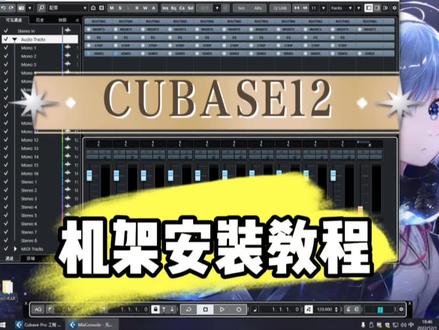 03:13查看AI文稿AI文稿
哈喽,你们好啊,这个视频呢,给大家更新一个库贝斯的一个安装教程,那么当前版本呢,是十二点零点五的一个版本,首先我们拿到这个安装包以后,右键我们去解压它啊,解压到这个斯坦伯格的这个文件夹就可以啊, 那么啊,夹好以后我们打开啊,文件夹里面呢会有这样四个文件,我们找到这个斯坦伯格的 act 啊, 然后我们点击安装,点击我接受,点击下一步,点击安装啊, 安装完成以后,我们找到这个斯坦伯格的 l i 的这个啊,也是同样双击安装,等待他安 装完成, 这个死者目前看来没有任何的枪也没有。 那么啊,他初始化完成以后,我们点击下一步啊,点击我接受,点击下一步,然后这个位置是将被安装,点击下一步,点击安装, 然后点击完成,然后找到库贝斯 pro 的这个文件夹,点开找到这个安装程序,然后同样是跳出石化, 那么初始化跳完以后,我们点击下一步,点击我接受,点击下一步啊,两个内容,两个内容都会被安装,那么我们点击下一步就可以啊,点击安装,然后如果说你电脑没有运行库的话,他会自动安装这个运行库, 哎,我们也是需要等待他进行安装,那么安装过程根据你电脑的配置不同,安装速度也是不同的,如果说你电脑比较卡顿的话,他可能安装的时间会更长一些啊, 然后呢,科维斯十二呢,也是只支持温十以上的版本,所以说呢,呃,你可以去温十或者说温十一去使用,如果说你是温七电脑的话,就没有办法去安装了啊,这个我们需要注意一下 啊,安装完成以后点击完成啊,不要打开啊,不要打开,我们返回上一个安装的文件一个页面找到这个 act 的这一个啊, act 的一个 b 四的这一个 啊,那么这是一个蜜药啊,激活的一个蜜药啊,我们点击安装完成,然后我们打开这个库贝斯十二, 那么我们就可以去正常的打开了啊,也是安装完成了,那么这个版本的话相对来说还是比较稳定的啊,如果说你是长时间使用的话啊,这个版本还是很不错的,我们随便的去打开一个工程,我们来看一下啊。 啊,这个是他工程里面的一些东西没有了啊,我们打开啊,我们看一下他的一个前台的一个界面啊啊,界面还是比较美观的啊, 那么喜欢这个版本的可以在我主页啊,在我主页找到下载的一个方式啊,那么安装完成以后,桌面上出现的这两个图标我们可以去直接删掉啊,没有用啊。
39王宇声卡调音教学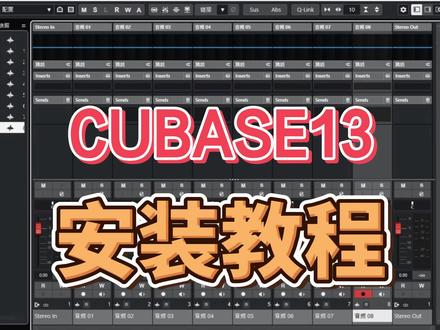 04:36查看AI文稿AI文稿
哈喽,你们好啊,今天呢给大家更新一下 cubac 十三的一个安装教程啊,那么有两个版本,一个是二拖二的版本,一个是 vr 的版本, 嗯,正常使用来说的话都是一样的,然后呢个人感觉的话还是二拖二的版本会比较稳定。首先呢拿到这个安装包以后,右键然后呢选择解压到当前,或者说解压到哪都可以啊,一定要解压出来啊, 然后如果说你的压缩压缩工具啊不好用的话,他解压出来里边打开是乱码的话,那你换一个压缩软件,嗯,我用的是这个 vn r a r 的这样的一个压缩, 嗯, ok 啊,解压完以后呢会有这样的,呃,文件夹,那么我也是第一次安装啊,我们来看一下他这个啊,图二的一个介绍啊,那么这介绍里边呢,就是实际上就有有他的一个安装教程,那么解压完了以 以后你可以看到啊,这个酷威的十三的这个光盘镜像的一个安装模式啊,双击以后进来是这样的,我们直接点击这个酷威的十三的一个安装,点击接受 啊,点击下一步点击安装。他安装的时候应该会如果说,嗯,他有他的一个安装顺序的话,他会提示你,嗯,他安装的这个啊,出错,或者说提示出错到哪啊?第一次,第一次安装没有没有试过 直接安装他一个主程序安装完以后主程序安装完了啊,并没有完事啊,看一下他上边的这些东西啊,应该是这个主程序所附带的, 那么我们就直接返回到刚刚的这个啊,刚刚的这个文件夹啊,刚刚的文件夹里面找到这个其他的程序,那么啊 啊有这个 r r 的,这肯定是和谐的啊,有这个 v s t 的,这个应该是插件啊,那么插件的话应该是需要替换的,我们找一下它的主目录里面是不是有这样的啊,有这样的文件啊, 那么有这样的文件的话,我们就把这个主目录里边的这个给它替换一下,应该是 应该是这些东西吧,试一下吧。嗯,然后找到它这个 r tor 的两个选项给它安装一下啊,这个 a s i o 呢是一个虚拟驱动,嗯,不用去安装它啊,还是压缩包,还是同样的方式去解压啊,解压呢以后呢?是证书 啊,我看一下证书,证书的话双击这个第一个证书,然后安装证书。嗯,当前用户啊,然后下一个 将证书安装到哪?选一下这个啊,选一下位置,嗯, 选一下位置。收信任的发布者啊,收信任的跟跟目录啊,跟证书发布者。选这个,点击确定,点击下一步,点击完成,点击试导入成功啊,下一个 啊应该也是同样的一个模式啊,双击一下应该就可以,然后返回上页,找到这个啊图啊的一个 安装下啊,安装点击完成好返回来啊,看一下没有什么其他的了啊,双击打开,看一下能不能打开, 能打开没有报错,证明安装成功,安装过程 呢,是不需要断网的啊,然后这是 kubrid 十三, nueno 十三呢,也是同样的一个操作方式啊,都是有 vr 和阿图啊的两个版本啊,个人更倾向于啊图啊的这个版本,然后呢更倾向于纽 nno 的一个使用 啊,新版本更新了哪些内容?暂暂时不知道,我们来创建一个啊,创建一个这个多轨啊,创建一个多轨我们常用的这个模式 来看一下啊。啊,那么这是当前的创建的一个工程,我们可以看到啊,和十二最明显的不同就是顶部的这个状态栏啊,和这个主窗口集合到了一起, 然后主窗口默认的是推子在下面,上面有录音轨道啊,同样呢,去添加一些音频轨啊,多添加几个吧。啊,好看一些吗?对吧? 啊,添加一些音频轨啊,最大的不同的就是这些都做成了方形啊,没有那些圆角了啊,然后我们试一下啊,按下键盘的 f 三,调出这个控台界面啊,主窗口是可以隐藏到底下啊,最小化到底下没有任何问题, 其他功能上基本上都是一样的。嗯,这是关于酷贝斯十三的一个安装教程,我们就录这么多。
39王宇声卡调音教学 01:53
01:53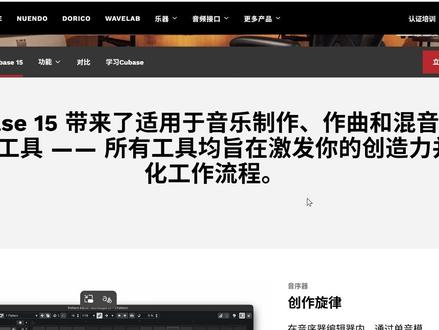 00:37查看AI文稿AI文稿
酷 vs 十五迎来了大更新,性能更优化,功能更完善。新增了人工智能的人声伴奏分离功能,让大家在机架里就可以直接分离人声和音乐。又新增了 ai 虚拟歌手功能,让歌曲创作更加的便捷。 哈喽,大家好,我是调音师一航,一个很有良心的调音师。老规矩,视频里使用的机架和插件我会分享到群里,供大家免费下载。话不多说,我也给大家准备好了一套精心调试,好的效果要好得多, 无论你是自己录音还是直播,这套模板预设足够你使用。此外还附赠安装教程,需要的小伙伴点赞关注私信我。
355调音师一航


猜你喜欢
- 1.2万望辰爱测评
最新视频
- 1538高子巷