vivo头部跟踪设置

粉丝2347获赞2.4万
相关视频
 00:58查看AI文稿AI文稿
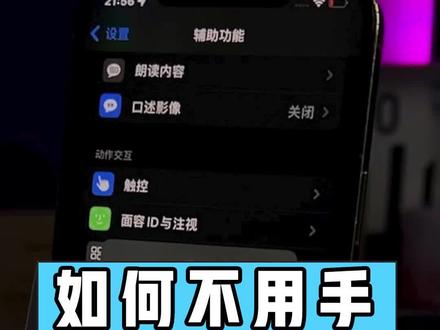
如果安卓也有这个功能,估计发布会能讲四个小时。嘿,这是小新 iphone 的头部跟踪,酷不酷?你也不得不成, iphone 对于残疾人士真的非常细节,如何打开呢?非常简单,大家一步一步跟着来,我也会在评论区发一份详细的 教学。首先你得先把你的 iphone 更新到 ivs 十五,再设置辅助功能,找到辅助功能,快捷键只选中切换控制,其他一律不要点。再返回上一栏,打开切换控制,找到切换,添加新切换屏幕,全屏幕主屏, 返回到切换控制,找到头部跟踪。打开头部跟踪的原理就是通过面部识别来实现,也有小型现在设置的还没是打开控制 中心,单嘴是打开主屏幕,大家可自行设置,怎么方便怎么来就行。跟踪模式默认选跟踪面部就 ok。 接着快速按三下锁屏键, 打开后点一下屏幕,会有个蓝色扫描关界面,然后会跳出这个菜单栏,先会宽注轻点,再到向下滚动,再到下面两个点的时候,我们点一下屏幕,会到第二页,等他慢慢的宽到头部跟踪,再点一下屏幕就打开成功了。这功能只有 iphone x 以上才支持,想要关闭的话也是快速按三下电源键。
2.6万老子就爱玩数码 00:19查看AI文稿AI文稿
贴纸的用法,第一期教你这种头像跟踪效果,导入一段视频到左下角剪映,选择一个动物贴纸,调整贴纸大小跟位置,选择跟踪,调整黄圈的位置到头部,点击开始跟踪就自动跟踪了左下角链接下载剪映。
1827一点教剪辑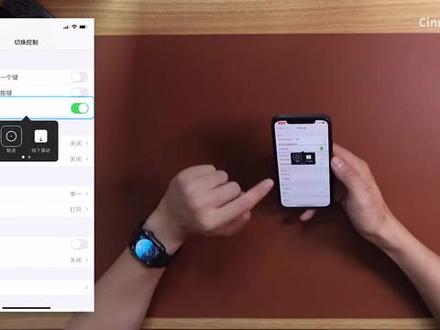 04:10查看AI文稿AI文稿
想要体验 头部跟踪的功能,首先我们进入设置,依次点击辅助功能切换控制。在有面容识别的设备上,你可以找到头部跟踪。打开头部跟踪后,你会发现有四种表情操作,这里我设置的是微笑对应轻点张嘴对应主屏幕, 吐舌对应 siri 台眉对应控制中心。然后我们再打开切换控制的开关,会发现只有一个一直自己在移动的蓝色框, 无论头部如何移动都没有任何效果。所以我们先关闭切换控制,返回上一级菜单,滑到最底部,点击辅助功能快捷键,并只勾选切换控制, 就会让你连点手机侧边按键三下时开关切换控制,其他的选项不要勾选,然后再回去切换控制,依次点击切换,添加新切换屏幕全屏幕选择项目, 这下再打开切换控制的开关,接着你点击屏幕任意位置都只会激活蓝色框选中的区域,并打开扫描菜单, 然后蓝色框会在这个菜单中循环点击屏幕任意位置会选中框住的功能,所以我们 等到框走到二级菜单那里再点击会进入第二页,再等框走到头部跟踪处点击激活,这时头部跟踪的功能才算真正打开了。 但是现在手机屏幕的触摸功能已经无法正常使用了,所以现在可以连点侧边按键三下关闭切换控制, 回去切换那里把全屏幕这个操作给删除掉,删除掉之后再把切换控制开回来,头部跟踪会依旧生效,触屏操作也没有影响了头部跟踪,这里有三种跟踪模式, 第一种是跟随面部,就是利用前置摄像头感知你注视的方向,定位光调,看哪指哪。第二种是面朝屏幕 边缘时,只有在你看向屏幕上下左右边缘时才会移动光标。最后一种是相对屏幕,就是利用摆动头部来控制光标,摆动越快光标越快, 个人觉得最好用的还是跟随面部。接下来我们可以试一下表情操作,张嘴便执行了主屏幕的操作,才没呼出了控制中心,微笑代替了点触屏幕, 吐舌呼出了 siri, 然后可以随时连点侧边按钮来开关这个切换。 但是打开这个功能期间,你要是使用了相机,包括锁屏,使用面部解锁都会使头部跟踪功能被关闭, 要重新走一遍流程去打开 这个功能,虽然没有那么成熟,玩一玩是挺有新鲜感的,对于残障人士来说可能意义非凡吧。希望这个视频能给大家带来帮助,谢谢!
2118相遇既为路人 00:24
00:24 00:43
00:43 00:1220.4万刘嘉乐


猜你喜欢
- 1371林北搞机
最新视频
- 3308林亦LYi