得力考勤机3765cn安装教程
那么打了几天卡之后呢,我们就可以去看报表了,那么我们到这里的菜单报表管理,然后点这里下载全部考试,这时候我们需要使用到优盘,优盘注意一下,我们需要用到的是十六 g 以下的优盘,太大的优盘或者移动硬盘机器会不识别, 我们插上 u 盘。好,插上之后我们点这里的下载全部考勤报表, 他会问我们的时间,从几月几号下载到几月几号,这里要注意一下最大的日期天数不能超过三十一天,然后点确定, 嗯,他就会下载了, 因为我们下载的是多张报表,所以要稍等一下。好,这样就操作成功了。然后我们退到始终界面,拔下 u 盘,我们就可以到电脑上去看考勤了。

粉丝7822获赞3.3万
相关视频
![天花板机器,地板的价格,得力3765CN WiFi云考勤机,包教包会[憨笑]#得力考勤机 #得力考勤机设置 #人脸考勤机 #指纹人脸考勤机 #刷脸 🎉🎉🎉](https://p3-pc-sign.douyinpic.com/image-cut-tos-priv/74296bb7f7470c571de782641d0085ca~tplv-dy-resize-origshort-autoq-75:330.jpeg?lk3s=138a59ce&x-expires=2081131200&x-signature=k1YdZGekJB%2BtKb4vgPj93ecn73U%3D&from=327834062&s=PackSourceEnum_AWEME_DETAIL&se=false&sc=cover&biz_tag=pcweb_cover&l=20251215120539447A419A729EC9A33BCD) 06:48查看AI文稿AI文稿
06:48查看AI文稿AI文稿三七六五 c 人脸识别智能云考勤机一、设备绑定 按 menu 键进入主菜单,按二键进入通讯设置,按 ok 键选择扫描网络,选择要使用的 wifi, 按 ok 键输入密码, 密码输入完成后按 ok 键连接网络, 待网络连接完成,按三次 e s 键 退回主界面。得力图标亮起,有感叹号表示连接成功。 打开得力一家,点击右上角加号,点击扫一扫,扫描考勤机屏幕上的二维码,点击添加, 点击右上角创建企业组织,编辑企业信息, 完成后点击创建组织,点击下一步设备绑定完成。考勤机上的得力 logo, 感叹号消失, 设备绑定成功。二、人员添加及管理在得力一家主页点击头像, 点击创建好的企业组织,点击管理,点击通讯录管理,点击添加部门, 填写名称,点击完成。点击创建好的部门, 点击添加人员选择手动添加,输入员工信息,点击保存并继续添加或者点击完成。 需要设置部门主管,点击部门设置,点击部门主管选择员工,点击完成, 再次点击完成部门主管设置完成,部门主管可以查看本部门的考勤记录。三、批量导入及考勤报表导出进入得利益家官网 扫码登录,登录完成后点击批量导入成员,点击下载模板,根据模板填写完成后点击上传人员信息表显示导入成功。 批量导入完成,点击应用,点击考勤与假期管理, 点击考勤数据,点击考勤报表,点击考勤月报,点击导出考勤月报,考勤报表导出完成。 四、人员导入考勤机以及指纹录入,在得力一家主页,点击考勤和假期管理, 点击设置,点击智能考勤机, 点击绑定的考勤机, 点击添加员工到考勤机选择从通讯录中添加,点击确定,点击部门, 勾选整个组织,点击确认。 当人员导入完成后,点击录入指纹,在考勤机上按压三次, a p p 提示录入指纹成功,点击人脸录入, 在考勤机面前录入人脸,待机录入人脸成功, a p p 提示录入面部成功,录入完成。 五、考勤规则及通用规则设置在得力一家 a p p 主页,点击考勤和假期管理,点击设置, 点击新建考勤规则,完成信息填写,点击下一步,添加打卡方式, 添加办公打卡或 wifi 打卡, 填写好信息后点击完成。勾选打卡方式,点击下一步,按照页面提示完成班次设置, 点击保存考勤规则即设置完成。回到主页,点击打卡即可打卡成功, 点击通用设置,根据公司需求完成通用设置,点击保存。
218得力办公(车站中路店)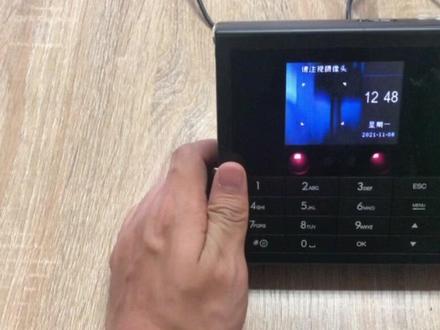 01:46查看AI文稿AI文稿
现在我们讲解一下三七六五 c 的网络连接,首先我们开箱后提提供五福两安的信号,然后进入打开机就是该状态,然后我们需要配置该考勤机的 网络,首先我们进入菜单,点 menu, menu menu 进入菜单后我们可以上下选择通讯设置,或者一二三四五中的二选择二 好用,上下选择的话,我们选择到通讯社,之后按 ok 即可进入,然后我们点击第一个扫描网络, 这就是我们搜索到的边上的无线信号,然后我们选择我们需要连的无线信号 号,然后我们输入对应的密码,切换方式就现在是 abc, 我们需要切换到自己所需要的,然后输入相对应的密码, 然后输入,输入完后我们点击 ok 即可成功连接,等待连接即可 关注我,我就是传说中的电脑城,一个电脑城一个就是我。
179得力办公(车站中路店) 06:42查看AI文稿AI文稿
三七六五 c 人脸识别智能云考情机一、设备绑定 按 menu 键进入主菜单,按二键进入通讯设置,按 ok 键选择扫描网络, 选择钥匙用的 wifi, 按 ok 键输入密码, 密码输入完成后按 ok 键连接网络, 待网络连接完成, 按三次 es 键退回主界面。得力图标亮起有感叹号表 是连接成功,打开得利一家,点击右上角加号,点击扫一扫,扫描考勤机屏幕上的二维码,点击添加, 点击右上角创建企业组织, 编辑企业信息, 完成后点击创建组织,点击下一步 设备绑定完成。考勤机上的得力 logo, 感叹号消失,设备绑定成功。 二、人员添加及管理 在得利益加主页点击头像,点击创建好的企业组织, 点击管理, 点击通讯录管理, 点击添加部门,填写名称,点击完成。 点击创建好的部门,点击添加人员选择手动添加,输入员工信息, 点击保存并继续添加或者点击完成。需要设置部门主管,点击部门设置, 点击部门主管, 选择员工,点击完成。 再次点击完成部门主管设置完成,部门主管可以查看本部门的考勤记录。三、批量导入及考勤报表导出进入得利益家官网 扫码登录,登录完成后点击批量导入成员,点击下载模板,根据模板填写完成后 点击上传人员信息表显示导入成功。批量导入完成。 点击应用,点击考勤与假期管理,点击考勤数据,点击考勤报表,点击考勤阅报,点击导出考勤阅报,考勤报表导出完成。 四、人员导入考勤机以及指纹录入,在得利一家主页点击考勤和假期管理, 点击设置,点击智能考勤机, 点击绑定的考勤机, 点击添加。员工到考勤机 选择从通讯录中添加,点击确定,点击部门, 勾选整个组织,点击确认。 当人员导入完成后,点击录入指纹,在考勤机上按压三次, app 提示录入指纹成功,点击人脸录入, 在考勤机面前录入人脸,待机录入人脸成功, app 提示录入面部成功,录入完成。 五、考勤规则及通用规则设置在得利一家 app 主页,点击考勤和假期管理,点击设置, 点击新建考勤规则,完成信息填写,点击下一步,添加打卡方式添加办公打卡、 我 wifi 打卡, 填写好信息后点击完成。 勾选打卡方式,点击下一步,按照页面提示完成单次设置, 点击保存考勤规则即设置完成。 回到主页,点击打卡即可打卡成功, 点击通用设置,根据公司需求完成通用设置,点击保存。
790SDdeli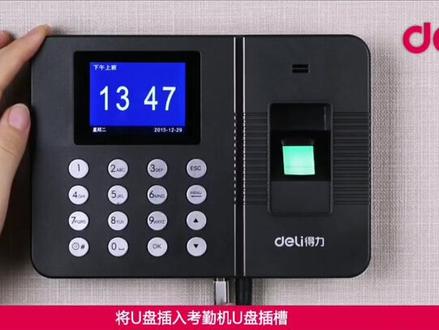 00:52查看AI文稿AI文稿
报表下载操作演示,将优盘插入考勤机优盘插槽,选择考勤统计后,按 ok 键进入考勤统计界面,选择全部下载,输入需要下载的开始日期和结束日期, 要注意输入的时间范围不能超过三十一天以及结束日期不能在当前日期之后。 输入完日期之后点击确定等待考勤, 点击提示下载成功后将优盘拔出,插入电脑查看即可。
304办公小能手 03:44查看AI文稿AI文稿
ok, 下载完了之后呢,我们点击这个安装,下载完了之后,我们点击这个安装,点击安装好,这个时候手机会提示我们要选择允许,对,继续安装, 刚做完了之后点完成,我们回到手机的桌面上,可以找到我们的这个得力一家,我们首先打开,打开之后我们点击同意,好,这些都点击允许, 然后这边呢,我们划过去,然后选在这个界面,我们要选择注册账号, 选择注册账号之后呢,然后输入我们的这个手机号来进行注册账号。 好,输入完手机号之后呢,然后点击下一步。好,这个时候会发送一条验证码过来到我们手机上面来。好,收到验证码之后呢,我们把验证码输入进来。好,点击注册。 ok, 注册完了之后呢,我们可以设置一下登录密码啊,我这边的登录密码就设置为一二三四五六了。 好,点击完成并登录好,在这个界面的时候,我们要点击跳过,然后这一点 允许,这知道了点知道了。好,然后呢,我们现在要进行操作,绑定我们的这个设备,那么怎么操作呢?我们要点击这个右上角的这个扫码图标,哎,允许。好,然后我们去扫我们机器屏幕上的二维码。 好撒,上了之后呢,然后会提示需要添加一个设备,我们点击这个添加设备 好,然后这一步选择已完成上述操作,点下一步蓝牙连接成功,这个时候我们会提示蓝牙连接成功,我们的机器。好,这个时候我们再选择我们需要连接的这个 wifi, 注意一下, wifi 的话,它不能连接这个中文名称的,只能连接这个数字或英文名称的这个 wifi, 然后频率需要为这个二点四 g 的一个频率,不能为五 g 频率的一个频率啊,那我们选择我们连接的这个 wifi, 然后输入我们的 wifi 密码 abc, 我这边的 wifi 密码是这个,你那边的话呢,就输入你们自己的 wifi 密码,就不要跟我是一样的啦。点确定好,这个时候机器这边会提示网络配置中,请稍后 网络连接成功,配置完了之后呢,机器这边会提示网络配置成功之后,然后选择关联我的企业。哎,关联我的企业之后呢,我们要点击,我们要输入我们的企业信息了啊,我这边我就随便说一个了啊, 同学们, 好,那我们选择行业,行业的话根据你们自己需求选就好了。哎,我们就随便选一个就好了,规模的话我们也随便选一下。好。姓名,这里的姓名是这个账号拥有者的姓名,也就是主管里面的姓名, 也就说这个手机号,哎,对吧?谁在用这账号,谁在用,我们就输谁的姓名。哎,这里有输我们的这个姓名,然后职位的话可以输,也就不输。哎,这里我就不输了啊,然后点去完成 好,点了,完成之后我们要点击开始使用关闭。
6月下星辰 13:43查看AI文稿AI文稿
说一下得力烤金鸡怎么设置?进入菜单部门设置这个名字你可以改,也可以不改, 卧槽, 然后返回退出键就是返回,然后新增用户登记,用户 姓名可以随便写, 然后继续添加, 然后直接退出。 不要啦,你先拿那个 确定这个,这个时候你也可以直接把指纹录入翻下, 当你返回到这没有人员的话,你直接退出也行, 然后我们之前前两个没有采集指纹,怎么操作?选择这个修改用户 张三把指纹更改一下,然后他同一个人可以设置三个指纹,就不同的三个 手手指密码最好不要设置他。然后级别的话,你比如说管理员,把他可以设置成管理员,管理员、超级管理员,普通用户三种选择,超级管理员,然后返回 登记成功, 别的都可以不设置他,那个管理员有什么用啊?你比如不设置管理员的话,按菜单键所有人都可以进去,所有人都可以更改你的信息,你设置了管理员以后,他就 不可以随便更改信息,然后进菜单键,必须按指纹刷你的指纹才可以进入。 还有一种添加人员的方式,你比如说咱们单位人员多,从机器上添加的有点慢,可以选择 进菜单。用户管理用户信息,拿个 u 盘插到机器上, 然后选择这个用户信息,然后确认同步一下数据,操作成功,把 u 盘拔线,然后插到电脑上, 咱们插上 u 盘以后,嗯,选择打开 u 盘,有个员工信息表,咱们打开, 我们可以直接从这里听见, 工号必须排好,要不然的话到里边你还得挨个手动添加,然后姓名、 部门、 注册机号,然后管理员权限都是员工自己可以手动脱下来,然后咱们点保存,然后关了他, 咱们保存好了以后,然后插上 u 盘进入菜单见面,咱们把数据同步一下用户管理,确认用户信息同步, 稍等一下,操作成功,我这里就听见了一个人,然后进来把他的 指纹,你比如你加了很多人,你把所有人的指纹重新入一下,这里都有显示一个,或者你入两个指纹的话,他就会有两个显示, 咱把这个没有加班的话,咱们把加加班删掉,确认进来以后再确认,按退格键, 然后确认确认退掉, 然后确认,然后确确定,把这加加班时间删掉了。 然后你可以设置很多的时间段,你比如说有好几个好几个班,你比如上那种两班倒或者三班倒,你就可以根据你那个情况,然后一二三这样设置, 设置完了以后,然后牌包 你也可以下载,也可以直接用户拍法,员工多的话你就下载下来。排班表这里可以选择一下时间, 嗯,我们直接从下个月开始吧, 选 零四零一啊。确认 操作成功,把 u 盘插到电脑上,咱们插到电脑上以后打开 u 盘,员工信员工排班表 日期是从四月一号开始盘,你比如说一个班的,这个咱们都不用去管他,你比如说两个班的,你说上上午和下午的, 第一个是一,第二个就是二,一二咱们一次这样 啊,更改 看完以后咱们直接点保存, 咱们排好班 以后,把数据往考勤机上上传一下,还是班次设置,确认排班设置,然后排班表上传 操作成功确认,然后咱们可以看一下, 选择公号一确认, 这是四月一,四月几号,四月一号开始一二一二一天, 这已经设置成功,然后退出就行了。 到月底下载考金数据的时候,咱们进入菜单,也可以直接按数字四, 就是考考勤统计,然后按四进来以后,你可以全部下载,也可以只下载考勤报表下载 选一下开始时间,咱们设置的时间是从四月一号设置的,就选一下,改一下日期确认 四月份有三十天,咱们选择四月三十号,然后确认, 然后确认,因为咱们这机器没有开始用,时间也不对,所以他有一个提示,如果时间对的话,他会直接下载。
1075武安市育苗文体办公用品商店 01:11查看AI文稿AI文稿
三七六 ec 匀考情机操作一、设备绑定, 按慢钮键进入主菜单,按二键进入网络设置,按下键选择无线网络设置, 按下键选择无线网络目录,选择要使用的 wifi, 按 ok 键输入密码,密码输入完成后按 ok 键连接网络, 待网络连接完成,按 es 键退回主界面。得力图标亮起,有感叹号表示连接成功, 打开得力一家,点击右上角加号,点击扫一扫,扫描考勤机屏幕上的二维码,点击添加, 点击右上角创建企业组织,编辑企业信息,完成后点击创建组织, 点击下一步设备绑定,完成。烤型机上的得力 logo, 感叹号消失。
 05:10查看AI文稿AI文稿
三七六五考成机,通过优盘进行排班的操作演示。首先我们需要先将一个四到十六级币大小的优盘插入机器左侧优盘接口, 之后我们进入菜单主界面,通过向下剪到第二项单词设置,点击 ok 确定, 再往下到排班模式,点击 ok 进入选择。我们需要选择用户排班,点击 ok 在 usc 键退出其界面, 按向下减到第四项报表管理,点击 ok 进入 按向下剪找到班次设置表下载,点击 ok 开始下载。 下载完成后,机器界面显示操作成功,点击 ok 确定, 再向下找到排班表下载,点击 ok 开始下载。 这边我们需要先设置此次排班的一个初始日期,我们可以按向上减,点击 ok 通过上下减选择需要编辑的年月日, 编辑完成之后点击 ok 结束编辑,再按向下减到确定,点击 ok 开始下载。 下载完成后,界面显示操作成功,点击 ok, 确定之后,我们拔出优盘插入电脑端进行表格设置, 当电脑识别到优盘后,打开优盘,我们会看见在优盘中有名为考群设置表和员工排班表两个 excel 文件。首先打开考群设置表,系统有一个默认班字,选择想要编辑的班字号, 双击单元格输入时间,如班次二,一天只需打两次卡,那么只需在第一时段的上班格输入上班时间,下班格输入下班时间。如果一天只打一次卡,如班次三, 那么只需在第一时段的上班格中输入打卡时间。本考琴机支持跨天排班,例如班次四上班时间为下午十八点,下班时间为第二天早上六点,设置好班次之后保存并退出。 打开员工排班表,对员工进行排班。对于一号员工,张三如果想在未来四天排二号班次,那么就在对应的单元 格中输入二。对于二号员工,李四如果想在未来四天排三号班次,那么就在对应的单元格中输入三,其他员工为同样的道理。 值得注意的是,表格上方有特殊班子的代表数字,二十五代表出差,二十六代表请假, 况代表节假日。比如王五在二十九号这一天请假,那么就在该单元格中输入二十五。在三十号这一天出差,那么就在对应的单元格中输入二十六。 全部编辑完之后,点击保存并退出。电脑端设置结束之后,将优盘重新插回机器, 再次进入报表管理,点击 ok, 进入。按向下减,找到单词设置表上传,点击 ok 开始上传, 上传完成后,机器界面显示操作成功,点击 ok, 确定。再往下找到排班表上传,点击 ok 开始上传, 上传完成后,界面显示操作成功,点击 ok, 确定。 设置结束。
20870267764359 02:01查看AI文稿AI文稿
啊,三七六五微信款或者三七六五啊,那个三七六五的得力机器怎么装在墙上啊?首先会有一个佩戴墙机随机配送了一个这样的支架,这样的一个支架,然后还是有个有一个三角形往上啊,顶往上顶就是向上, 向上的意思。然后啊,假如你要打这个孔,在这里打个孔啊,假如要装到这个位置,在这里打个孔,然后你就拿支笔,拿支笔在这里 对准这个孔的里面画一个,画一个线,我这边演示一下怎么给他打,就拿支笔先先给他对账啊,假如说是像像这样的,已经有有一个 有个东西在里面了啊,画好空投,然后将螺丝拧进去。如果说你这个是您的墙,是实体的啊,实体的你就要用爆炸螺丝拧进去。如果说您这个是木 木的,跟这个一样是木的啊,就可以直接拿螺丝拧进去,行了啊,直接拿拿拿这个螺丝,拿这个螺丝直接拧进去就好了啊 啊,装好之后是这样的,拧好螺丝之后啊,就是这样子,下面这两颗,下面这两颗螺丝也可以不用拧啊,如果说够紧了,下面这两颗就可以不拧,如果说上面的不够紧,下面下面就直接再加 下面这两个孔的话,如果说不够紧就给他夹上去,夹上去之后,背后机器背后这里就有三个孔,这一个,两个,三个啊,三个孔,这三个孔,一二三两个孔对准这上面啊,斜斜的放上去 啊,这样放下去啊,放紧啊,这样就可以把它定住了。然后下面这里啊,机器正下方这个位置还有个孔啊,这里还有个 孔,可以拿螺丝啊,拿拿那个随机配送那个螺丝拧紧,这样机器就不会掉下来啊,不然的话可能会容易掉下来。拧好之后呢?啊,这样的就可以使用了,要拿下来就往上一推啊,往上一推就拿下来了, 要放下去就直接放,你放的下去了啊?你放的进去了, ok, 这就是安装的视频。
6百密亿疏 08:44查看AI文稿AI文稿
大家好,我来给大家演示一下得力三十五二幺考前机的使用方法,方法有两种,一种是直接在机器上设置,这种比较适合人员少,每周固定排班的情况,另外一种是 结合机器加电脑设置,这种适合比较复杂的排班。我们来先讲第一种步骤的话,大概有有三步,第一步是录入人员,第二步是设置单词,第三步是给用户排班。我们来演示一下, 我们先按麦溜进进入主菜单,然后点用户管理,点进来过后先点这个部门设置,呃,我们看一下需不需要更改,如果说 不需要更改的话,这样就可以了,如果说需要更改的话,那只需要按 ok 键,然后再再再按 ok 键更新,然后按这个菜单键这个 向左这个箭头把它删掉,然后输入,呃,比如说输入我们公司的名字,那这样的话按 ok 键,然后就是第一个,然后第二个是新,然后再按 ok 键就是第四个,输入好过后按确定, 这样的话就可以了,这个就是部门的设置,我们返回,然后就是后面来登机用户,登机用户的话进来这个工号的话不需要呃更改,按照顺序的一二三四五,然后直接按下切换到确定这样 ok 键,然后这边按要求 求输入信息,呃填入姓名,部门可以更改,默认班子,这边不要动,然后人脸啊,按 ok 键设置一下指纹,同样的可以指纹可以输入两个, 然后这个密码的话不要设置,如果设置的话,后期可能会出现带打卡,因为这个没办法验证是不是真的过来了,然后还有个级别,级别这边暗号配件进来会有三个级别,一个是普通用户,还有管理员,还有超级管理员,普通用户就是只能 只能打卡,管理员是,呃,可以查看和下载报表,这个超级管理员是拥有一切权限的,最多只能设置五个。当我们没有设置超级管理员的时候,那这个管理员其实就是超级管理员,他是拥有一切的权限的,只有当出现这个超 管理员呢之后,这个管理员的权限会被缩小,就是这样子的啊,这样的话如都设置好过后,我们按返回就可以了啊,这样一个人的信息我们就 啊就录好了,然后我们如果后期需要修改信息的话,直接点这个修改用户,点进来找到相应的用户,然后按 ok 键进去修改就可以了,这个是 录入人员。第二步是设置班次,设置班次的话,我们切换到第二个设置班次的话,呃,进来这个左侧是班次号,就是不同的上班,上班时间, 然后右边是那个,呃时段就是,嗯,以这个第一时段这个时间来看一下,呃,我们按 ok 键进来编辑他,他这边是第一时段就 九点到十二点,第二时段的十三点到十八点,也就相当于中间休息了一个小时。呃,我们给大家举个例子,就是说,呃, 如果说我们的时间是九点到下午,呃,十七点吧,朝九晚五对不对?那我们中间没有休息时间的话,那我们只有一个时段,这这种当出现这种情况的时候,那我们只需要把这个九点这边 不要动,切换到这个十二点,这边是刚才说的到十七点,这个按确定键,当这种状态的时候按向按向下,到确定亮起的时候按 ok 键, 这样的话这个时段就好了,我们并不这个第二段并不需要,对不对?我们把它禁用掉,就是按 ok 键进来,在使使用的这边按 ok 键,再按上选择禁止 啊,这样的话就可以了。同样的道理,我们这边按上再按静止,然后呃好了过后我们再按下切换到确定这边按 ok 键,这样的话第二时段就去掉了啊, 然后我们返回,如果说我们呃需要有不同的上班时间的话,那我们还可以在二三四五里面继续编辑,对不对?这样这个就是班次的设置,我们也设置好了,我们返回 下面就是排班,排班的话,呃,机器上面的话,呃,不建议进行太复杂的排班,一般的话就是,嗯,呃, 就是按部门排班,同一个部门的话上相同的时间的班。部门排班怎么设置呢啊?就是排班模式,这边选择按下,然后选择部门排班,这个按照部门排班过后 就是,呃,当我们就是在新建用户的时候,那个用户在哪个部门,这个就统一使用一个就是上班时间,比如说我们后勤部就就就一个时间, 就后勤部的所有人都上一个班就一样了,就是同样时间,然后我们按 ok, 现在进来第一,我们刚才第一个录的是我们公司名字,直接确定,然后进来的话是周排班的性质,周排班就是每个星期呃呃,循循环的, 这个这个里面样子的话是星期一到星期六,呃,星期星期一到星期天里面的话,星期六和星期天他是控制的,也就是星期六,星期天是休息, 然后星期一到星期五十四上,呃,班十一的时间,班十一就是我们刚才说的朝九晚五,对不对?如果说打个比方,呃 呃,如果说星期天我们要上班四二的时间的话,那我们只需要在这边数二,这边的一二,一二就是一二三四五就是代表班十一,班四二,班十三 啊。然后设置好过后直接到下面确定就可以了。如果说其他部门还有不同的时间的话,大家就按照那个,按照这个顺序设置就可以了, 嗯,大概就是这些。然后我们再讲一下就是其他的功能,其他的功能的话里面有个第三个,这里面有一次考弦规则,考弦规则的话第一个就是验证的方式,竖线代表就是 啊人脸或者指纹或者密码都可以,就是下面这种加号就是必须,嗯,就是双重验证,这个就 双重验证,必须是密码,家人念缺一不可,这个就是这个意思啊。然后这个重复考勤无效时间就是同一,呃, 一分钟之内重复打两次卡的话,后面打的卡是没有用的。上班多少分钟和早呃,早多少分钟记早退的话有什么用呢?就是说比如说大家可能 就是大家上班喜欢踩点啊,都八点,比如八点钟上班,你弄个八点,那很多人就会当大家都八点来的话,那可能就是打卡需要几分钟,就是这边可以设置几分钟给他们打卡, 然后还有一个循环删除考勤记录。这个就是,呃,当机器,正常的机器是十万条的容量,能存十万条的打卡信息,当十万条满了过后,自动删除前面五百条,这是自动的,所以说这个不用设置,就放在这不管。 然后报表管理的话,就是后期如果说大家需要查看考勤的报表的话,那就是点这个下载下载 全部考进报表,当然我这个没当现在,现在没有那个查优盘,优盘查里面去,再再再去那个下载这个报表。 高级设置里面有一个机器设置,机器设置里面有一个,这边有个音量要看一下的,这个音量可以调大小的,然后删除情况记录,电视关机恢复出厂设置啊,这个也可以,就是后置数据出错的时候可以恢复。 然后还有个时间设置,可以设置打卡机的时间。这个日程管理里面也讲一下,就是这个响铃的时段,响铃时段的话什么意思呢?就是他到这个点他就会响,就是这个意思。如果说 不希望响的话,直接比如说我不希望第一个,嗯,八点钟三十秒,这个响响三十秒的话,那我直接切换到三十秒,这边按按一下 ok 键, 切换到空白,然后这样到下面来直接按 ok 键就可以了,这个就去掉小年,适当的去求去除,就是这样的啊,大概就是这些。
534得力诺欣专卖店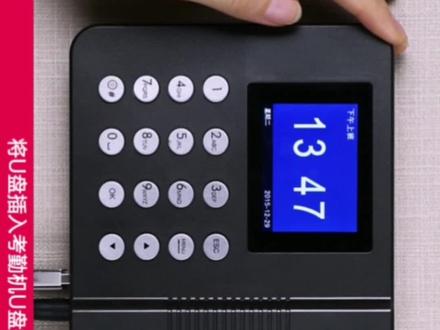 00:51查看AI文稿AI文稿
报表下载操作演示,将优盘插入考勤机,优盘插槽选择考勤统计后,按 ok 键进入考勤统计界面,选择全部下载,输入需要下载的开始日期和结束日期, 要注意输入的时间范围不能超过三十一天以及结束日期不能在当前日期之后。输入完日期之后点击确定, 等待考勤机提示下载成功后,将优盘拔出,插入电脑查看即可。
27470267764359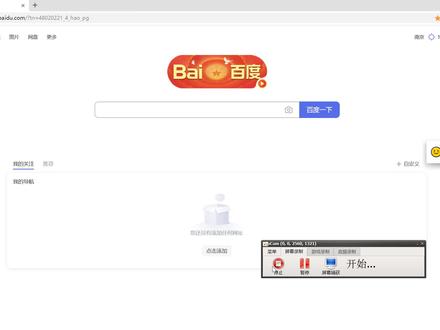 05:44查看AI文稿AI文稿
大家好,我来给大家讲一下得利的三十万幺 cs 怎么下载打卡记录,以及怎么把打卡记录打印出来。我我们先在电脑上搜索得利一家, 然后打开这个网站,得利益家,点进来点右上角管理后台,然后用我们的得利益家扫码, 这里扫码登录就可以了,点进来点综合签到,然后点考勤管理 这里,把它关掉,然后我们点考勤数据左侧,这里考勤数据里面有一个打卡记录, 我们现在是要获取九月份的打卡记录,时间范围范围,我们调整到九月一号到九月三十号,然后点查询,然后点这里有一个阅读试图这里我们再筛选一下时间, 这里就是我们的一个月的打卡记录,九月份的,然后我们把它点这边右侧有一个导出报表, 导出之后我们在下面 有一个导出记录,在他打卡记录的下面有一个导出记录,我们点一下,然后刚才是我们下载的,在这里十月十号的十点半,然后我们点下载,这样我们就下载到了一个表格,我们把这个找到这个表格, 我们点打开这个表格的话,因为呃三十天,他比较宽,打印是打印,就是一张纸是打印不好的,我们这个我们怎么解决呢?我们啊先全选, 全选,整个表格, ctrl a 全选,全选过后,然后我们先调整一下字体,我们调到七号字体就可以了, 这边字体调到七号,这样字体就缩小了,然后我们还需要把表格缩小, 我们在页眉 abcd 这里, abcd 一直往这边拉拉,按鼠标按住左键一直拉,拉到九月三十号这里, 然后我们把鼠标停顿在啊,就是 a 到 ag 这边,就是这一条线,随便一条线停在这边,他会出现一个这个符号,然后我们向呃向左侧拉,把这个就是列列宽,把它缩小一点, 缩小到啊,正好可以显示这个时间就可以了,不要很大的区,很大区我们打印不出来, 现在就差不多了,我们来看一下,我们来呃,就是预览一下如果打印的话是什么效果,这个部门和工号的话,我们打印的时候可以把它去掉,我们把它去掉, 然后这边剩下的就是呃第一列名字,然后后面是九月一号到九月三十号的打卡记录,我们先来预览一下,看一下效果,点文件, 然后里面有一个打印,打印里面有个打印遇难。这边的话啊这个表格我们不能竖向打印,要横向打印,我们选择横向,然后这边有一个横向 很像打印啊,大家可以看到他就是九月一号到九月三十号的表格,他是可以打打打就是可以这个宽度他是可以打,可以打完了,然后 我们再点返回,我们就不需要再调左右的距离了。然后因为我们呃我们希望每一张表格的话都有一个就是这个时间, 就这一个在每一张表头的上面都是有这个的,所以我们每次打的话,我们可以打就是这个看到的八个,打到这个王莎莎这边八个 我们选中,从第一个选到第八个选中,然后我们打点打印文件 打印,打印的时候我们这里打印内容选择选定区域,我们只一个呃,就是分开打,先打前八个,打八个,然后呃这边有一个属性,属性这里面有个方向,方向我们很 像我们这边是对的,我们打印横向,然后点确定,然后我们再点确定,这样就啊第一张就打好了,打完了第一张过后我们再把后面的再打一下,怎么办呢?把这个三到八把它删掉, 点删除,从这边往后继续打, 然后再这样再打一次,这样,呃,直到把后面的数据全部打完,打印那几张纸上面,然后我们呃打印好过后再核对数据就可以了。
27得力诺欣专卖店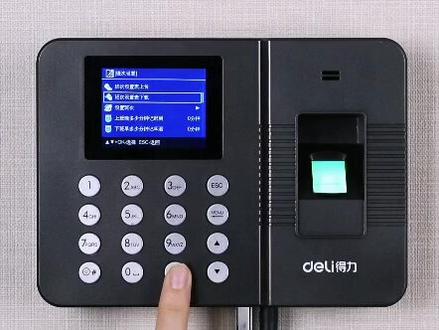 03:01查看AI文稿AI文稿
台班设置用优盘下载,首先将优盘插入考勤机,优盘插槽选择班次设置菜单中的班次设置,通过上下键选择班次设置表下载,按 ok, 待出现 下载成功提示后,退出班次设置界面,进入排班设置界面,选择排班表下载,按 ok, 输入排班的开始日期。下载成功 后,拔出优盘,插入电脑的优盘接口,当电脑识别到优盘后,打开优盘,我们会看见在优盘中有名为考勤设置表和员工排班表 excel 文件。首先打开考勤设置表,系统有一个默认班次,选择想要编辑的班次号,双击单元格输入时间。 如班次二一天只需打两次卡,那么只需在第一时段的上班格输入上班时间,下班格输入下班时间。如果一天只打一次卡,如班次三,那么只需在第一时段的上班格中输入打卡时间。 本考情机支持跨天排班,例如班次四上班时间为下午十八点,下班时间为第二天早上六点,设置好班次之后保存并退出。打开员工排班表,对员工 进行排班。对于一号员工,张三如果想在未来四天排二号班次,那么就在对应的单元格中输入二。对于二号员工,李四如果想在未来四天排三号班次, 那么就在对应的单元格中输入三,其他员工为同样的道理。值得注意的是,表格上方有特殊班词的代表数字,二十五代表出差,二十六代表请假,空代表节假日。 比如王五在二十九号这一天请假,那么就在该单元格中输入二十五在三十号这一天出差,那么就在对应的单元格中输入二十六,全部编辑完之后点击保存并 退出,然后拔出优盘,将优盘插入考勤机,优盘插槽在班次设置界面点击班次设置表上传, 上传成功后进入排班设置界面,点击排班表上传,将排班表上传到考勤机中。
298办公小能手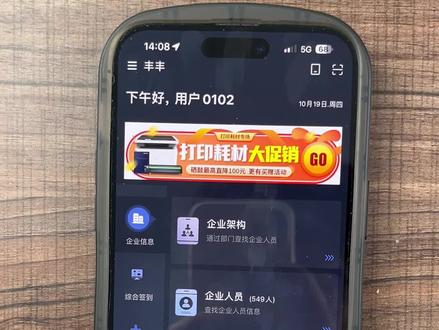 01:01查看AI文稿AI文稿
得力云考勤考勤报表查询,打开得力一家,点击综合签到, 然后往下移,有一个考勤统计,也进去看一下。那么右上角呢?我们有一个叫导出报表, 然后可以选择日期、开始时间和结束时间, 然后我们可以选择每日统计阅读汇总或者打卡记录,然后点击导出报表, 现在显示导出中,导出完毕后,我可以点分享分享至微信或者是别的平台。
 02:24查看AI文稿AI文稿
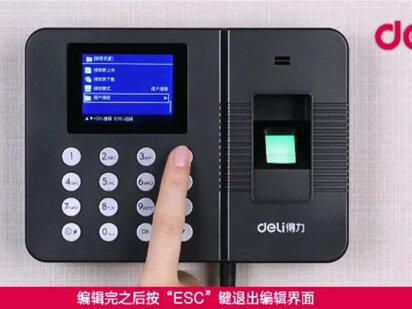
排班设置,在机器上排班,按菜单键选中班次设置菜单中的班次设置,按 ok 键进入界面选择设置班次,按 ok 通过上下键选择想要编辑的班次,点击 ok, 然后选择想要编辑的时段,按 ok 进行编辑,编辑完之后 后选中确定进行保存。所有时段编辑完 之后按 esc 键退出班次。设置完之后,需要对员工进行排班,选中排班设置, 按 ok 键进入排班设置界面。选中排班模式后,按 ok 键进行排班模式选择,通过上下键可切换排班模式。 如果选择部门排班,选中部门排班后,按 ok 键输入部门的编号,点击确定,进入部门排班界面,按上下键选择要修改班次的新区, 按设置键输入对应的班次编号。如果选择用户排班, 输入编辑用户的工号,按 ok 键进入用户排班界面。与部门排班不同的是,用户排班可以对前后三个月的班次进行设置,选中日期,按 ok 键输入班次号, 再按 ok 键保存。如果要循环使用这周排班,那么请按零键,选择式按八键进入下一页, 按二键返回上一页。编辑完之后,按 esc 键退出编辑界面。
260办公小能手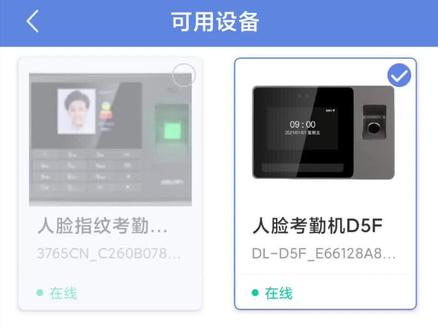 02:47查看AI文稿AI文稿
当我们的这个组织里面绑定了两台或者说两台以上的机器的时候,但是我们的人员又并不是说需要在每台机械机器上面都存在,那么我们要怎么操作呢?我们要点击考勤规则 i, 点进去了之后呢,我们要选走我们之前创建好的这个规则。现在的一个情况就是所有的人员,也就是全公司的人员都在这个人脸考勤基地五外课上面,那么我只需要一部分人, 比如说我们只需要这个王成和这个张三,在这个人脸考勤机第五 f 机器上面,我们就选择这两个人,点击确定好,我们点下一步选择立即生效。 哎,这个时候我们可以看到我们之前创好的这个规则里面只有两个人了,那么其他的人呢?他们现在是不能打卡,因为我们只把这两个人同步到了一台考勤机上,那么其他的人我们要同步在另一台考勤机上,我们还是要创建规则啊。 好,点击确定好,这里我们也是选择指定人员和部门,我们选择考清人员。 ok, 好,我们选择另外的三个人,我们点击确定好,然后这里有个设备打卡,我们要把这个第五 f 给它去除掉,因为我们不需要这三个人在这个第五 f 的基金上面,那我们就要把它去掉,去掉之后呢?然后我们点确定好,然后点这里,我们也一样设置好 法定机要不要?嗯,对,返回,然后点下一步选择立即生效到 k 这个时候呢,我们两台机器里面就分别应用了 两个人和分别应用了三个人, 如果说我们需要 这三个人也能在这个 d 五 f 的机器上打卡,我们要把这个选上,哎,然后点确定点保存好,选择立即 一生效。 ok, 这个时候我们的这个王琦、王五还有这个李四就多能在这两台机器上打卡了,在这个三七六五三和这个 d 五 rap 上多能打卡了。
26锐际办公 11:04查看AI文稿AI文稿
现在讲一下得力的考勤机怎么进行电脑进行排班啊?首先我们将 u 盘插到电脑上啊,把 u 盘插到电脑上,然后打开 u 盘啊,进入我的电脑啊,打开我的电脑, 然后这随便或者你随便打开一个文件夹都可以,然后在这边找到此电脑啊这个位置,找到此电脑,然后我们找到我们的 u 盘这个位置, u 盘右击他,然后点这个格式化 啊,然后上面这里改成默认啊, f a t 这个, f a t 三二这个,然后分配单元格这个大小,选择默认配置,然后点开始 ok, 格式化完成之后点一下这个确定, 然后把这个叉擦掉,将优盘拔下来,然后插到我们的卡丁机上面去 啊,却发现插上去之后这里就有一个这样的键盘啊,有个优盘的格式,然后我们点这个 m e n u, 然后点报表管理第四个, 然后我们点这个往下按,往这个按这个下键啊,找到我们的排班排,排班表下载啊,看排班表下载,还有个班次表下载啊,点 ok, 他就会开始下载 啊,操作完要点 ok, 然后再点下面到排版表这里再点 ok, 排版表下载嘛, ok, 他就询问你到底是要导出多少什么时间呢?啊?我现在假如啊,假设我要导啊,我要排二零一零年 一月一号的,那么点 ok 啊,我要拍二零二零一零年一月一号的那个记录,那么就 ok, 然后再点 ok 啊,这样的话他就下载在这优盘了,然后我们把优盘拔掉,插回电脑上面去 冲锋, ok, 进来之后我们打开优盘,打开优盘之后打开这个考勤设置表啊,考勤设置表, 好像就发现有一个这样的表格,然后这里班字号一的意思啊,就班字号一,一到二十六啊,一到二十四啊,一到二十四,就是说是二十四个岗位 不同的上班上下班时间啊。假如说岗位一啊,这这一行的岗位一,这里早上八点上班,中午十二点下班,然后下午十一点下上班,然后下午 啊,晚上七点下班啊,这个是一天的,他一天的。这假如这一号是客服部,客服部早班,那么就八点钟上班,中午十二点下班,下午一点钟上班啊。如果说你还有个设个晚班,那你就在班超二里面,在在班超二里面,不要不要两个班字设置在一起 啊,就是说这个班字号一,这个一,这里上面的这一行一班字号一这个位置就是一整天的上下班啊,而不是说两三个班次啊,这就只是一个班次 啊,然后班超二,然后说班超一是那个客服早班,那班超二是晚班,那晚班的上班时间,我们假设是十二点三十分 啊,十二点三十分,然后下班,下午了四点就是十六点 啊,然后晚上是十七点啊,假如说是十七点要上班,然后晚上九点再下班, 那就是二十一点啊。假如说班班次号一是早班的,班次号是二是晚班的,那我们就记住这个班次号一跟二 啊,这个就是上下班的时间设置,然后右边的这个状态位移时间,什么意思呢?状态位移时间,这个不会影响打卡,他的意思就是说啊,在这个位置,这里这里啊,这这里会显 一般这里这个位置啊,这个左上角这个位置上上班啊,他到达你设置这个时间点啊,假如说你,你到达了零点,机器机器的这个时间到达了零点,他就跳到上午上班,到达了十一点三十分,他他左上角这个位置就会跳到下 上午下班啊,这个其实不会影响啊,不会影响机器的那个正常使用,就你这个设不设置都无所谓啊。然后右边这个就是响铃的时间,就说你想不想让他打铃 啊?如果说你不想让他响,他到点了不想让他响的话,那,那我们就将这个这个长度,这里啊,这里长度不是有个三十秒吗?啊?多少长度了?你把它改成零,或者你直接把这个三十秒给他删除掉, 这样子删除掉他就不会再响了,就是说把这上面这个东西全部给删掉。长度这里这个是时间长度嘛?把他删除掉他就不会响 啊。如果说你想让他想,那你并且你想改时间,那就把这个时间改掉,然后这里你要想他想多少秒啊,你就给他改一下,然后你然后他星期几一想啊,假如说星期天,那星期六啊,那就把他勾上勾上就可以了 啊。你假如说你要周周六要勾上,那就点他一下,然后点右边这小三角啊,然后把这勾勾上啊,就勾上了,勾上,那么他周周一啊,就是说这个这一个时间,这边不看,就看这里这个时间八点的这个时间长度是多少秒啊?假如说你是要让他想,想个三十秒,哎,一样 选个三十秒,然后他他的内部输出方式,这个不用改啊,这个只能是内部,然后他这个星期就是说他这个八点的这个时间只有周一到周六是响的,其他时间段周日是不响的啊,下面的一一样的啊,这个设置 是一样的,这两个右边这两个设不设置无所谓啊。 ok, 然后设置好之后一定要点这个保存,左上角这里有个保存,一定要把它保存一下,保存好之后呢,这个就可以关掉了,然后我们再回到,回到这个员工排班表这里啊,排班表把打开, 然后这里就会有一个两个人啊,两,我这我这个机器里面总共就是只有这两个人,然后没有其他人了,如果还你有有什么人,他就导出什么人,就说你要先录人员,然后再再来排班啊,他会先看有什么人 啊。假如说是一工号一,这个叫爸爸这个人啊,公司所属的部门是公司,那么他一月份他这里是这么看的,先上面这里是时间,二零一零年一月一号啊,这个是一,这第一个框上面的一二三四五六七八九十,就是一一号到三十 一号,下面是星期,然后再下面的这一格也是对应的这个人的这一格,就说他这一天上上什么班次啊?就是看看我们刚刚是怎么设置的, 就是看我们这个表里面这里啊,这个班次啊,班次一是刚,我们定义了吧,刚我们说了一号是克服早班,那么就回到这个班次里面,假如说爸爸这个人啊,一一月一号是要上早班,那你就输个一,如果一月二号上晚班就输个二 啊,就这么一个个的排下去就行了啊,假如说他是二,三号也是班号也是晚班就二啊,四号也晚班就二,一直这样设置下去就行了啊,当当到了这个星期了,他要是早班了,那那么就改成一啊一这样子一下去就行了啊,就这样子一个排啊,你也可以批量 复制,你可以点一下这里这样的框,选他,然后把它复制一下,点右击复制啊,刚才复制到 右击复制,然后你要粘贴到这个谁的这个嘎的这个人这里啊,然后我们再右击粘贴,然后就粘贴下来了啊,下面这个班字跟上面的班字就一模一样了啊,就如果说有多人就一样的排,排完之后点一下保存, 把两个表都点了保存之后,我们把这个表格关关掉,然后把这个这个 u 盘也关掉,然后把这个 u 盘拔掉, 拔掉之后我们回到回到机器上面插上去, 然后然后他就自动跳进主菜单了,然后我们点一下第四个报表管理,然后往下按,然后就有个排班表上传的班次设置表上传设到这里之后点, ok, 他就开始把刚刚我们设置好那个表格上传上去啊,上传好之后我们再把我们的刚刚那个排版表也上传上去,往下按啊排版表设置排版表上传啊,然后点, ok 啊,然后你如果说是部门排班情况就不行啊,为什么不行?我们点返回有个部门啊,这个位置我们已经改成部门班,就不支持了。如果说你要要排班话,你要把它改成个人排班啊,默认他是用户,因为我刚刚改过了,我,我刚刚没有改回来啊,然后再回到 班排班这报表管理这里往下按,找到这个排班表上传,再点 ok, 就能上传上去了。 ok, 这样就上传成功了。然后我们再返回,再返回,然后我们回到这个用户管理, 找到这个修改用户。啊,找,呃,对,修改用户,然后假如说第一个人抱,把这个人点 ok, 然后再回来看到他了,这个排班就能看到他啊,十二月二零零九年十二月十二月三十一号是一一的啊,我们继续往下摁,然后二零一零年一月二三号就能看到他已经排上班了,已经排成二了,你看到吗?然后一月九 口号就是班之后一说明他已经排好了,他上传是上传成功了,这个就是上传成功了。 ok, 这这个就是啊电脑怎么进行排班?
238百密亿疏


