wincc8.1安装在win10下

粉丝38获赞90
相关视频
 14:50查看AI文稿AI文稿
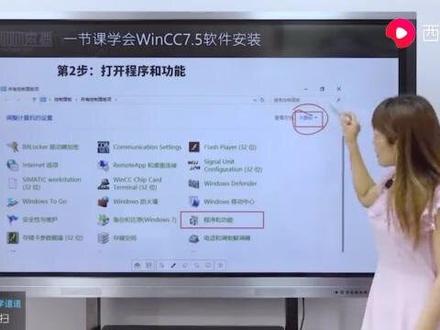
直接输入控制面板四个字啊,就出来了啊,点控制面板,点开以后, 点开以后呢,就是这样的一个界面啊,然后你把这个地方点成大图标,点一下啊,可以点大图标,然后就出现这个程序和功能, 出现这个啊,找到他,然后把它打开,打开,打开以后呢,我们点这个启动或关闭 windows 功能。把这个点开啊,把这个点开,按照步骤来啊, 把这个点开以后来进到这个里边了啊,点开以后找到这个,这个我勾选这个红色方框这个地方啊,我就不念了啊,这个什么三点五和这个 消息对列啊,就是 m s m q 啊,他就是消息对列,也就是我们我们这个你看我一着急普通话都不标准了,本来都不标准。这个,这个就是消息对列啊,就是我需要牵扯到数据库,所以说我们需要把这个功能给他打开, 把这两个就是点开以后呢,下面把它勾选上啊,勾选上点确定啊来, 呃,前提工作基本上快做完了啊,只能说快做完了啊,不着急啊,学技术呢,一定要有耐心啊。呃,大家一定要有这种手的,什么 说的什么云,什么什么云开见月明啊,那个啥啊,那句话一定要有这种耐心啊,来,注意事项啊,如果在这个地方摔跤了,那我刚才 该说的都白费了啊,哼,来,第一,你不是考过去文件考到你的电脑上吗?哎,你千万不要在上面存了一个温 cc 七点五软件 啊,这样就挂了啊,不要存放的时候不要出现任何中文,明白没?你要是存一个温 cc 七点五,那就这样写就好了啊,就这样写就不用管他不要写汉字啊,这是第一点, 第二点你的电脑啊,最好是新重装的,刚刚新鲜的系统啊,上面什么都没装啊。刚装好系统, 然后装的时候啊,千万不能大开杀戒啊,千万不能开杀毒软件呐,什么防火墙啊,这个,呃,这个那个啥木马呀这一类的啊, 鲁大师啊,啥玩意是吧,一个都不要拍啊,一个都不要开,我说的都客气了啊,我其实想告诉你一个都不要装, 你不装杀毒软件就没有病毒啊,哈哈,这句话自己好好想啊,这是辩证主义,唯我论啊,自己去想啊,不要装啊,没必要装,然后第三。 哎,因为我刚才说了,咱们这个软件不是装在电脑上要监控 plc 的数据吗?你不得还有 plc 的软件吗?对不对?那么装的时候啊,你安装顺序,如果你想装 smart 啊,想用的话,那你就先装 smart。 呃,其实你要是用不着就可以不装啊,妈的,这个软件呢,呃,无足轻重啊,因为他太小了,不影响什么啊,你可以先给他装上,然后再装上三 百的,然后再装上三百的仿真软件。好,这三个都装好了,然后再装温 cc 七点五的软件,明白没,千万不要反,如果反过来,那么你就要从第二步开始啊, 再重装一下系统,没有意外啊,不要烦啊,这个可以不装啊,用不着就可以不装,但是必备的就是三百和三百的仿真软件,还有温 ct 软件。 好说这么多了啊,把这个红字啊强调一下啊,因为我我这个在我们正经现场讲课的时候我刚刚说过要先装这个, 那个学生就装了系统以后就直接啊装,可能特别喜欢问 cc 啊,特别着急学啊,就直接装上问 cc 了,装好以后再去装三百就装不上了,然后他就跟我说一老师你说 果然是对的,然后顺序的装反了,就是不行啊,他就是不行啊,你要是不相信,你可以试一下,我们大不了重来嘛,对不对? 来,接下来我们就开始装了啊,装的时候呢,有这四步,你先把这四步啊抄到你的本上,然后心里是有心里有数啊,有谱,然后再去装啊,按照这四个步骤,第一步,先装 vcc 软件, 装完以后一会装也是个很庞大的活啊。装完以后啊,重启电脑,明白吧?重启电脑啊,重启完以后, 现在不是进到电脑系统里边了?不要打开你刚刚装的文西西啊,不要打开,然后去装授权,装授权,装完授权以后还不 不要打开啊,耐心啊,然后去装这个硬狗破解,最后重启电脑,可以正常打开微信机。这个步骤记着啊,抄下来啊,四步。 那我就先装第一个了啊,这是装的这个啊这个这个是个压缩文件啊,有同学他不知道什么是压缩文件,就有的人直接就双击装了。不行, 必须先解压啊,解压以后安装啊,解压以后点这个安装就会出现第一个界面啊,这个有些人这个不太清楚啊。嗯,这个没有关系啊,因为他这里边基本上没有什么需要你选的啊,都是默认的,你直接往下点下一步就行了啊。 这下一步这三个字我觉得还是能看见的啊。呃,看不清的我都给你解释一下啊,选中文,你看不是英文就是中文,那肯定选中文,对不对?你选英文,那这个我觉得太有挑战性了啊,选中文啊选中文,然后下一步。 嗯,这这没什么可说的啊,直接下一步啊,这里边就是浏览就行了啊。然后还是下一步啊,其他都不用动啊不用动。 嗯,这个也是啊,我看看啊,这个地方需要你接受啊,你得在这打个对勾,你要装的话你得接受人家的这个要求啊,你不接受他不让点啊。点接受,然后再选下一步。这个是默认的啊默认的啊,是这个第一个啊, 第一个不用动,就是他自动给你抓哪些应该抓哪些,他给你已经选好了,你这个呢是还得自己去选啊,没必要啊,我们就用第一个啊,然后点下一步 中文,对不对?这个也是默认的啊默认的中文,然后点下一步。好,这个是第一个啊,数据包安装也是推荐的啊,他自动默认的也是这个。你不要去改啊不要改。 然后这个地方是要装在哪里对吧?也用默认啊,不要去改啊,用默认吸盘啊, 这个也是啊,不用动啊,你只需要记着啊,他勾选的是第一个就可以了啊,勾选第一个,其他的你不要去点啊,来 这个其实他装起来没什么难度啊,关键是你前提工作只要做好啊,只要系统满足都能装上啊。这个也不用动啊,点下一步。 嗯,依然,哈哈,下一步啊,来这个地方对点对勾啊对勾,然后点下一步。现在他给你分析了一下啊,是吧,这个 需要装哪些东西好,需要占多少空间来就开始装了啊,这是中间的一个截图,他是从上往下装的啊,这装了一个,装了两个,三个四个这样往下装,直到他把它装完, 现在这不是走到这了吗,对不对?你就等就行了啊,这个时间比较长,一般情况下估计得两个多小时啊,就是 耐心等待啊,也跟你的电脑有关系啊,等他装完以后来,嗯,是否要重启电脑呢?是对不对?重启啊, 重洗完以后。刚才我不是给他说了吗,先不要打开温 cc 啊,现在他还属于嗯, 羽翼微风啊,还不成熟啊。先不要打开啊,我们先装授权,刚才那个温 c 七点五不是装好了吗?但是现在没有授权,你不能用。乱说呢,这个是不能公开讲的啊,哼,我们这个用的是这个, 属于上有政策下有对策是吧,其实这个授权呢,乱说是要掏钱的啊,我们现在这个,呃呃,不说了啊, 这个大家能理能这个体会啊,能理解啊,我们需要去装啊,这么装,打开这个压缩包。这个我这里有啊,从我这里烤走,烤到你电脑上解压,解压完以后呢会有两个这样的东西啊。 装哪个呢?直接选第二个啊,带六十四的这个啊,因为我们现在针对的都是六十四位的系统啊,直接装这个啊, 来双击打开以后就出现了这个界面,这个地方可能有点迷啊,因为他为什么迷呢?因为这没汉字啊,哼,刚才虽然不是太清楚,最起码都是汉字啊,这里边全是英文啊,来我就给你指的很清楚啊, 先点这个地方啊点这个这这很明显是个文件,是个打开对不对?点他啊,点开以后, 然后他会自动的会出到这个里边啊,进到这个里边,然后你把鼠标选中, vcc 七点五,你选中以后,这个地方就出现了啊,就出现这个,然后点打开,点打开 好,一打开就是这个样子了啊,这个样子,然后我们的授权在哪里呢?在这里边啊,把鼠标放这点一下啊,选中他,选中他以后,然后再点这个箭头啊,明白没?一定要把鼠标放在这里啊,然后再点这个箭头, 下一步,嗯,你看他会出现你的电脑上的这个盘,哪个盘哪个盘,对吧?还有桌面呐什么的,你是准备把它选到哪个盘里呢?其实哪个盘都可以啊, 但是呢,最好还是不要选择 c 盘吧。啊,我选择一盘啊,你这个 fg 都可以啊,比如说你选的是一盘啊,我选的是一盘啊,然后点确定, 然后你回到你的桌面上啊,桌面上有这样的一个图标,他一定是有的啊,不用担心啊,点开这个图标,这个叫 automation license manager, 这个是授权的意思啊,西门子的所有的授权 一个集合啊,都在这里面。来,点开,点开以后,你刚才不是选的一盘吗?那就选啊,点住他啊,选中, 选中以后,这里边会出现一大堆啊,你看这一大堆,哎,你看你有没有熟悉的呢?有问信息吗?对不对?是不是? 然后怎么办呢?你选中他以后啊,这一大片我们要把它全选。怎么全选啊?把鼠标放这里边的任何一个地方啊,空白处,然后点右键就会出现这个啊,选中他,全选,全选以后, 然后点这个检查啊,然后再点检查啊,就基本上就 ok 了啊,这个就是这样装的啊,你一点检查,他会出现一个这样的界面 故障零,对吧?我们最喜欢看到的就是这个啊,没有故障。嗯,六十一个许可证,零个许可密啊,这就没事了啊,出现这个界面就说明已经成功了啊,那我们点一下确定就可以了啊。 装完了没有啊?不记得装完没装完的同学回过来,刚才我让你抄那四条啊,先装什么再重启,再装什么再装什么,对吧?很明显没有装完啊,来安装这个硬狗破解这个软件。不是刚才让大家考了吗?考下来以后, 然后这不是有这个赛塔夫吗?然后点右键啊,以管理员身份运行,不要直接打开啊,用这个啊,以管理员身份运行下一步。好, 嗯,你点管理员运行呢,他会出现这个界面啊,直接点安装就可以了,来,上面这一行字大家自己念啊。 嗯,安装完让你重启电脑是吧?重启完以后,然后再那个打开,如果安装 失败了,那就卸载了,重新装啊,就到这就全部结束了啊。好,那这个一节课讲完了啊,不知道大家有没有这个学会啊,来,我把这个 课件呢再给大家切换到前边啊,其实中间这些图片呢是没必要看的啊,来,我们把这个切换到这一页啊,把这个, 呃,一定要记下来,我们安装的步骤就是这样的啊,你只要按照这几步来做,基本上是没有问题的啊,就是首先把电脑先处理一下,再控制面板里边对不对开启那个消息对列, 然后我们再开始装,按照这几个步骤,嗯,不知道大家这一节课学会了没有啊?嗯,如果还觉得有 有疑问啊,我在后续课程里边会专门带给大家用电脑啊,演示一下。好,我们这一节课呢就到这里结束,下一节课呢会给大家讲一下啊,就是即便你不会 plc 编程,我告诉大家下一节课的内容就是如何用温 cc 和 咱们的三百 prc 进行通信, 不会变成也一定能学会啊。好,我们下一节课再见。
148眼泪的重量 14:04查看AI文稿AI文稿
好,今天我们来讲一下如何去安装温 cc。 首先打开我们的温 cc 的这个软件啊,也就是我们你们都可以从我们的官网上面关注合肥微图公众号,可以拿到这个 vcc 的一个安装包。首先我们将安装包打开,将我们的这几步全部解压, 大家首先要记住啊,这个千万不要在这个压缩包里面直接去打开,必须要减压出来才可以使用,否则是没有办法使用的, 所以这个这一点要注意一点,等它解压完成, yeah, 然后紧接着将我们的这几个也全部解压出来。 好,然后解压完了之后,首先将我们的温 cc 啊,也就是我们 准备工作先做好,首先第一步要打开此电脑, 我们将这个计算机和控制面板都勾选出来,因为这几个都是我们需要的。好,那首先第一个打开我们的控制面板,双击, 然后点击程序,程序中有一个启用或关闭 windows 功能。首先将我们的 耐的二点,耐的三点五,先把它安装上,然后将我们往下拖,有一个消息对列, ms mq 的一个服务器的消息对列,勾选上,好,然后点击确认,让 windows 更新下载,这步必须要操作好吧, 然后好有一个大家可能要注意啊,最好将它设成这个用户,点击我们的,呃,第二步啊,这步我们就等它安装完成就可以了。第二步将我们的电脑点击右键管理, 有一个本地用户和组,哎,大家都能看到吧,那我们点开这个用户,会有一个我们的一个主账户,也就是我们最主要的一个账户, 然后我们他的这个账户直接右键属性,好,将这个账户禁用,直接取消掉,然后将我们自己使用的一个,呃, 创建的账户点击禁用,也就说我们的账户是创在他本地的一个账户里面, 好,那就说我们等会创建的,或者电脑一打开就是这个的一个内置账户啊,其实那个那个地方啊,这个地方如果你不勾选的话也是可以的,也是不影响的, 就说你用你自己创建的账户,不需要用他这个内置账户也是可以的。好吧,那然后到这一步的时候,我们直接 打开 windows 加 r, 好,打开我们的这个管理线,监管理线,输入, r e d e g i t。 一,二二,一起,第二题说错了, 好,打开我们的一个注册表,好,这个注册表它的位置在哪呢?跟我们的博图的注册表是一样的,好吧,我们点开 location, 然后,呃, system control 往下翻 啊,找到了,在这里面。 呃,这个 mining 九,这个单击一下,左键单击好,你们看到你们的下面会有一个带问号的啊,就是有一个一个,一个一个,呃, 嗯,一个那个注册表将它删掉就行,我这边是没有的啊,所以我这边是不用删的,我给大家看一下是哪一个注册表,好吧,好,我们看一下啊,注册表的路径是这个路径,大家看一下,然后有一个这个带问号, 对吧?这个录进名称,大家看一下啊,一定要将这个文件直接删掉,好吧,大家也不要删错了啊,一定要删这个啊,带问号的,这个一定要删掉, 如果不删掉的话,会导致你安装不上的,就是你安装的,直接安装的话他上面会报错,所以一定要将这个文件删掉,好吧,好,那准备工作就基本上已经完成了,就是我们将前面的一个禁用, 然后再下载我们的啊,那个消息队列,还有个 nice, 三点五, 那然后再将我们的 vcc 啊进行一个解压,那整个,还有这个整个的一个步骤,还有删除我们的注册表,那整个步骤就已经完成了,那我们直接现在开始进行一个安装 好,打开我们的这个安装包,第一个的啊, sp 一的,然后你们会看到 一个 c 的 r 应用城市右键以管理员身份进行点击 好,然后大家就看到我们就进入了他的一个安装界面,好,点击下一步,下一步,好,下一步, 然后接受上述许可证,点击下一步,然后点击安装下一步。下一步。数据包安装啊, 点击第一个,好,再点击下一步,这边会默认他的一个安装的一个工具,然后点击下一步。 好,然后接受此协议,点击下一步,然后接受对系统的更改,再点击下一步,然后点击安装 好。如果你在删除,就是没有去那个删除,呃,就是安装你这个 nice 三点五的话,你在刚开始 cdr 就是 cdr 右键以管理员身份运行的时候,你那个时候就已经会报错了, 那剩下就等着他将这个东西全部安装完毕就行了,就是他在安装过程中应该不会出现什么呃,错误的, 然后等待他一步一步安装。那这个时候跟大家说一下,就是我们在安装温 cc 或上位机的时候,对吧?我们要注意点,我们的上位机只能安装一个,好吧, 因为这个是不允许你多个经验安装的,比如说你在装薄涂的时候,最好安装不带温 cc 的这个啊,这个这个这个 安装包的,如果你带了 vcc 的话,这上面就会爆错,因为跟我们的一个啊注册表会冲突,因为这个注册表只能产生一次, 所以我们在安装过程中以后是装薄涂,装 v 十五 v 十六,不要装带有 vcc 的,如果说你装完之后我要再去装这个 vcc, 七点五你会装,安装不上就会导致你安装失败。 那如果你想删除那个注册表,那个注册表的位置还特别难删,你还不如不一定知道那个博图的位置在哪。所以这个就建议大家在安装的时候就不需要安装带温 cc 的,我们后期如果要 要使用温 cc 的话,我们这个就很方便,直接可以直接安装进行使用。所以尤其你前期不是很懂温 cc 的时候,没有必要去安装,安装也没有必要,只要真要等到你要学习的时候,对吧?你就可以用啊,直接去安装这个温 cc 这个软件不影响你的薄图使用, 所以那整个安装等着他安装结束就可以了。我这边就快进给大家过一遍就行了, 等着这个全部装完就可以了。然后下面就是安装密奥和呃破解了 好,然后安装完了之后点击稍后重启啊,先不要重启好,完成 好,大家看这个 vc 的图标已经有了,现在就是硬狗。破解好直接右键以管理员身份运行,点击试, 然后安装好这个。注意点,安装完了之后一定要记得手动重启一下,不要直接安装啊,直接安装的话可能会爆错,所以我们在这个地方重启一下。 好的,重启之后我们再将那个再安装上去。好,第三步,将我们的这个授权打开, 然后这个是六十四位的系统,这个是三十二位的系统,我们直接是六十四位的系统,六键以管理员身份运行好,然后文件打开, 然后就会有一个 wincc 七点五的这个鼠标,双击上去,双击上去大家就会看到一个 i x n f 点 c z 的一个文件,点击这个文件,好吧,然后导出,这边有个导 出的一个图标,当这个把这个图标一定要放到 c 盘里面去,放到这个 c 盘就可以了。好,哎,成功了吗?直接放到 c 盘就行了, 我们来看一下有没有破解成功啊?啊,可以了,这个的话可以随便写一个。 好,那这个温 cc 就已经破解成功了,也已经授权了 啊,那这个使用是没有问题的了。好了,这个整个温 cc 的安装破解就是这个样子,然后 后面啊有大家有什么要问的, 可以的,没有问题啊,那如果添加幺二零零的。 好,呃,这个整个破解都已经完成了,没有什么任何问题啊,那后期大家如果还想学习什么其他的应用, 后面再出视频好了,温 cc 的这个图标就可以删掉了,只留下一个温 cc 的这个图标就行了,其他的都可以删掉了。好了,那整个安装教程就是这样。
542合肥辉途自动化培训中心 04:01查看AI文稿AI文稿
现在十几年前的电脑还在服役的也有很多是吧,比如我这才在几年前呢,花了几十块钱买的 md 平台啊,老黄的 nf 四三零的芯片组啊, cpu 是经典的叉二二五零四 gb 的山寨条,五百 gb 的机械硬盘呢,就这样的十几年前的配置吧,我也是每天都在用的啊, 装的是 win 十的经典版呢,基本满足日常的办公需要啊,用起来还是挺稳定的啊,没有什么问题。那刚好有小伙伴说了,来一期在十一级上安装 win 八点一啊,我就想到了这台电脑,我觉得对于一些老电脑呢,还是有些参考意义的。 那说干就干了,先进入 p 一格式化 win 十重新安装 win 八点一。以前总是在虚拟机上安装啊,没感觉到多慢,在这种实体机上呢,加上又是机械硬盘啊,真的是很慢很慢啊,安装过程就没啥好说的啊,以前的视频也是反复啰嗦过了,进到桌面看了下系统信息, 安装内存的只有两点八七 gb 可以用啊,为什么四 gb 的内存只有这么一点内存可以用呢?那就尴尬了啊,错装成了三十二位的系统啊。驱动方面的,老房的 nf 四三零的极显的没有驱好,其他什么声卡了,有线网卡了,连 usb 的无线网卡都能够正常驱动的啊。 虽然是一款十年前的系统啊,驱动方面真的已经很不错了,不过还是白折腾啊,三十二位系统真的是没必要装了,因为四 gb 以上的内存呢,只能够认出来三点二五 gb 啊,加上显卡抽一点了,只有可怜的不到三 gb 啊,比现在的几百块钱的手机还不如是吧,所以没有办法啊,折腾安装掉了四位的吧, 现在六十四位的 win 八点一的桌面,这次可以了啊,一百多兆的内存呢,被显卡抽成了,还有三点八七 gb 的内存可以用,版本是 nt 六点三,内部版本的是九六零零。 win 八点一的专业版啊,没毛病, 后来开了一个录屏的 cpu 瞬间占用了一半呢。内存这边呢,使用的 egb, 还有两点八 gb 可以用,系统这边占用的是三点四 gb 的硬盘空间,除去页面文件,休眠文件,还有卖出的缓存文件呢,整个八点一的系统的展开后的空间在八点五 gb 左右啊,如果是经典版的,会更加节约硬盘空间的。 那可能又下班就会想了啊,这么一点空间还抠抠搜搜的啊,毕竟是老机器吗。其实有很多早期几十 gb 的固态硬盘呢,是没有被淘汰的啊,所以这一 gb 两 gb 啊,能抠搜一点是一点啊。 所以对于系统盘空间紧张的小伙伴呢,修明文件是可以禁止的啊,自动就删掉了。页面文件呢,也可以改到其他的分区。 matri 的缓存文件那就没办法了啊,除非不想用。至于 winbuter 一的 matri 界面呢,还有其他的特性的,有兴趣的可以翻一下我之前的视频的里面已经详细说过了。那这一期的主要是和 win 十做一下对比啊,那 win 八点一和 win 十呢,在 cpu 内存和硬盘的性能上呢,是几乎一致的啊。至于显卡还有其他的硬件呢,根据平台不一样,可能会有所差异,但大差不差吧,主要还是驱动兼容性的问题啊,起码要在稳定的基础上求性能上的提升是吧。 至于软件的兼容性的,我安装的软件的主要是 office 的全家桶啊,一个 pdf 的阅读器,还有一个 ps 和浏览器就够用了,主要是一些文字类的办公的需求吧, 自己用的时候呢,简单的禁止一些用不到的后台服务啊,释放一些系统资源,对于系统的流畅性呢还是有所帮助的。同时打开 office 全家桶和 ps, 进行简单的素材操作啊。其实系统呢没有受到太大的压力啊,很 很轻松的。只是在现在的网页浏览方面呢,卡顿感还是相当严重的,体验感受呢,非常差,暴躁老哥可能会砸电脑, 不过如果能够忍耐一下等一等呢,其实也是可以的啊,比如我这种配置啊,看过四八零 p 的在线视频呢,也是挺流畅的。所以最后简单的总结一下啊,首先系统自然占用方面呢,肯定 windberr 一的压力要小一些,不过 winbarder 一的开始菜单操作的问题呢,有点蛋疼啊, 需要一定的时间来磨合和习惯的。如果只有四 g b 以下的内存呢,其实挺合适的,超过四 g b 的再加上升级的固态的话呢,还是舞蹈选择 win 十啊,也没毛病的。如果对电脑系统熟悉的话呢,可以选择金钱版的,也是挺不错的。 所以新电脑也好啊,老电脑也好啊,都是一件工具啊,用的舒心开心才是王道是吧。好吧,那这期的视频就到这里了啊,下期我们再见喽,拜拜。
587六木视觉 01:02查看AI文稿AI文稿
众所周知, windows 八点一不是什么好东西,所以遭到了网友的一些吐槽。是啊是啊,而且总是来。 首先进入 pe 系统,此处建议用尤其宝打开系统自带的装机工具,选择好系统镜像和要装机的硬盘。这里我用 win 十点击安装系统。 最后再来一个好消息,系统安装成功了。
134𝑴𝑪𝑱𝒊𝒂𝒏𝒈 04:16查看AI文稿AI文稿
如何安装微软官方原版 win 十操作系统?今天我给大家一个详细的步骤。第一步,我们首先制作一个系统 u 盘,我们找一个八 g 或八 g 以上的 u 盘,将 u 盘插到电脑的 usb 接口上。接下来我们打开浏览器, 在百度上搜索下载奔驰, 我们找到有微软标志的这个官方网站,点击打开, 点击立即下载工具,下载完成后,我们直接打开文件 接受, 选择为另一台电脑创建安装介质,点下一步,下一步 选择我们的 u 盘,点下一步,选中我们的 u 盘,点下一步, 当出现你的优盘已准备就绪,我们点完成,这样你的系统优盘就制作完成了。第二步,系统安装,我们将制作好的优盘插到需要装系统的电脑上,这里我用一台华为笔记本做演示, 开机后我们狂按 f 十二键进入电脑的快捷启动界面,其他品牌的快捷启动键,我给大家简单沉淀了一下,在快捷启动界面找到我们的系统 u 盘,点击确定 点下一步,点现在安装 点,我们有产品密,要选择我们需要安装的系统版本,点下一步, 点我接受许可桥环,点下一步,点自定义进安装 windows。 在这里我们看到有许多的硬盘分区,我们将这里所有的硬盘分区全部删除, 点新建,如果我们把 c 版分为一百个 g, 就是一百乘以幺零二四 点应用点,确定点下一步 我们点立即重启。这时候我们可以把 u 盘从电脑上拔下来, 我们解释解释, 点撬过,直接点击,我没有 internet 连接点,继续执行有限设置, 输上我们的电脑名称,点下一页,点下一页 隐私设置,我们可以全部关闭点接受点以后再说 点下页。第三步,系统调整和硬盘分区,我们在桌面上右键个性化点主题桌面图标设置,我们选中计算机用户的文件控制面板点确定,然后我们右键此电脑管理, 磁盘管理,我们看到还有未分配的硬盘分区,我们右键新建简单卷,下一页在简单卷大小这个位置,如果我们要分一百个 g, 就是一百乘以幺零二四, 下一页,下一页在卷标这个位置,我们删除新加卷,在分配单元大小这个位置,我们选择四零九六, 这就是我们常说的固态硬盘四 k 对齐,然后剪下一页完成。同理,我们将后面的硬盘进行分区,分区完成后,我们回到桌面右键排序方式名称, 我们将图标排列整齐,这样我们的系统就安装完成了。学会的朋友可以点个红心关注收藏,感谢大家的观看。
211装机联盟 02:16
02:16 04:28
04:28 02:02
02:02 00:26查看AI文稿AI文稿
张老师,呃,我这对社会记者来说是要注意哪些事项啊?首先我们操作系统要选择温石六十四位专业版的操作系统, 然后我们的系统的用户名要改成中文名字,还有杀毒软件要关闭,在杀毒软件里面把 vcc 安装包添加信任,最后安装的时候使用虚拟光球安装。


猜你喜欢
- 123小辞
最新视频
- 1291橘不绿