iPad S26怎么分屏

粉丝124获赞4091
相关视频
 02:53查看AI文稿AI文稿
你的 ipad 更新了吗?今天分享 ipad 超全的分屏方法,以及在工作娱乐中的应用场景,买都买了,让它直回票价!一、台前调度 ios 十六的 ipad 多了一个台前调度的功能,我们的 ipad 终于可以上下分屏了。更新之后,下拉控制中心,点击这个台前调度小图标, 屏幕左侧向内滑动就可以看到后台的其他应用,点击就可以直接进入。嗯嗯,还没完。长按另一个软件可以拖动到当前同一个页面,我们会发现软件的左下角或者右下角有这个小符号, 可以按住并拖动软件的大小,按住上方的三个点可以移动,不需要就直接拖回后台,这样就实现多个软件在同一个页面啦。调出后台也会显示他们在同一个页面,这样我就可以设置一个共 工作组合,一个娱乐组合,想要用的时候随意切换。但是我们会发现,上下分屏的时候总会有一个画面叠放在上面,我们可以打开设置,显示于亮度,点击缩放显示, 点击更多空间,点击完成使用更多空间。在下拉控制中心长按台前调度,取消勾选下方程序屋就好了, 这样一边上网课一边做笔记的观感也会好很多。横屏的时候最多可以同时放四个窗口点外卖,用来比价岂不是爽歪歪。不过呢,台前调度目前只有 ipai 五、 ipa pro 等使用 m 芯片及以上的机型才有。二、 ipad 各个方向的分屏 ipad 分屏和台前调度是两个独立不同的功能,使用分屏的时候需要把台前调度关掉,像我们日常使用一个软件的时候,点击顶部 三个点,点击分屏浏览,再选择其他软件就可以开启分屏。也可以从底部轻轻向上滑动,调出程序屋,然后长按软件移动到左边或者右边的位置, 长按中间的分割线,可以调整两个窗口的大小,或者直接变成大窗口,或者将另外一个软件拖动到当前这个页面上,就形成了扶窗。像我平时就会边看剧边回复消息,暂时不用就滑动隐藏,需要的时候再开启,还可以同时叠加多个扶窗, 关闭的话呢,就像我们平时用手机一样,向上滑动就可以了。而且当打开左右分屏时,上滑进入后台,还可以替换分屏的软件。又一个隐藏玩法。三、实际应用学会了 ipad 台前调度和分屏功能之后, 我们可以一边打开绘画教程,一边打开绘画软件跟着画,一边上网课一边做笔记,遇到喜欢的图片贴纸,也可以用 is 的抠图功能直接拖拽到笔记中。总之呢,用好了分屏就可以避免来回频繁的切换软件了, 既提升了我们的工作效率,又大大增进了我们使用 ipad 的幸福感。更多数码小技巧,关注我,叫大伯!
2261我叫大博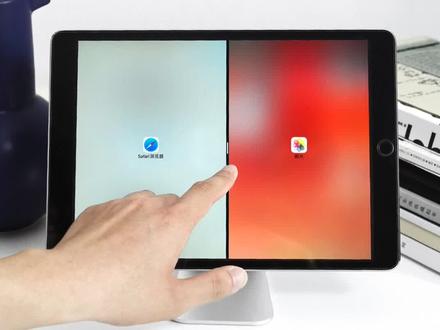 01:31查看AI文稿AI文稿
ipad 分屏指南 ipad 上手势确实很多,老手应该也没少花时间去学习,新手可能到现在都不会,今天来教大家 ipad 如何分屏。 首先打开 app, 然后在底部轻轻上滑,出现程序污,把你想分屏的 app 从程序污拖到屏幕边缘松手就可以了。波动中间的竖条呢,还可以调整窗口的尺寸,如果想关闭分屏,那么直接滑出屏幕就可以了。 ipad 还有一种分屏方式就是服装分屏, 一样的操作,把程序物的 app 拖出来,不一样的是不用拖到屏幕边缘,在屏幕中间松手就可以了。拖动顶部的横条呢,可以调整窗口的位置,想隐藏时直接拖出屏幕,想出现时从屏幕边缘拖出来。 上面讲的第一种分屏比较适合,有两个 app 需要平板的来回切换,比如做笔记时,需要在文章和笔记之间来回切换。第二种分屏比较适合专 专注做一件事情时,偶尔需要用一下另外一个 app, 比如看英文文章,遇到不懂的单词需要查询时,接下来难度稍微提高一丢丢。如果想同时分屏多个窗口呢,可以连续拖出来几个 app, 然后像在 iphone 上一样拖动底部横条,滑动就可以切换了。然后还是跟 iphone 上的操作一样,横条往上一滑,就可以快速切换或者关闭 app。 如果想把服装变成常驻分屏呢?拖住顶部的小横条往下,并且往屏幕边缘一拖就可以了,同时也可以在长处分屏的情况下再拖一个服装分屏。好了,分屏的技巧你学会了吗?下一期来教大家分屏之后,在两个窗口之间可以做哪些快捷操作。
2021菜阿玛 01:18查看AI文稿AI文稿
每天一个用机技巧,今天学习的是 ipad 分 屏,在设置中选择多任务与手势,这里我们将这改为窗口化 app, 随便打开一个 app, 从任意角落都可以进行窗口的缩放和调整大小。 双击底部可以展开全屏,再次双击则是回到原来的尺寸。二十六系统还新增左上角三个按钮,其中绿色按钮放大、长按。选择多种页面布局和分屏方式。打开第一个软件, 然后打开第二个软件,快速拖动向左或向右即可实现左右分屏。拖动中间分割线还可以调整页面大小。上滑回到桌面,打开第三个软件, 长按左上角绿色按钮,可以实现分三屏。接着回到桌面,打开第四个软件,则是可以直接可以选择分四屏,往上滑桌面即可。打开后台 上滑两次即可一次性关闭所有分屏。然后可以打开调整多个窗口,让之前没有台前调动的 ipad 也可以轻松实现上下分屏。
232英硕通讯承德万达店


