怎样3分之2无缝分屏抖音模板?
今天教你制作这种无缝三瓶,效果简单漂亮,不学一下太可惜了。 导入一段拍好的视频素材,选中视频,点击复制,将第一段视频切至画中画,并将画面往上移动到合适位置,点击蒙版,选择线性蒙版,往下移动蒙版线到合适位置, 双指旋转蒙版线至三十度左右,轻拉一点羽化,再将画中画复制一份,往下拖动与前面对齐,并将画面向下拉动到合适位置, 点击蒙版,选择反转并向上移动一下蒙版线,接着再选中主轨视频,找到编辑,选择镜像。这样三分屏效果就制作好了,你学会了吗?

粉丝65.5万获赞474.8万
相关视频
 01:41查看AI文稿AI文稿
像这样的无缝三分屏的效果很受大家的喜欢,但是并不知道如何制作的,其实方法很简单,只要跟着我的视频步骤去操作,保证你一看就会,如果担心学不会,可以点赞收藏起来,有空的时候多看几遍。 好了,我们话不多说,直接上实操。我们打开剪映,点击开始创作,导入三段横屏的视频素材, 再点击下方的分屏排版,选择比例九比十六,也就是竖屏的比例,这个时候我们的三分屏就实现了, 但是他们融合的非常生硬。接着我们导入到项目中,点击画中画,把每一个轨道的视频点亮,并双指放大一点视频,然后我们点击工具栏的蒙版,选择线性往下移动, 黄线轻微的拉一点羽化,这个羽化可以很好的融合过渡我们的视频,接着点亮中间的视频,点击工具栏的蒙版,选择镜面,双指放大黄线,还是轻微的拉动一点羽化。 接着再点亮左轨道的视频,选择工具栏的蒙版,点击线性,再点击左下角的反转,把黄线往上移动,再轻微的拉一点羽化。那么这样我们就做好了一个无缝衔接的三分屏效果, 最后添加一首音乐就可以导出看成品了,需要练习素材的同学可以关注并留言我发给你。
1275熊安安 01:11查看AI文稿AI文稿
剪映的一千个骚操作之三,分频卡点视频,打开剪映,点击加号开始剪辑,导入一段视频素材, 点击音频,添加抖音提前收藏的音乐,选中音频,选择踩点,选择自动踩点节拍。二、选中主视频,点击蒙版,选择矩形蒙版,调整蒙版至合适大小,并轻拉一点圆弧。 选中视频,点击复制,并将复制视频切入画中画移动画中画视频与第二个黄点对齐,再次点击蒙版,拖动蒙版到左边位置,选中画中画视频,点击复制,拖动。复制视频与第三个黄点对齐, 然后点击蒙版,将蒙版往右边移动。三段视频每隔四个黄点分割一次,全部分割完以后就非常好操作了。 然后从第二组视频开始,分别选中视频,点击替换,替换成别的视频,替换完之后,给每段视频添加入场动画内的动感放大,然后我们看看制作出来的效果吧!
33潘帅(手机摄影)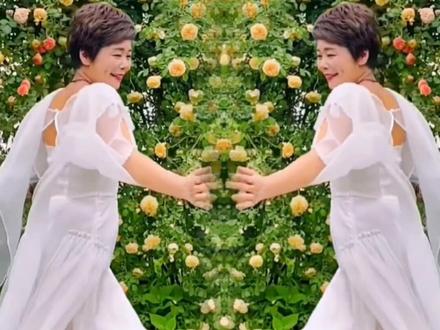 01:13查看AI文稿AI文稿
亲们,这个无缝双屏合拍的视频你还不会制作吗?非常简单,十秒教会你先拍一段奔跑的视频,打开剪映,开始制作,导入拍好的视频,关闭视频声音, 点击变速,降速零点二倍,然后把视频向左平移到人物边缘,复制一次。切画中画,点击编辑,选择镜像, 把画中画向右平移到和左边人物对应位置,打开蒙版,选择线性旋转九十度移动蒙版线到中间位置,轻拉羽化。 然后把两段视频分别复制一次,再挥手位置分割两段视频,删除前边多余部分,把分割后的视频再次复制,把第一次复制的两段视频都点击倒放,最后 添加收藏的音乐就搞定了。你学会了吗?不想动手的可以一键剪同款,我是青岩,关注我,每天教你做好玩视频!
2606青妍 01:32查看AI文稿AI文稿
最近有很多美青私信我,说这种无缝双屏的视频还不会做。今天我用剪映教会你制作这样的视频,非常的简单,学会了。不管是上下双屏还是上下三屏的视频都可以制作。请看我操作。 我们打开剪映,点击开始创作,上传一段我们拍好的走路视频,接着点击画中画,新增画中画,再上传相同的视频,双指拖动视频大小调整至满屏。然后我们把画中画视频往下拉一点, 我们点亮主视频,再把主视频往上拉一点,大致调整好两个视频的位置。以后,我们点亮画中画视频,找到蒙版,点击蒙版,选择线形蒙版, 点击左下角翻转按钮,调整蒙版线到合适的位置。然后点住这个小白,点拉一点羽化。最后返回。 我们再点一下编辑,点击进一下视频,效果就做好了。当然,如果你想做三瓶无缝链接的视频,只需要再上传一个同样的画中画视频,接着同样的操作,同样的蒙版,拉羽化,调整三个视频的位置。 我们可以看看最后的效果。我是安琪,你学会了吗?有不懂的地方评论区留言哦!
5841安琪.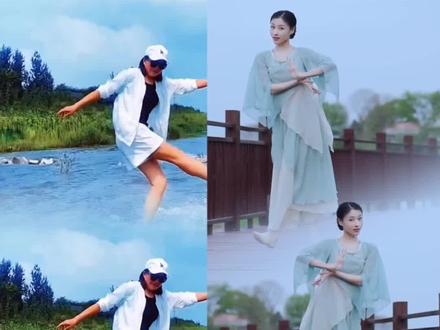 01:00查看AI文稿AI文稿
亲们,这个无缝双屏的视频你还不会制作吗?非常简单,十秒教会你导入一段自己的视频,然后复制。 将前边视频切画中画,然后向下移动到合适位置,打开蒙版,选择线性调整角度,移动到人物头顶位置,拉一点羽化,然后再把主视频往上移动到合适位置,接着复制画中画,对其开始位置,打开蒙版, 点击取消智能抠像,抠出人物,找到基础特效里的镜像,再复制一个,分别作用在画一和画二,你学会了吗?不想动手的可以一键剪同款我是清颜,关注我,每天更新好玩视频!
3646青妍 01:00查看AI文稿AI文稿
今天分享蒙版的高级玩法,动感三分屏开场效果。首先导入一段视频,点击蒙版,选择镜面, 点开这个小方框,把蒙版旋转负四十五度,再放大一点,接着点击复制,复制两份,在开头处点击切换中画,切下来后选中画一,打开蒙版,把它移到左上角,画二移到右下角,然后选中画一点替换换成新的视频, 画二也换成新的视频,再选中主视频,点击动画,添加入场动画,动感缩小时长三秒, 给画一添加入场动画,向右滑动,画二添加向左滑动,时常都是三秒。最后把主视频复制一份,也切入画中画,在三秒处打个关键针,四秒处点开蒙版,旋转至零度并放大蒙版铺满全屏, 这样就做好了。
1072橙子教剪辑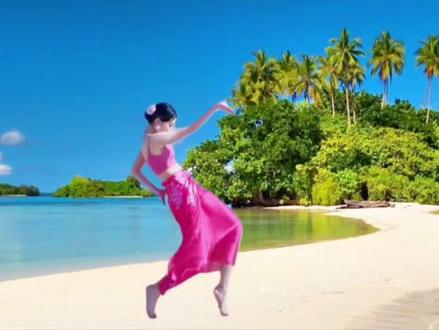 00:36查看AI文稿AI文稿
这种无缝三分屏效果大家都很喜欢,有很多人还不会制作,其实方法很简单,跟着我的教程操作,运用课程提供的素材,边看边剪,保证你能学会。导入三段视频,点分屏排版,选这个点,比例九比十六,导出来到剪辑页面, 每段视频都放大一些。选中画二点蒙版,选择线性蒙版,移动蒙版,线拉一点,羽化。然后选中画一点蒙版线性蒙版、移动蒙版,线拉一点,羽化。选中画一点击编辑,选择镜像效果完成。
100钦姐花坊 01:18查看AI文稿AI文稿
大家好,这节课我们学习下用剪映制作双屏无缝合拍的这种效果。打开剪映,点击开始创作,添加一段我们拍好的一段走路的素材,选中素材, 点击变速,选择常规变速,把它调到零点六倍。选中素材,向左移动,移动到人物靠近最左边的一个位置就可以。用滑动工具栏选择复制,点击前半段,选择切画中画, 滑动工具栏,选择编辑,点击镜像,选中画中画图层,向右侧移动,移动到人物靠近最右边为止,点击返回,找到蒙版,选择线性蒙版, 把蒙板旋转到九十度,再把蒙板移动到中间位置,轻轻拉一下雨化纸, 在拉这个雨画质的时候注意一下,千万不要拉太大,轻轻拉一丢丢就可以了。做这个双屏合拍的可以用一个素材,也可以用两个素材,大家学会了以后去灵活运用就可以了。这节课我们就学习到这里,下次再见。
86雪城艺术 00:25
00:25


