华为鸿蒙6使用技巧大全
华为手机升级鸿蒙六一定要打开的功能,看一下,我们手机版本是六点零点零点幺零八的一个版本,然后点击返回, 我们点击拨号界面,然后点击右侧的四个点,点击设置,找到这个新功能,智能安全防护,我们点击,然后把视频通话检测打开,把和陌生号码通话时检测打开,这样的话比如说对方有 ipad 或者这种情况的话,手机会直接的提醒,可以说非常方便,你学会了吗?

粉丝54获赞98
相关视频
 02:24查看AI文稿AI文稿
兄弟们啊,有购买了咱们鸿蒙 pc 的, 或者是鸿蒙平板的,不知道怎么整理文件,或者很多网页找不到很苦恼的,咱们可以把它交给小易,让他帮你整理,具体怎么操作呢?看往下看下去吧, 文件太多太乱,没时间整理,临时找某个文件又要花好多时间。今天教你一个鸿蒙六 ai 懒人技巧,用智能文件夹帮您自动整理文件。首先呢,我们打开文档,我们可以点击左上角的新建,也可以鼠标右键新建智能分类, 接着输入我们想输入的关键词,比如说机器学习, ok, 那 在这里的话,我们分类条件呢,也可以进行自定义,比如说文件类型,文件来源、大小、时间等等,生成你专属的这个 智能分类。那么在这里的话,就是有一个避开的一个关键功能,就叫做智能更新,开启之后呢,只要有新文件啊,包含你设定的这些关键词呢,系统就会自动收纳到对应的分类里。我们创建智能分类, 那么在智能分类里面,我们就多了一个机器学习的这样的一个分类,非常的方便,当我们找文件的时候也特别爽,我们打开智能分类文件夹,点击文档,点击推荐, 可以看到这个名称或者是内容相近的一些文档,不用在一个个班找这个关联文件。 如果你想了解文档重点,可以点击相应的文档,点击右上角有一个预览系统呢,会自动帮我们生成智能摘药, 几秒钟就能 get 文档的核心信息,不用通读全篇,效率直接拉满。所以不管是 word、 excel 还是 ppt, 只要你随手丢进咱们的智能 分类文件夹当中,哎, home 六的 ai 就 能可以帮您自动整理好,以后找文件也不用再浪费时间,用智能文件夹就能轻松搞定,赶紧去试试吧!
 00:39
00:39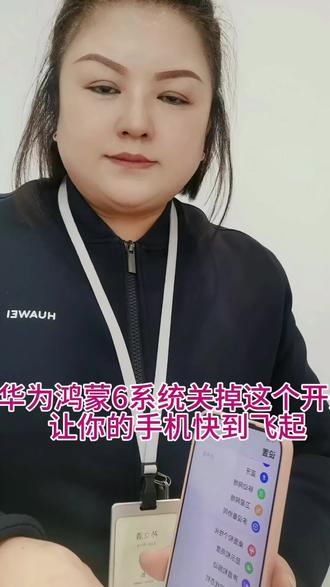 00:37查看AI文稿AI文稿
华为手机升级鸿蒙六之后,关掉一个设置,会让你的手机快到飞起。现在我教会大家,首先我们打开设置,然后下拉找到辅助功能,然后找到这个过渡动画,把这个开关给它关关掉。 看我们的手机是非常的快,打开之后 你学会了吗?快去试试吧。
14集安电子商品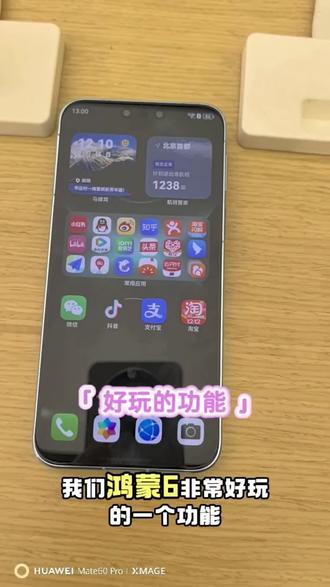 01:15查看AI文稿AI文稿
鸿蒙六的系统大家有没有用起来?今天来给大家分享一下我们鸿蒙六非常好玩的一个功能,叫做 ar 一 键成片功能,这个功能我自己也是非常喜欢的啊,就是像有时候我们自己也想就是做一个视频,就像抖音博主那样的视频,但是我们可能技术有限,然后能力也有限。那么今天呢,我来给大家分享一下我们鸿蒙六的一个 ar 一 键成片功能。首先的话我们点开图库,然后的话我们随便找几张照片, 我们就以找这五张照片了,我们多选,然后的话这下面会有一个创作,我们点创作,然后这里会有一个一键成片,然后这边的背景我们可以随意随意选,然后时长的话成片时长也可以自由选,比如我们就选一个十五三十秒的一个时长,然后这边的素材的话,我们也可以 调整素材拖动拖,调整素材非常的方便。然后这上面的话会有一个 a 二联动效果,我们选择 a 二联动效果,然后点深层,这个时候我们可以等待一下,看一下深层效果, 看下这个合成的效果是不是非常好,就是包括他的音乐也可以帮我们进行一个什么适合我们这个背景的一个音乐,是不是?那那么这个时候我们发个朋友圈,是不是特别的高级?是不是会有很多朋友帮我们点赞?嗯,那我们用红魔六系统的手机赶紧用起来吧。
 01:02查看AI文稿AI文稿
鸿蒙系统越用越好用,今天给大家安利一个照相机里面的一个小功能, ai 辅助构图,让我们先打开照相机, 然后打开这个百宝箱,这个百宝箱在这个下面这个小箭头往上轻轻一划,它就会出现,里面有一些功能可以看一下,然后今天我们要说的是这个 ai 辅助构图,我们把这个功能打开,我们来体验一下开启看到我们的摄像头对着我们要拍照的地方时,它的屏幕里面会出现 几个小圆圈,有一个空心的,有一个实心的,然后他有指示的箭头,然后让你去找他,把这个圆圈套在一起,然后你就可以点击拍照了。 接下来让我们一起欣赏 mate 八零 pro max 经过 ai 辅助构图所呈现的效果吧。
 00:22查看AI文稿AI文稿
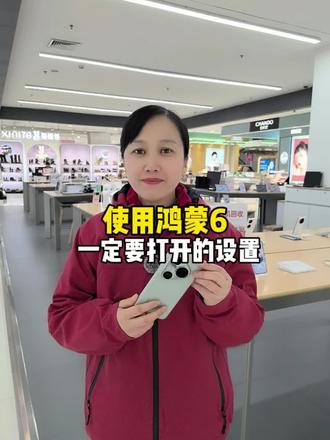
鸿蒙六升级后一定要开启的功能,我们首先打开拨号键,找到上面四个点,找到设置, 然后打开智能安全防护,把视频通话检测和陌生号码检测这个都要打开,下面加入通话改进计划也要打开,这样就可以了。关注济南手机数码小猪,了解更多使用技巧。
 01:11
01:11


