苹果14pro怎么改动图
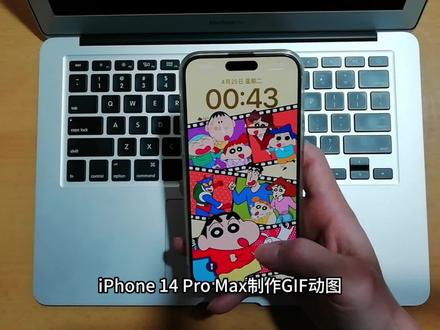
iphone 十四 pro max 将照片转为 g f 在日常生活中,我们与朋友聊天时,除了使用系统自带的表情,我们还可以添加表情包。众所周知,制作 g f 动图 有两种方式,将几张图片转为 gf, 选取视频片段转 gf。 今天小编教大家如何将照片转为 gf, 制作一款精美的 gf 表情包,方法非常简单,打开快捷指令 app, 这里我已添加将照片转为 g f 快捷指令。如果你的 iphone 没有添加,可以轻点快捷指令中心,搜索 g f, 显示已经创建好的 g f 相关快捷指令,上滑找到,将照片转为 g f, 轻点添加快捷 指令为了方便使用,我们可以将快捷指令添加到 iphone 主屏幕,打开在共享表单中显示。个人建议大家在将照片转为 gif 时,选择从 iphone 主屏幕直接轻点将照片转为 gif, 选择照片制作 gf 或打开快捷指令 app, 轻点将照片转为 gf, 选择照片轻点添加 iphone, 将照片转为 gf 制作完成后,轻点分享按钮,将 gf 动图发给你的好友或在聊天窗口中。表情包管理添加表情包 将刚才制作的表情包添加到我的表情包列表中,这样我们聊天时就可以使用自己制作的表情包。 iphone 将照片转为 g f 制作表情包方法非常实用,你们学会了吗?欢迎大家评论和留言,谢谢!

粉丝1727获赞6.2万
相关视频
 00:2821艸苺藍莓AI教程
 01:20查看AI文稿AI文稿
iphone 四十 pro max 制作 g i f 动图?今天小白教大家如何在 iphone 上通过快捷指令制作 g i f 动图,具体操作步骤如下,首先我们打开快捷指令 app, 轻点添加添加操作搜索并轻点选择照片,打开选择多张,然后搜索并轻点制作 gif, 接着搜索并轻点存储到相部, 轻点扩展打开,在共享表单中显示。轻点完成重新命名 轻点完成 iphone 制作 g i f 动图快捷指令制作完成打开照片,轻点选择,勾选你要制作 gf 动图的照片,然后轻点分享按钮,找到并轻点制作 gf 动图,重新勾选制作 gf 动图的照片,然后轻点添加 iphone 制作 gf 动图完成后,我们再次打开照片 app, iphone 制作 gif 动图已完成,你们觉得 iphone 制作 gif 动图快捷指令好用吗?欢迎大家评论和留言,谢谢!
3康治超 00:28
00:28 00:22查看AI文稿AI文稿
今天教大家一个超实用小技巧,如何把我们喜欢的实况转为视频,非常简单,五秒教会你。首先跟我这样操作一下,然后点转视频工具,导入我们的实况,选一个自己喜欢的封面, 最后点右上角实况,选择视频,拉高一点分辨率保存就可以了。
 01:41查看AI文稿AI文稿
今天分享的是利用两个快捷指令将一张照片翻转并制作 g i f 动图的方法。 第一个快捷指令是照片翻转,点击快捷指令,点击右上角的加号,点击上面的箭头,点击重命名为这个快捷指令,命名为翻转图片,完成,点击下面的哎,打开,在共享表单中显示完成,点击任何,点击清除,我们这里只打开图像完成, 点击添加操作,输入翻转,选择翻转图像,继续添加,点击下方的搜索,输入存储道,选择存储道项部完成,这样翻转照片的快捷指令就做好了。 第二个快捷指令是 g i f 动图,点击快捷指令,点击右上角的加号,点击上面的箭头,点 击重命名为这个快捷指令,命名为 gif 图像完成,点击下面的 i, 打开,在共享表单中显示完成,点击任何,点击清除,我们这里只打开图像完成, 点击添加操作,输入制作 g i f, 选择制作 g i f, 继续添加,点击下方的搜索,输入存储道,选择存储道项目完成,这样 g i f 动图的快捷指令就做好了, 试一下效果。在相册选择一张照片,点击共享按钮,下拉菜单,可以看到刚做好的两个快捷指令,点击翻转照片,在相册就得到一张翻转的照片, 接着在相册选择这两张照片,同样选择共享按钮,点击 g i f 图像,就可以得到一张这样的动图了。
11北极熊阿熊 00:241烨烨特效
 00:17查看AI文稿AI文稿
大家都在找的这个发光灵动倒闭指挥器教程来了,不会的宝子看过来,三秒教会你!我先跟着我的手指操作,接着打开左下角抖音推出的免费取图工具,放心使用。进来之后,这里有多张图片,选择一张喜欢的图片做同款,直接点生成,等一会保存到相册设置一下就可以了。


猜你喜欢
最新视频
- 1653叶之寒