剪映里边特效放大镜怎么控制长短呀?
大家好,我是二次剪辑带牛浅入深提升技能,这种放大镜是如何使用的?现在进入剪映给大家进行演示并讲解, 打开剪映点开始创作,在橱柜上添加了这张图片,运用这个图片给大家演示一下使用放大镜的方法之一就是特效法, 这时候我们就要添加一个特效,在下方工具栏里点特效,点画面特效,进入画面特效的编辑区之后,在分类里边选择基础,基础里边放大镜一共有两种,我们分别给大家进行演示。首先我们选择第一种放大镜, 点上放大镜之后,我们看右览区的页面已经添加上了这个放大镜,继续点调整参数,进入调整参数的这个页面一共有五个参数,第一个参数是调整放大镜边缘的颜 颜色,我们看边缘的颜色,五颜六色颜色任你选择。第二个参数是调整放大镜大小的,越向左拉放大镜越小,越向右拉放大镜越大,根据你的视频调整放大镜的大小来凸显某一个物体。第三个参数是调整放大镜下的画面, 由远及近,越向左拉越远,越向右拉越近。第四个参数是垂直位移,调整放大镜上下位置的向左拉是向下,向右拉是向上。最后一个参数也是。第五个参数是水平位移, 调整放大镜左右位置的向左拉是向左移动,向右拉是向右移动。调整完毕之后打对勾,接下来给大家演示第二种箭头放大镜,点开箭头放大镜,我们在预览区里边就可以看到已经添加了这个箭头放大镜,点调整参数,这时候有六 六个参数可以调整,第一个参数是大小,向左拉放大镜变小,向右拉放大镜变大。调整好放大镜的大小之后,我们可以看到放大镜下没有鸟,那鸟在哪里呢?我们透过这个箭头放大镜可以知道这个鸟应该在右上方。我们先调整两个参数,寻找到鸟。第一个参数是垂直位移, 是调整放大镜上下移动的,向右拉,放大镜向上,向左拉,放大镜向下,我们把它向右拉,放大镜在上方,再调整水平位移,水平位移是左右移动,我们向右移,这时候我们就可以看到鸟了。 调整好水平位移的参数之后,这时候我们再给大家演示一下其他参数都有什么样的功能,仔细看预览区。调整强度的时候,向左拉动放大镜下的页面变小,向右拉动放大镜下的 页面越来越大,强度是调整放大镜下页面大小的。接下来我们调整一下颜色,颜色是调整放大镜边缘的颜色,我们可以看到五颜六色,不同颜色根据自己的喜好进行选择就好。第六个参数是调整模糊度的,拉动这个小白圈,越向右拉 背景越模糊,越向左拉背景越清晰模糊,这个参数是调整背景的,为了凸显放大镜下的画面。调整完毕打对勾,接下来让我们共同看一下整体效果, 放大镜的使用就是为了凸显整体视频画面的一个效果,你学会了吗?关注我,每天学习一个剪辑小知识,谢谢!
粉丝8525获赞4.6万
相关视频
 03:20
03:20 01:13查看AI文稿AI文稿
剪映里的放大镜效果是怎么使用的呢?我们经常会看到有的视频呢,会在某个局部的位置给他放大,其实就是用到了放大镜的这个效果。那接下来跟我一起看看他是如何使用的吧。我们打开剪映,比如说像这个视频, 我们给他点特效,这里呢有一个画面特效,然后往下滑 看这里有个放大镜,点开,我们有时候呢偶尔拍个竖屏看这个效果,不是就局部放大了, 好点个勾,看这里啊,他是可以去调试的,放大镜是可以调试的,我们点一下调整参数,比如说垂直位移,这个位置可以,比如说往下一点,对吧?就是往上一点,你可以调局部的位置,然后 这个是一个圆镜,圆镜的效果,然后这是一个大小,看放大镜大,放大镜小,然后这是一个颜色,颜色呢就是放大镜边框的一个颜色,咱们根据自己的需要去调就好了, 是不是还挺好用的,咱们去调节就好了啊。
703干货bu婷 01:05查看AI文稿AI文稿
剪映放大镜特效怎么弄?一、手机端,手机端剪映导入素材之后,点击底部特效,点击画面特效,滑动页面 找到并点击放大镜特效,点击调整参数,根据需要调整放大镜特效的大小、远近等参数即可。二、电脑端,电脑端剪映导入素材之后,将素材拖动到底部时间轴上, 点击上方菜单栏特效,点击放大镜特效中的加号,即可添加放大镜特效,然后可以在右上方窗口中调整放大镜特 特效的参数。
38互联网实用攻略 05:01查看AI文稿AI文稿
进阶版的放大镜视频他来了!首先打开剪映,选择一段视频,拖动视频至信号来口的前一秒,我这里拖动至两秒处,点击分割, 选至分割后半段视频,向后拖,拖动至阳刚中移的前一秒, 选择分割,然后选择前一段视频,在下列工具栏向左拖动, 找到复制,点击复制,这里就出现两个相同的视频,选择后面一段视频,再 下面工具栏向左拖动,找到切画中画,点击画中画,找到画中画视频,按住向左拖动,拖至视频两秒处, 与之前分割的两秒处对齐。选择下面画中画视频,在下列工具栏向左拖动, 找到蒙版,点击蒙版,选择圆形蒙版,按住圆形蒙版,拖至竿稍附近,双指触碰屏幕,慢慢调整,调至 是合适大小, 选择打勾, 选择下面画中画视频,点击主图向下拖动,调至你喜欢的位置,点击返回上一层菜单。 再次点击返回菜单,在主菜单中选择特效,选择画面特效, 选择基础。向下拖动,找到放大镜 特效, 选择打勾,选择下面放大镜特效,点击竖条拉至阳刚中鱼的前一秒, 在放大镜特效里面找到作用对象,选择画中画,在放大镜特效里面找到调整参数, 调整垂直参数,也就是上下 调至与蒙版圆圈重合,这里调整的大小是指放大镜的大小, 给点耐心,慢慢调整好参数调制,与蒙版圆圈完全重合为宜。 当全部调整完成,按打勾,觉得有用可以点击收藏反复观看。好了,有缘再见,下一期讲放大镜三点零版本,接下来看成品, 你要死死的都谁谁 中哦,妈的,这小条的,那我没有大条了, 怎么好意思啊。你搞都搞大条了吗?我搞就搞小条了。 it's a fun looking high horse, but you got in the stable。 记得点赞关注哦。
486看着猪笑 05:13查看AI文稿AI文稿
大家好,现在我们一起来学习这种啊,把视频画面呢局部进行放大移动的这种效果,这样呢可以用来制作一些啊,比如说产品展示啊,还有一些风景的一些人物特写,现在我们打开手机剪映,点击开始创作 导入我们这个需要操作的这个素材,点击添加,添加进来之后呢我们要进行一个操作,点中这个素材,然后呢在下面菜单大家找到复制复制一份 啊,然后激活这个复制的这个素材,然后我们在菜单里面点击切画中画,将两个素材前后对齐。 啊,前后对齐之后呢啊,现在我们要在主菜单进入贴纸,在贴纸里面呢我们搜索放大镜, 搜索搜索之后呢这个里面就有很多这种,我们要选择这种透明的啊,透明的放大镜的素材啊,这里我就选择这一个素材,确定啊,我们将放大镜啊调节到和视频轨道一样的长度啊,最后呢我们在 返回化妆化点中化妆化的这个素材啊,这里我们需要进行一个操作,就是将这个画面呢放大,大家可以根据自己的需要选择看,是啊, 我们这里稍微拉大一点返回。好,我们继续点击贴纸啊这个放大镜呢,大家可以根据自己的需要可以调整一下大小呢,或者是 啊收缩旋转啊,不同的角度都可以。好,这里我就没有调整好在这个位置呢啊,我们所看到的这个小蜜蜂啊,他是已经是在化妆化里面被拉伸放大了的。 好,然后呢我们进入画中画,进入最开始的这个位置,添加一个关键针,然后呢选择蒙版, 圆形蒙版,确定好,我们在这里添加一个关键针,然后选择蒙版,点击圆形蒙版。啊,这个圆形蒙版呢啊,大家可以根据自己的这个放大镜的这个框框啊, 可以让他收缩到跟这个放大镜里面的这个圆圈一样的大小,我这个是给他调到这个框框里面啊,和这个放大镜的圆圈保持一样。确定,那么同样啊,我们一返回到贴纸点中,这个贴纸的最开 这个位置啊,我们也给他新增一个关键针,新增之后呢,我们将整个画面往后面移到第二秒的位置,移到第二秒的位置呢,我们这个放大镜是需要移动的啊,所以呢,我在这个位置呢啊,将这个放大镜移动一个位置,移到左边这个花朵上面来,移过来啊, 那么大家发现这个放大的密封是不是还在右边啊,同样呢,我这个指针,大家不要移动,返回,继续返回,进入画中画,点击画中画的这个素材啊,大家注意啊,在这个操作的过程当中呢, 指针千万不要移动啊,好,点中化妆化视频之后呢啊,依然点击蒙版,点中蒙版之后呢,将这个蒙版移到啊放大镜的这个框框里面来。好,大家看啊,现在是不是左边的这个花朵被放大了,然后密封呢,保持正常的画面。好,确定好,我们依然往后面移, 我们可以将这个放大镜的又移回到这个密封身上来啊,大概到第四秒这个位置啊,好,我点击某 将这个蒙版的画面呢放大的画面呢,又移回到这个密封。好,那么这个画面移回来了,放大镜肯定是同步要移动。好,我们返回进入贴纸,点中贴纸,好将这个放大镜呢 刚好移动到这个蒙版放大的这一块上面啊啊,这个呢,先后顺序没有固定的啊,大家可以先移蒙版,也可以先移这个贴纸啊,只要大家能够确保它能够对齐啊里面就可以了啊,那么我们下一步呢,这个密封呢,我们他会往左上角飞过去啊, 好,我们可以再往后面再移动一下,大家可以看看啊,好,在这个位置呢,我让放大镜移动到这个蜜蜂所飞到这个位置来,好,在这个位置继续将放大镜往左上角移移一点点啊,好,然后呢 返回进入画中画,点中画中画的这个图层选择蒙版蒙版之后呢,在这个蒙版呢啊,我们所在的这个区域呢,依然移回到放大镜的底下同步啊,点击确定。好,那么这个整个过程呢,其实就讲完了,我们回过头来看一下啊,预览一下, 好,这就是一个呃画面局部放大的一个效果啊啊,我最最后再给大家总结一下,就是啊,新增一个化妆化,然后将这个化妆化呢画面放大,放大之后使用蒙版框选一部分区域, 然后再结合我们新增的贴纸,像这个蒙版区域和这个放大镜中间的透明区域呢重叠,然后再分别给贴 贴纸和啊画中画区域呢,同步添加关键针进行移动就可以了啊。好,那么今天的课程就讲到这里,大家如果有什么不清楚的地方可以在下方评论留言,我会给大家一一回复解答。
318磊哥知识分享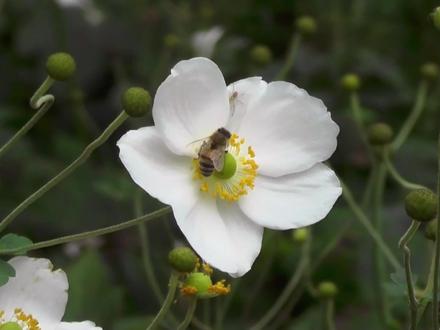 02:28查看AI文稿AI文稿
打开剪映,点击开始创作,我直接从蔬菜库倒入,我倒入了这个,接下来开始操作, 我先选择一个需要放大的部分,把需要的部分分隔开, 选中视频,点亮出现白框,点击下方工具栏里的复制,选中复制出来的视频, 点击下方工具栏的切画中画,然后把画中画视频拖到与对应视频对齐,选中画中画视频, 下方工具栏向左拉,找到蒙版,点击点击圆形蒙版出现的黄色圈可以调节享用的大小, 调整好后点击右下角的勾,选中画中画双指放大视频画面放大到合适的大小,现在就是这样的效果。 接下来加一个放大镜框,下方工具栏,返回找到贴纸输入框,输入放大镜,选择一个透明的,我选择这个, 然后把放大镜拉到我们放大的位置,把贴子拉到视频一样的长度, 然后在贴纸开头添加一个关键针,接着拖动贴纸到密封上方,再添加一个关键针,然后返回选择画中画视频,在画中画开 头添加一个关键针,拉动工具栏,找到蒙版,点击圆形蒙版,拖动画面上的黄色圆圈,调整位置, 调整好后再次添加一个关键针,然后拖到另一个画面,同样找到蒙版,点击圆形蒙版,再次把黄泉移动到密封上方, 添加一个关键针,然后返回找到放大镜贴纸, 把贴子移动到密封上方,再添加一个关键针,来看看效果吧。
62biabia龙 00:22
00:22 00:52查看AI文稿AI文稿
学习制作放大镜搜索效果。教你制作放大镜搜索扫描效果。 打开剪映,导入视频,给视频复制一遍,点击切画中画,把切下来的图层向左移动,和视频对齐,双指放大,要超出主视频。给主视频添加一个滤镜,选择风格画里的墨片。给画中画图层添加一个圆形蒙版, 调整一下大小,放置合适位置,打一个关键针,往前移动一下时间线,同时调整蒙版位置, 多调整几次,最后来到人物的位置,回到视频开始的位置,给蒙版添加一个贴纸里的放大镜,调整一下位置,和圆形蒙版,扣好,打一个关键针,以下重复此操作,让放大镜紧 紧跟随蒙版,系统会自动打上关键针。搞定了,你学会了吗?学剪映就是这么简单,记得点赞加关注哦!


猜你喜欢
- 2242荔枝新闻