怎么把uefi改成enabled
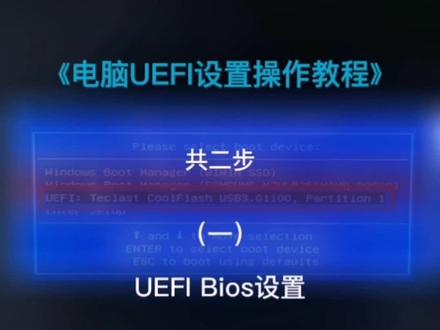
刚才我们讲了传统模式引导启动,现在我们来讲一下这个 usb 模式引导启动开机,同时按下键盘上的 f 十一键, 出现于类似这个界面,选择 ue f i 开头的一般为 patt。 二、第二部分,点击快速分区,选择了分区的硬盘, 点击快速分区,分区格式为分区格式为 g id, 选择自己想要分区的个数。 c 盘八十级以上,点击确定是分区后是这个效果,当地助手选择 一是这样文件第二个,不管第三个,选择系统盘。 c 盘,点击选择,点击开始安装,点击确定,等待安装完成。第七、五、以上主板大部分都支持 u e f i 模式,而且 u e f i 模式的特点是,呃,会超过开机之。

粉丝46.9万获赞335.4万
相关视频
 02:23查看AI文稿AI文稿
电脑 uefi 设置操作教程 uefi 设置操作分为两步,一是 uafi by off 设置,二是硬盘转 gpt 格式和分区操作。第一步, uafi byof 设置, 我们以华硕主板为例,开机狂按键盘 delete 键进入 buyos, 其他部分主板快捷启动键已整理,可自行查阅。 一般默认进入的是快捷模式界面,我们选择下方高级模式或是快捷键 f 七,点击 ok, 进入高级设置,点击上方 atvice 高级设置。 这里我们要看下 soccer mode, 一般安装 vin 七系统或 xp 系统,选择 ide 模式,选择了 ida 是无法启用 uefi 安装, 所以我们这里选择 ahci 选项,按回车选定,再次点击上方 book 启动选项, 找到下面 csm 兼容模块,此功能是为了兼容老板系统而设,我们现在要开启纯 ufi 模式,所以要关闭此项,默认是打开状态,点击 enable, 选择 dc book 回车选定关闭,点击返回一步选择安全启动,像 secure boot, 此时这里要打开的 ostype 操作系统选项,按安装系统选择,我们默认点击返回, 按 f 十保存退出,重启,按启动快捷键 f 八,此时快捷启动选项内只显示 uefi 启动选项,这就是纯 uefi 启动了。这时我们再次进入 buyos, 将 boot 启动选项中的 csm 兼容模式打开, 打开后,下面选项中就支持了传统和 uefi 两种启动模式,也就是兼容了老的系统安装,支持了传统启动模式了。按 f 十保存退出,狂按启动快捷键 f 八, 此时快捷启动选项中看到传统启动硬盘优盘和 uefi 启动优盘,也就是两种启动模式都支持了八 ls 的 ufi 设置,也就完成了。下一视频,如何将硬盘转 gpt 格式和分区操作,请自行转场参阅。
1889满眼星陈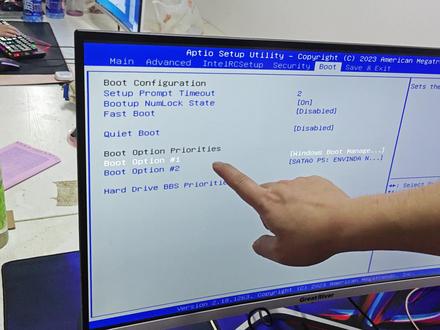 02:14查看AI文稿AI文稿
今天我们来教大家,就有很多时候他这个引导选项就是这个启动选项,可能自动就错了啊,有可能说是设置错误,我们啊教大家如何设置啊?首先我们按一下 开机,然后我们找到键盘上啊,这个上下左右上面这里这个左下角有个 delete 键啊, del 啊,我们不停的连续点击它, 在屏幕还没有亮屏之前,我们就点啊,就一直点,哎,点完之后看到没有,我们这边就出现了一个蓝色的界面啊,蓝色的界面之后啊,我们教大家如何操作,我们找到键盘的这个上下左右啊,我们往右调, 往右往右往右往右,好,调到这一个啊,看到没有?这有一个 boot 这个选项啊,调到这一下 这一项之后,我们大家往下调,往下调,看到这这一个选项我们按回车,有有时候他这一个选项变成了第一个啊,这个选项变成第二个就启动不了啊,很简单,比如说我们更改一下,改成这样 啊,我们 f 十是保存,然后回车,你看一下他现在就是这个这个状态,对不对?这个状态之后我们按这个,这里三个键啊, 可以同时按下这三个键啊,主机就会重启,然后我们再不停按这个,我们进去修改一下啊,修改一下这个他就可以启动了。 好,我们还是啊回到 这个 bot 的里面,调到下面啊,这个第一个按回车,回车之后我们要把这个 windows 啊, windows 这一个我们要改成第一启动箱,就是把这个呃,我们往下调一下,然后敲一下键盘的,回车, 回车之后看到没有,他现在这个 bot 第一个就改成了这个 windows, 他原本是这个 sata 的这一个选项了,我们第一个选项这里要改成 windows 这一个好,设置完之后我们按一下键盘的 f 十,然后回车保存一下, ok, 这样就可以启动了。
177电脑安装小知识 03:35查看AI文稿AI文稿
大家好,今天我们继续介绍微星主板的 belt 设置,今天我们看引导选择 settings boot 引导选项。 第一项, full screen log display 是否全屏幕显示微星主板的商标,也就是开机的时候微星的商标是不是全屏幕显示的。 第二项,勾 two belt 微型主板使用的是双 belt 设计, 两个贝尔斯芯片可以使用不同版本。当一个贝尔斯损坏的时候,可以通过另一个贝尔斯引导, 然后切换到坏的 bears, 使用刷 bears 工具来修复 bears。 第三项, boot mode salad 一般的新式主板使用 uefi 格式引导,那么 uefi 格式一般可以安装 windows 八以及以上的操作系统。在这种新式引导方式下,硬盘必须使用 gpt 格式的分区, 而如果要支持传统的 legacy 方式,那么我们就要设置成 legacy 这种模式。 安装 windows 七以下的操作系统很多都使用 likec 方式,在这种模式下,硬盘使用 m b 二格式的分区,我们很可能安装 windows 七蓝屏,那么我们可以看一下在 boot mods select 这个选项里面是不是选择了兼容 like 引导方式。 如果使用 u e f i 格式,很可能安装 windows 七以下的操作系统,有蓝屏的情况。 both option 减一, 第一启动设备是什么?我们可以看到它支持 ugfi 格式引导,也支持传统模式引导。 这里面可以设置硬盘光盘、 usb 硬盘、 usb 光盘以及移动硬盘网络和硬盘引导。那么我们如果设 是我的闪 d u 盘为第一启动盘,那么就重启之后使用 u 盘进入 p e 可以安装操作系统。 当然,如果我支持 u u e f i 格式的话,我也可以使用 u e f i 格式的 u 盘进行启动。 下面包括了哈德 disc 驱动器,硬盘驱动器是一个一百二十 g 的固态 usb 和 uefi usb。 因为我这个闪级的 u 盘既支持传统模式,又支持 uefi 格式的启动,所以这两个选项里面都是闪级的 u 盘。在布的这个选项,我们 只要把部分景一设置为 u 盘,就可以使用 u 盘引导系统来正常安装操作系统以修复损坏的操作系统。
623惠峰电脑工作室 05:37
05:37 02:18查看AI文稿AI文稿
戴尔电脑的引导方式在 bios 里面切换非常麻烦,它 legc 模式和 wifi 模式,老王现在给大家演示一下怎么调试,我们点开第五项, 再点开第一项,我们选择右边的第一项,把这一项给关闭掉,我们现在选择保存,把这方框的勾选上之后点确定下面这项,点开之后右手边这个不用管他了,我们直接跳过就行, 我们点击第四项, 我们点击 ppt 这项, 我们把右手这个勾给去掉之后点保存,勾选之后点, ok, 我们打开左手第一项, 点击第四项, 把右边的这个勾选上, 我们再保存一下设置, 现在选择第三项,我们现在就可以调整 右手的这个引导方式了,之后我们把它再保存一下, 我们现在重启电脑之后再进入 bios 设置, 我们再次进入第一大象里面的,点开第三小象, 如果我们有多块硬盘的话,就在右手边切换,说实在话,这个戴尔的笔记本切换出来太麻烦了。
2274数码老王 00:38
00:38 04:00
04:00 03:11查看AI文稿AI文稿
今天来秀一波技术啊,这是在同一个硬盘里转,用 uefam uefa 模式转温室和温室一双系统啊。现在是温室一重启啊, 没有做任何操作,看现在冲洗完以后,这有个系统选择彩蛋可以选为十 两个系统互不干扰,两个系统互不干扰,他最后启动的盘佛都是在 c 盘, 这是温石, 看一下软件, 软件路径都是在 c 卡。这是温室系统啊,这是温室正常运行, 温室正常进行,然后再开温十一,再重启,然后进温十一。 实际上温漆也是可以装的啊,温漆不只不过激活,如果没有那个贝尔森 slic 证书,激活比较麻烦。这是温石,看看软件装的什么路径。 软件看一下 也是装在 c 盘里面的啊,可以做到互不干扰。你可以,你甚至可以在管理里面把 这个看,可以把在管理里面把,把那个嘛,把那个,把他的分区隐藏掉, 这个删除就可以,就看不到温,就看不到温室的系系统分区了,完全可以做到互不干扰。 闻气,闻气,抓闻气也是可以的。
48格林楠 06:45
06:45 03:34查看AI文稿AI文稿
今天分享一下微信的图吧,如何去修改一下?修改硬盘消炎水,你看这个机器上面装了两个硬盘,这有一个,然后旁边插了一个 二点五英寸的固态硬盘,主板上面有一个 m 点二三塔的固态硬盘,让我们看一下 如何去修改一门顺序吧。现在他进的这个系统是一个 win 十的系统,另外一个盘里面装的是一个 win 十一的系统, 我们修改一秒三十的话,首先重启,按第一重启,按第一个键进入他的 pis 设置,这就是一个温馨的主板的界面, 他的一的模式是按 f 七,我们可以根据上面那个提示按 f 七,这是他最原始的状态,我们再进的话就按 f 七,找到他的设置, 这里我们看一下能不能把他的语言改一下,我们把它改成中文的语言,修改在这 个右上角这个位置,我们把它改成中文, 嗯,这个位置还是显示英文,这是一个设置的。然后找到启动, 启动下面有一个硬盘的优先权, 硬盘 uefi 硬盘 bbs 优先权选择一下,那我们可以看到这有两个启动选项,我们把第一启动选项修改一下, 那我自己写上。原来是那个两百四十几的 固态硬盘,我们把它修改为 m 五十六 g 的,修改完了之后我们保存按 f 十, 这样就是在微信的主办里面去 修改硬盘的顺序,你可以看到修改完之后第二个硬盘的系统是一个五十一的系统, 这就是怎么去修改微信主板的一门顺序,听到他的办设置。你要是习惯中文的话,可以把语言调为简体中文 i f 七,在设置里面去找到启动,启动的下面有一个硬盘 bbs 优先权,你们可以去选择分享结束。
192木华Dawn 09:34查看AI文稿AI文稿
哈喽,大家好,我是萌萌哒 kt 头君。今天呢,我们来说一种情况,就比如说我呢装了 windows 和乌斑图双系统, 然后呢乌斑图系统我发现我自己不是很会用,所以呢,我就把它删除掉了。然后我开机的时候呢,他还是有那个乌斑图系统的引导向的,就是说他会有一个列表,上面有乌斑图,有 windows, 还 还有其他的一些引导项,但是我系统已经删除掉了,所以呢,这个引导项是没有办法正常启动的。嗯, 有些小伙伴可能会问啊,我说这个到底是什么东西啊?现在呢,我就可以来演示一下啊,演示过程呢,是我用手机拍摄的,后面的教程呢,我会用软件来录屏,然后两个视频呢合在一起,所以呢,不用担心后面的教程会看不到。首先呢,我们先 先检查一下我是否呢将乌斑图的分区已经删掉了,好了,我们呢来将这个身分区呢删掉, 好下来呢,我就开始演示我刚才说的情况,现在呢,我是在 windows 系统里面的,现在呢,我点击重启, 今天这电脑重启还是挺慢的啊,哇,又有我的倒影啊,我们可以看, 由于呢,我装过这个乌斑图的系统,而且呢我没有调整过这一个引导序列,所以呢,他会默认先引导乌斑图的启动项或者其他系统的不是 windows 内向启动项,所以呢,他就会启动失败。 我们呢,现在先来看一下我有哪些启动下联想电脑呢,都是在开一的时候按 f 十二,或者呢是 fn 加 f 十二呢,可以看到这一 bot 界面,我们可以看到我呢为了演示啊,所以呢就给这个多天的一个启动项有一个 dep dep i n, 这个系统呢是深度基于 minis 开发的一款操作系统, 和这一个乌扳图也是一样的,他都是基于 benuns。 然后下面这一个呢是就是倒数第二个嘛,这一个呢也是和这一个深度的是一起的,你装深度的时候呢,底下这个会连着一块创建, 然后中间的这一个呢就是 windows 系统,这个呢就是我们系统呢就是我们在开机的时候,首先呢会引导第一个项,如果第一个项没有启动成功的话呢,他就会引导第二个项,就是这样子一个引导训练,当然 这个序列呢可以在 boss 里面调整,就是在嗯下面这个界面,我给大家看一下,这个界面呢像 我想对大家呢可能也不会太陌生,可以看到我默认的波特 boo 的设置的是 u e f i, 所以呢下面 e f i 里面呢他就会,其实这一个 e f i 呢就是我们分区里面有一个 esp 分区, esp 分区下面有一个 efi 文件夹,然后下面的启动项呢都是在这个 efi 文件夹下的,然后有存在的这四个文件夹。所以呢我们解决这种问题的思路呢,就是删除这多余的三个文件夹,然后保留 windows 这一 这个就可以了。好,下来呢,我们先调整一下进入操作系统, 比如说我们要将这个 windows 的上移按在右边的这里呢,也也会有说明, f 五呢是到下移, f 六呢是上移,我们试一下, f 五呢按 f 五呢他就会进行移动, f 六呢会往上移。 好,我们呢保存并重启,当然呢这一次肯定就是直接进入 window 操作系统了,但是呢后面还有三个,就是那种我们用不到的启动项放在那里呢,强迫症肯定是不愿, 所以呢下来呢我就给大家教如何将它删除,我们呢先进入系统 好了,下来呢我们用录屏软件呢做这个教程。首先呢我们需要下载这样一个软件,叫做 disco, 今年这个软件,我们呢可以 将他呢在百度上面下载,就是我们需要下载的可以在百度上下载,就是只需要在百度这里呢搜索 dsgens 就可以下载,嗯,就是百度软件中心的这一个,我们呢先演示一下这个文件呢,我是有的,就在这里 windows 十呢是可以默认就是可以直接打开 vip 文件的,点上 vip 这种压缩文件的,所以呢我们只需要将它打开,我先将我桌面这个先删掉,然后呢将它呢从这个文件夹中拖出来, 这其实是一个解压的过程啊,因为我们是在 windows 界面下面进行操作的,所以呢 pe 这个呢我们是不需要的,就相当于是把这一个文件呢这个文件夹呢从压缩包中解压出来了,好了,我们打开它,然后呢打开这一个软件, 刚才呢我说过这一个就是解决就是多于那些引导向的一个方案,就是说, 嗯,由于呢我们现在的系统呢,我们现在的这个系统都是 gpt 分区加 ue f i 的这样一个方式,所以呢当我们在支持 这种 uei 引导的这一种环境下呢,我们的硬盘呢会多出一个这样的分区,就是这一个 esp 分区, esp 分区呢下面有一个文件夹叫做 e f i 文件夹,我们的 ueifi 的启动文件呢,全部都是放在这里的,所以呢,我们只需要在这里呢将那些多余的文件夹全部删掉。这里呢有一张图片就是我们刚才演示的那种情况,在, 嗯,引导界面呢,有许多这些多余的这个启动项,像这个乌班图这一个和这个深度这一个,这两个 他都是多余的,他都是无法正常启动的,放在这里呢,强迫症肯定是不愿意的,其实我就是强迫症中的一员啊。啊,我们呢下来可以将他删除,如果我们呢 是需要保留仅保留 windows 这一个引导的话呢,只需要将其他这三个呢全部删掉。嗯,这两个肯定很容易就能 辨别出来啊。这个乌斑图的就是这个乌斑图,这个深度的呢就是这个深度的这个 bot 呢,他其实呢就是这一个,不知道为什么他给他起了名,起这个名字叫 bot。 嗯,我也不是,我也有点搞不懂。嗯,让我看一下 grub 啊,这可能是一个,就是我们在启动失败的时候呢,他就会优先的引导这一个 bot。 啊,好,就这样,我们呢将 多余的这三个呢我们全部删掉,按一下 delet 键,然后呢点击删除。好, 这样呢,我们呢在开电脑的时候呢,就不会有那么多的启动项了。嗯,好,下来呢,我继续用切换到手机上面,切换到手机机上面,演示一下这个删除后的这个引导界面。 好,我们呢现在来重启电脑。 好,在这里呢,我们可以看到就是启动项呢,只剩下 windows 这一项了。同,同理呢,我们也可以在拜奥寺里面检查 好在 boos 引导这一界面呢, efi 下面呢,也只剩下 windows 这一项了,所以呢,表示我 我们的这一个删除操作呢,已经成功了。好了,本期教程呢就到这里,如果大家喜欢我的话,请关注我,顺便投个硬币呗。好,谢谢大家观看。
125K萌君


猜你喜欢
- 4853玉子