
粉丝38.4万获赞115.4万
相关视频
 00:52查看AI文稿AI文稿
哈喽,亲爱的伙伴们,大家好,我是小面部加葱,我又来喽。那么今天呢,要给大家分享一个我们在 ppt 制作里面的一个动画效果啊,就是一个开门的这样一个效果。 那这样的一个效果呢?首先是我们要找到一张有门的一张 ppt 的图片啊,我们把它放进来,那第二页呢就是我们的内容, 好了,把我们的图片和我们的内容图片都放进来之后呢,我们在第二页 ppt 这里选中它,找到我们的切换选项卡,选中我们的门,那这样呢,就有一个门的切换效果了,我们来看一下。 哎,这样的话呢,就有一个门的一个切换效果了,你学会了吗?好了,今天的分享就到这里了,祝大家生活愉快,拜拜。
35小面不加葱 02:47查看AI文稿AI文稿
ppt 查询手册由下影 ppt 及优效 ppt 联合制作推出,更多 ppt 知识请关注下影 ppt 及优效 ppt。 大家好,我是本次视频的提供者何佳薇。我们本期的内容是 如何给素材添加音效。我们在做 ppt 动画的时候,可能想要动画的效果有一定的音效, 比如这个动画明显是一个鼠标缩小点击的效果,那么我们可能需要他有一个鼠标点击的音效。那这里我们有两种添加方式,一种是直接通过拖拽添加,比如 我们打开我们需要动画效果的音效库,找到我们需要添加的这个音效效果, 比如我选择这个音响效果,然后我们可以直接拖拽让他进入我们的 ppt 的页面,比如这样 当然记得把这个小喇叭挪到我们画面外面,然后让他跟我们的动画同时播放,就可以达到这个效果, 这是一种方式。那么另外一种方式呢?我们可以通过动画标签里的动画窗格按钮,打开动画窗格,然后 点击我们这个需要添加音效的素材,我们会看到这边他会高亮,这里我们双击这个效果,就会打开效果选项,这里 有增强的美德效果,我们可以通过声音这里来添加我们想要的效果,那么里面有一些默认的效果,如果需要添加额外的效果,我们可以拉到最后 有一个叫做其他声音点击,他就会打开我们的对话窗口,找到我们存放素材的文件夹和对应的这个动画声音的效果。 比如这里我已经打开过,前面添加的时候打开过这个文件夹,他会默认在这里打开,点击确定这个声音就被添加过来了,这里点击这个小喇叭,我们可以调整他的音量,最后确定 在播放这个动画的时候他就会出来。这里需要注意的是这个音频的播放时长由动画效果的时间长度来设来控制, 我们刚刚听到的他只有一半,当然我们延长这个时间就能听到完整的效果, 但是他也只能播放一次,这就是给素材添加音效的方式。
297肥宅说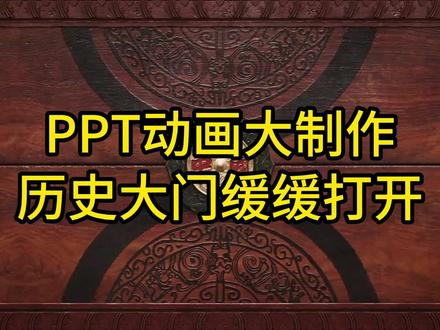 04:4125解忧设计院
 07:25
07:25 01:21
01:21


猜你喜欢
最新视频
- 1530央视频