blender摄像机怎么绑定空对象

粉丝2.1万获赞15.6万
相关视频
 01:13查看AI文稿AI文稿
这节课呢我们来学习一下摄像机的使用吧。首先呢我们可以在这里面把这个默认的摄像机进行一个删除, shift 键加 a 键新建一个这样的摄像机,按零件呢就可以进入到摄像机视角了,可以看到这个视角十分的 呃,怎怎么说呢?这个视角在这个地上,然后我们按键盘上击罪进行一个向上的移动,然后移动过来一点点, 其实我并不通常这样进行一个移动啊,给大家推荐一个摄像机使用的方式,比如说我们可以在这里拉出多一个窗口,然后按零件进入到摄像机模式, 这个就放在这个不动,然后我们就移动这个窗口,就可以移动这个摄像机了,比如说 rz 进行一个这样的移动机移动过来, rz 键进行一个这样的旋转,然后进行一个使用,当然呢你也可以控制前面的这个轴向,进行一 一个这样的拉伸或者缩放的一个效果,可以看到这个角度确实挺不错的。直接按 f 上进行一张拍照,可以看到直接把这个照片拍出来,点击图像另存为,然后改个名字就可以直接拿出去发朋友圈了啊,非常的不错。 好的,这个就是一个摄像机最简单的一个创建的一个使用了,那么摄像机还会分为第二三四个章节。
 10:47查看AI文稿AI文稿
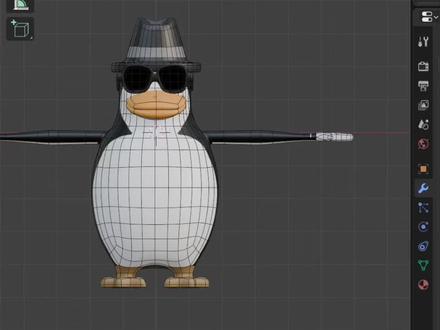
哈喽,大家好,我是杨阿姨啊,我们接着上节课来讲解一下这个企鹅的一个绑定啊,我们这个人物的手掌和手臂因为是后面去连接的,我们材质上完之后才去连接的,所以我们可以在这个地方去给他卡两条线啊, ctrl 加 r 去到编辑模式下, ctrl 加 r 给他往里可以卡一条线,然后 ctrl 加 r 往这边去卡一条线,呃,同时可以把这个稍微的放大一点,包括这条卡线 s 给它放大一点,还有这个衔接的这条卡线 s 给它放大一点,这样的话我们手臂会更好看一点。然后做完了之后呢?然后我们回到我们的呃,这个地方开一下透显 l 的 加急开透显,然后选中这些面,先选中面啊, 包括这一圈面,然后拉开我们的侧边栏,直接去到我们材质这里啊,就直接用这个新建的这个槽,你们如果没有的话,你就直接去点加号就好了,然后点一下新建,然后给指定这个地方的话选一个黄色, 然后我们再来看一下我们的这个材质啊,我们这个就做好了,我们可以关掉,我们的去到物体模式下可以看一下,我们这个就做好,做好之后因为我们要补个绑定啊,所以我们腿部这个地方也要去稍微的去给他调节一下。我这个地方腿部呢做的比较短,就是有的他的企鹅,有的他的企鹅需要编辑模式,有的企鹅他的那个 腿是比较短的,就是做表情包的那些啊,但是我的这个,我的这个是要去进行一个骨骼绑定的,所以我需要去调节一下它一去到点模式下,然后把它拉开啊,然后再光选下面的这些, 把它拉开,大概确定一下它的位置啊,这个位置差不多,然后把我们的膝盖往下挪一点,好,挪完了之后啊,我们可以选中二,选中边,选中这一圈边啊, 我们把我们侧面打开,去到修改器面板,把我们的这个给他关掉,这样会看的比较清楚一点。好,选中这一圈,然后来到前视组,稍微给它缩小一点,因为我们是腿部吗?如果你不给他缩小就有点奇怪了。呃,如果你想要就是绑定的效果会比较好一点, 我们可以 ctrl 加 r 增加一条线, ctrl 加 r 增加一条线,然后我们膝盖的这个位置 ctrl 加 b, ctrl 加 r 膝盖的位置,我们就多给他布三条线啊。好,这个做完了之后,我这边绑定的话呢,用的是就是插件啊,如果你们想要插件的话, 可以自己去下载啊,这个是插件。然后我们侧边的这个地方呢,我们是这样子的,镜像这些我们先不管他,我们先去到物体模式下,然后选中这个身体啊,选中这个身体,把我们的这个还是打开气氛打开,然后选中我们的身体,打开这个地方啊,特别难,然后去到我的插件这里, 我把这个放这边来一点,打开这个地方啊,打开这个地方,然后有一个可以直接添加的全身啊,确定确定完了之后,然后他就会孤立我们整个身体,因为我们其他的物体和我们身体不在一起嘛,然后可以直接去添加,你们可以如果不知道英文可以看图吧,然后下巴、肩膀 就是把你各自的一个点位给他对好就行了,再往下点,增加手部, 尽量在前视图啊,手部,右手掌,然后这个地方根部交会,直接往下, 先放到上面啊,然后再往下撸。好,紧接着膝盖, 膝盖就放在布线最多的这个地方,就是我们刚刚加的环切线的这个地方,然后去添加手肘,手肘也是同样的,我们手肘这个地方也是增加一个环切的, 往下弄好,差不多这个位置。好,我们该添加的就添加完了。那么我们脊柱的这个根数呢,可以给它改成三啊,因为我们脊柱不需要有四根,它是一个卡通人物啊。好,我们去侧边再去看一下有没有对对,好啊,我们可以把这边稍微调一下,侧边的话基本上都是在一条直线上,顺从它 往这边去挪一点。 好,这个我们可以一会再去调啊,这个太厚了,往前一点点。好,这样的话我们就做好了,做好了之后呢,我们可以直接点这个 go 啊,如果你全部都对好了,你可以直接点 go, 然后它就会形成一个骨架啊,骨架的话我们还可以再去调节一下,比如说我们去到侧边啊, 你去把这个往后挪,然后选择这一些骨架往前。 好,我们主要这边的话呢,是要调节一下我们手部的一个骨头吧,因为手部的骨头他会稍微有点问题,我先摁一下,把这个关掉,把侧边插进关掉,我们主要来看手部骨骼,手部骨骼是这样子的啊,就是我们的大拇指的这个地方。大拇指,这个是大拇指啊,你看这里的英文 t 开头,这个就是大拇指,这三根大拇指他是在这边啊, 好,可以给他转一下,还是给他缩小一下,然后给他移到大拇指相对应的一个位置,再给他旋转一下,移过去啊,等一下我们再细调好这个移完之后呢,我们去把这边这个指头给他移出来啊, 给它对上,因为它重叠了嘛,刚刚是重叠上了,然后把它转一下过来,选择顶部给它缩小一点,要注意啊,你去要去看一下,我们每一个的就是这个地方是它的关节位置要对上啊, 好,我们这样就对上,对上了之后呢,然后我们这个地方啊,我们这个地方还要调一个。什么?调一个它的一个走向,用我们大拇指这个走向,它是有一点问题的,所以要去调一下,拉开我们侧边呢,去到这个小人数据这里啊, 打开它的轴向,然后你会发现我们去到前视左,你会发现所有轴向都是 c 轴朝上,但是我们这个大拇指它不是啊,这个大拇指不是大拇指这个轴它不是 c 轴朝上的,可以看一下,它是朝前的,所以我们这个时候打开特别难。 把我这个关掉啊,这样看不太清,然后去到调目这里,直接给他扭转,转到朝上就好了,然后每一根都要转一下朝上,包括这一根也是朝上。好,朝上调好了之后去看一下啊,没有问题之后拉开侧边栏,把这个位置给关掉,可以把前面这个勾开啊, 勾开之后我们把这个稍微再往下降一点,这些有点乱啊,我们稍微手动的去调节一下它。 好,其他的看一下有没有什么问题啊?如果没有问题了,我们可以去到我们插件这里啊,然后直接点生成控制器,这个他就会生成一些空物体的控制器。好,生成完了之后我们可以去看看一下啊, 好,看一下这些控制器没有问题啊,基本上没有问题了之后我们可以把那个控制器的在前面勾开好,可以关掉透显, 这个时候我们回到物体模式,选中我们的身体,选中我们身体呢,有,还有一些就是比如说如果你觉得关节,手部关节的这些部位啊,你觉得他的布线不够,你可以去加我这个地方就不加了,因为我的手基本上没有什么太大的动作,我就把这个人物做好,然后把我们的修改器这里啊从上往下去进行一个应用镜像应用掉, 细分应用掉,让他布线够多,这样的话他绑定的时候到时候不会有什么太大的问题啊,然后选中你的身体,按住 shift, 选中你的控制器,好,拉开摁,打开侧边栏的快捷键啊,然后去到蒙皮这个地方,直接给他进行一个绑定 好,这个时候我们可以去到姿态模式啊,在这里去切换姿态模式,你可以去看一下你现在这个物体啊,就已经绑定好了,是把线框打开了, 把线光关掉啊,然后去到我们这个地方。好,我们这个时候就我们这个时候就完全绑好了,绑好了之后我们可以去到自叹模式去看一下,这样就是可以动的, 然后手臂的话也是一样的,选择手部控制器,然后这样都是可以动的啊,好,我们这个时候呢要去到我们的,呃,就是把我们的其他的部分给它稍微绑一下,先选中,我们去到物体模式下,选中我们的墨镜,然后把它修改器全部都去给它应用掉,应用掉之后呢,然后选中,按住 shift, 选中 帽子,眼镜和嘴巴,最后选中身体, ctrl 加 p 绑定一下负极啊,点物体好,点完物体之后呢,再次的去选中这一些需要单独绑的三个物体啊,嘴巴、墨镜和我们的帽子,然后选中我们最上方的这个控制器啊,最上方这个控制器,然后去到我们的姿态模式, 选中,单独选中,按住 shift, 选中最上方这个控制器, ctrl 加 p 给到骨骼啊,就是我们给骨骼不给物体了,我们可以动一下这个控制器来看一下,用旋转, 这样的话我们头上的东西就都绑到头上了。好,这个做完了之后呢,我们下面的这个部分啊,好,这个角的话呢,它其实下面的这个部分应该是,呃,黑色的哈,黑色的你如果不想要我定会中。我们可以直接去到编辑模式下三选中面,然后选中这些面,看一下有没有全部选中啊。 好,没有问题了之后啊,来到侧边来,去到材质编辑器这里,我们可以再去添加一个材质点新建,直接给他一个黑色给置顶啊,然后包括这边也是一样的,框选 好然后给指定,给完指定之后你看一下,要看一下,因为我们现在细分应用了,所以你要去看一下这一些啊,这一些面关掉透显啊,这些面是我刚刚多选的,还有包括这边也是一样的,刚刚多选了一些面啊,我们看一下 我们骨骼绑定完了之后,这些都是可以材质这些调的是不会受到影响的,但是你的建模的点尽量不要去调动它。 好,这个 ok 了之后,然后拉开我们这边的把这个啊,呃,我们这个是角嘛,就给他,然后上面的这个部分也是啊,上面这个部分呢,如果你觉得不太好看的,我们可以稍微的去调节一下,把我们的这个一三选六面, 然后给到他给指定好。然后我们可以去到纹理绘制啊, 稍微的把这个涂平一点, 或者直接给它擦回去,也可以擦成黑色 去到侧边。 好,这样的话我们企鹅的一个绑定就做完了。呃,扩大物体模式,然后选择这个控制器,你就可以摆出任何你想要摆出的一个 pose, 之后我们这个地方可以去摆一个叉腰的一个动作,然后给它旋转。这边也是一样的, 然后把这个往前推,这个也往前推啊, 然后左边这个脚选中脚步控制器,这个把它往这边去放,就可以做一个比较酷一点的叉腰动作,然后头部的话可以往这边去歪一点。好,那么下节课我们会讲解怎么样去把我们的动作导入完,你们可以先去把这个去做一下。
7杨阿怡啦


