悬浮立方体教程

粉丝1134获赞7890
相关视频
 01:07
01:07 00:58
00:58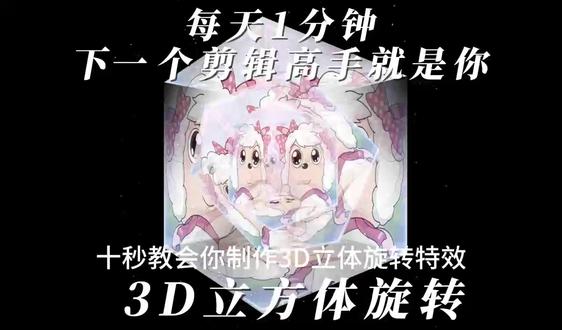 00:36查看AI文稿AI文稿
十秒教会你制作三 d 立体旋转特效。首先导入一张张三给你的一比一照片素材,选中素材,点击蒙版镜面蒙版,将其旋转四十五度,拉一点羽化。然后将素材再多复制两份, 将最上面的一个素材往后面移动一点,使能够看见下面的图片。将第二个素材缩放至六十五,且向左旋转四十五度,将第一个素材缩放至四十五, 点击动画,分别给三个素材添加上组合动画中的立方体四,再依次添加上动感荧光这个特效,最后再加上一个温柔细闪就完成了,你学会了吗?
40Chihiro 02:13查看AI文稿AI文稿
学习一百种剪辑手法,今天学习的是三 d 立方体, 首先导入一段素材,拉到合适长度特效里添加模糊, 再添加一段素材,然后右键基础编辑裁剪比例改为一比一,点击蒙版,选择镜面蒙版,旋转改为四十五度,再向上复制一层, 缩放改为六十,旋转改为四十五,再向上复制一层,缩放改为四十五,旋转改为零。点击动画,添加立方体。四、右键选择复制属性, 全选两层,三层右键粘贴属性,保留动画,然后放大立方体特效里添加动感荧光,右键复制属性,选择两层,三层,右键粘贴属性,保留特效 全选项后复制替换素材,最后添加喜欢的音乐,这样就完成了。
20清清剪辑 02:33查看AI文稿AI文稿
挑战自学一百种剪辑制作第六期,本期学习的三 d 立方体卡点,一起来看下效果吧!三 d 立方体的效果是怎么做的?看似很简单,其实并不难, 我信你个鬼,你这个糟老头子坏得很。首先我们导入一张图片,滑动工具栏,找到比例,选择九比十六, 点击背景,选择下方画布模糊,点击第三个模糊,然后我们返回工具栏,点击音乐, 添加自己喜欢的音乐,点击节拍,选择自动踩点,在快慢这里选择第三档,点击图片讲师长对齐第三个小黄点,然后滑动工具栏,找到蒙版, 选择镜面蒙版,点击参数旋转拉到四十五度,羽化拉到一百点图片复制两份, 切入画中画,依次拖入下方轨道,再点击画一工具栏,找到基础属性,旋转四十五度,缩放拉到六十,再点击画二,点击蒙版,把蒙版取消, 接着打开基础属性缩放,拉倒四时,点击动画,给三个图层都添加组合动画立方体。四、完成后,回到开头位置, 点击特效,搜索动感荧光,把特效时长和图片一样,然后复制两份, 选中第二个特效,点击作用对象,选择第一个画中画,点击第三个特效作用对象,选第二个画中画,这样每个图层都有了特效,这样画面我们就做好了。 最后我们回到画中画界面,在每个图片开头的位置打上关键针, 然后都复制一份,时常都对齐第三个节拍点,给它替换其他图片,同样添加动感荧光特效,作用对象对应画中画就行, 后面你想要几组,就用同样的方法复制替换图片就可以了,你学会了吗?回答我, look at my eyes tell me why why baby why?
21你要善待自己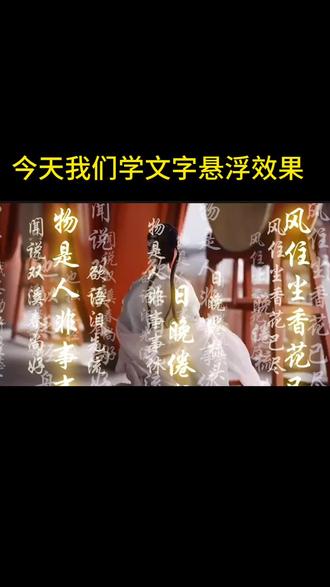 01:33查看AI文稿AI文稿
今天我们学文字悬浮效果教程,简单导入一张黑底, 找到新建文本,把备忘录里的古诗词粘贴进来,在字体里选择喜欢的毛笔字体,找到样式,找到排列,选择这个竖向排列,行间距拉大一点,缩放也拉大一点。黑底和文本条拉长一点,时间线拉回开头, 打上关键针,双指把文字向左移动,露出第一句,时间线拉到最后,打上关键针,手动把文字向右移动,露出最后一句,这样就有了文字匀速运动的效果。时间线回到两秒位置,再把文字向右移动一点, 这样就有了由快到慢的效果。选中文本条,复制时间线,拉到开头,打开文本条,在样式里不透明度调到七时,找到排列,缩放拉小一点,行间距也拉小一点。手动把文字向右移动一点, 时间线拉到最后。把文字向左移动一点,再复制两份。步骤跟前面一样,每次都把不透明度调低一点,缩放和行间距拉小一点。把文本条对齐。视频导出, 重新导入喜欢的视频,新增画中画,添加刚刚导出的视频,切入画中画,找到混合模式,选择绿色,找到特效画面特效有条件的可以添加柔和灰光,最后添加喜欢的音乐,多余的分隔删除,你学会了吗?
44啊娇剪辑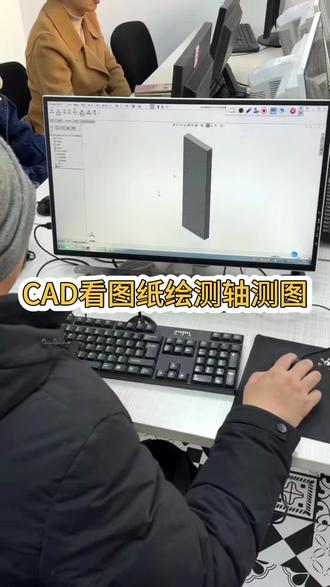 02:37查看AI文稿AI文稿
你说你飞那是干嘛?到后边是不是就可以了,对不对?然后我们再把这条线从这里复制到这里,再复制到这里,你看我们是不是成功的画出来这样一个立方体的,对吧?没问题吧? 啊,当然这三条线是什么呢?应该是看不到的吧?知道吧,所以我们删掉它,你看这样的一个立方体的感觉就很明显了吧,对不对?那接下来我们再看这个图案,我们就发现前面有这条线,这不前面吗?那好,那我就干嘛呢? 怎么办?我就从这个终点出发啊,向上是多少?是不是十八呀?是不是有十八的线,对吧?啊?或者呢?我们直接就手动画吧。好,那我们点直线从这里出发啊,这里呢? f 换平面换成右边啊,向上的多少呢?是十八空格过来这里过来多少呢?大家看一下,是不是四十四啊?到这里对不对?然后从这里过来多少呢? 二十吧,所以二十,好,然后把它连起来,是不是这样?那我从前面看到是不是这样子?就这样? ok 了,那再然后呢? 啊,这里扫描的是啊,这里四十四,这里呢是一样的,这小这个方形,这里进去呢也是四十四,那怎么办?那我是应该点直线从这里过来, f 换一下平面,左边左右,这里也是四十四,是不就这样,对吧?那我们前后都一样的,所以我再复制一下,哎,将这玩意,这个还有这个短线, 对吧?整个从这里复制到啥?复制一个,复制一个,对吧?是这种感觉,然后我们再来这里复制一个,复制一个,对吧?是这种感觉,然后呢我们这里呢就开始修剪了, 好了,接下来我们把修剪修剪一下,我们用它把这个去掉,然后用这个把它去掉,然后再用这个把它去掉,你看再用这个把它去掉,你看啊,当然这里呢应该到这里这条线去掉, 这条线呢会去掉看是不是感觉出来了,对不对?明白吗?那我们进来再看这里上去有多少?上去有个四十三呢,对不对?哎,这里呢是也就是从这条线是四十三,那我就从这里上多少四十三知道吧? f 换一下平面换成右边啊,就到这是到这 这个线是不是这条线,对吧?那我们再点直线,哎,从这里过来,这里呢就是左边 f 画平面就这里这里过去多少呢?这里是五十五,这里是三十七,所以这条短线多少 八吧,是不是这样?哎,哎,搞错了,这三十七,这是五十五八多少十 是十八呀,对不对?那你咋不提醒我呢?是不是? ok 吧?然后我们再来复制一下这根线呢,也从这里也跑到这里去了,这根斜线呢也从这里跑到这里去了,然后我们再把这个呢连起来, f 换平面,是不是这样?那我们修剪一下,用它把这个去掉,把这个去掉知道不对?然后呢这个呢去掉它,哎,这些都要去掉吗?因为看不到呢, 这根线去掉是不是这样?最后呢我们再修剪一下,你们看我是不是把这个三维的样子画出来了?
 00:49查看AI文稿AI文稿
零基础学剪辑的第二十四天,今天学习的是三 d 立体环绕, 这种效果怎么做呢?首先导入一段音乐,接着添加素材,素材调整为一比一蒙版,选择镜面旋转四十五度,羽化值拉满。接着向上复制一层,缩小素材旋转四十五度,再向上复制一层,取消蒙版旋转调位零, 缩小到合适的位置,给三个素材都添加组合动画立放体,再给三个素材都添加白色边框特效,这样就做好了。 that's a souvenir oh。
21酱酱🍯(剪辑版)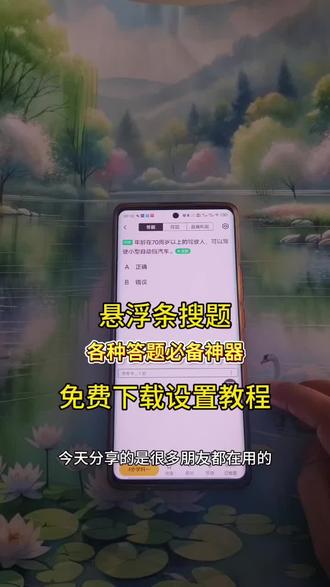 00:34查看AI文稿AI文稿
宝子们看好了,今天分享的是很多朋友都在用的悬浮条搜题,打开密塔 ai 很 快出结果,还非常隐蔽,非常方便,操作简单,赶快偷偷用起来吧! 首先点击我视频右下角箭头分享,找到分享链接或者复制链接,打开手机自带的应用商店,搜索这个软件下载,打开它, 接下来会弹出一个文件夹,没有弹出文件夹的在这里打字搜索小樱爱分享,立即查看,我们点进来找到其他资源。二、找到悬浮条搜题,点击保存即可下载。
3一只虫 01:29查看AI文稿AI文稿
哈哈哈哈哈哈。


